
การนำเข้าสเปรดชีต
การนำเข้าสเปรดชีตของ Linkly ช่วยให้คุณสร้างลิงก์หลายลิงก์พร้อมกันโดยใช้อินเทอร์เฟซสเปรดชีตที่คุ้นเคย - โดยตรงในเบราว์เซอร์ของคุณ ไม่จำเป็นต้องดาวน์โหลดเทมเพลตหรือส่งออกไฟล์ CSV
เริ่มต้นการใช้งาน
- 1ไปที่ Integrations → Spreadsheet Import ในพื้นที่ทำงานของคุณ
- 2ป้อนข้อมูลของคุณโดยตรงในสเปรดชีต หรือวางจาก Excel/Google Sheets
- 3คลิก Import เพื่อสร้างลิงก์ของคุณ
ข้อมูลของคุณจะถูกบันทึกอัตโนมัติในเบราว์เซอร์ของคุณ ดังนั้นคุณสามารถปิดแท็บและกลับมาทีหลังได้
วิธีการนำเข้าลิงก์
ไปที่ Spreadsheet Import
ในพื้นที่ทำงานของคุณ ไปที่ Integrations → Spreadsheet Import จากแถบด้านข้าง
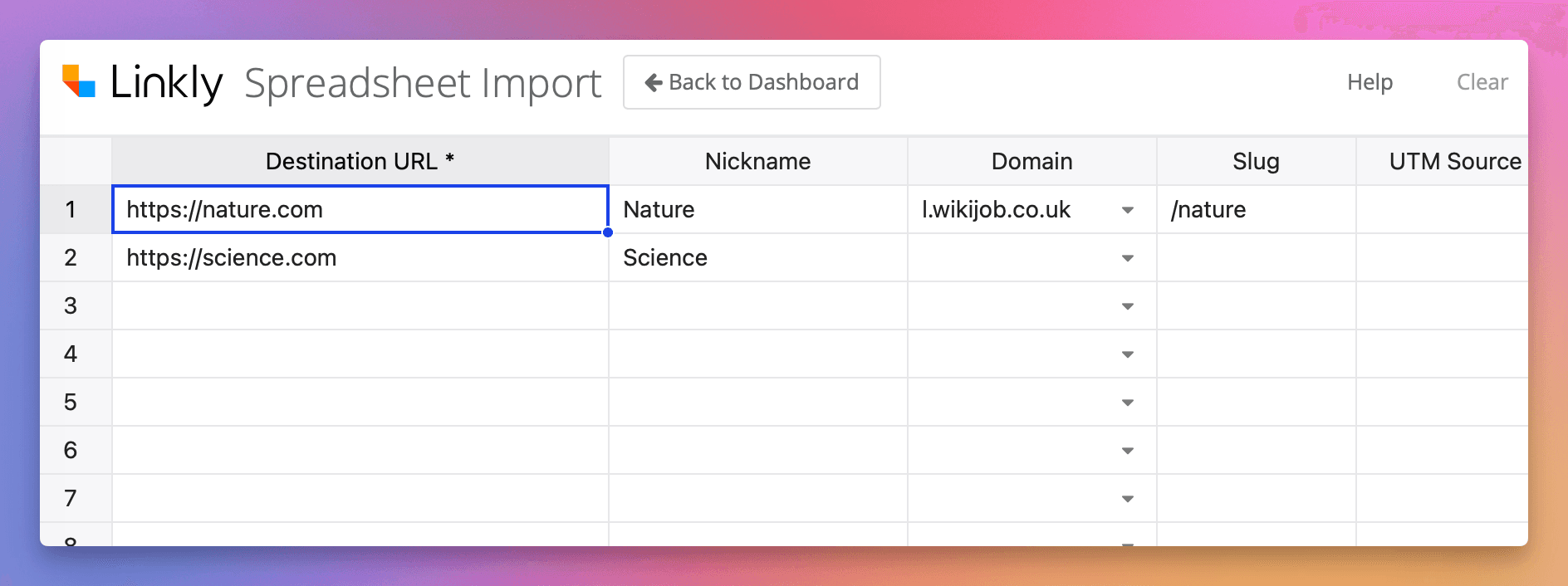
ป้อน URL ปลายทางของคุณ
คอลัมน์ Destination URL เป็นส่วนบังคับ ป้อน URL ที่คุณต้องการย่อ
เพิ่มฟิลด์เสริม
เพิ่มชื่อเล่น โดเมนที่กำหนดเอง slug พารามิเตอร์ UTM พิกเซลติดตาม และกฎตามต้องการ
คลิก Import
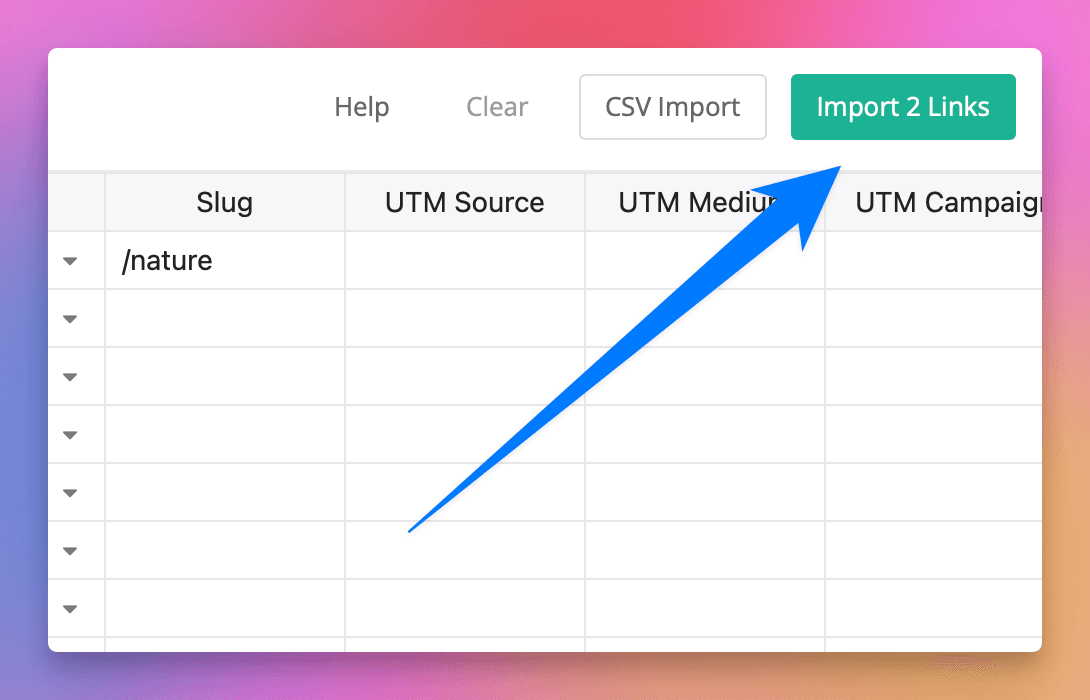
คลิกปุ่ม Import ที่มุมบนขวา Linkly จะประมวลผลแต่ละแถวและแสดงสถานะในคอลัมน์ Status
ดูลิงก์ใหม่ของคุณ
เมื่อเสร็จสิ้น คลิก Go to Dashboard เพื่อดูลิงก์ที่สร้างใหม่ของคุณ
คอลัมน์ที่มีให้ใช้งาน
ฟิลด์พื้นฐาน
| คอลัมน์ | คำอธิบาย |
|---|---|
| Destination URL | URL ที่จะเปลี่ยนเส้นทางไป (บังคับ) |
| Nickname | ชื่อที่เป็นมิตรสำหรับลิงก์ (มองเห็นได้เฉพาะคุณเท่านั้น) |
| Domain | โดเมนที่กำหนดเองของคุณ (ปล่อยว่างไว้สำหรับค่าเริ่มต้น) |
| Slug | ส่วนท้ายที่กำหนดเอง เช่น /my-campaign |
พารามิเตอร์ UTM
| คอลัมน์ | คำอธิบาย |
|---|---|
| UTM Source | แหล่งที่มาของแรแฟนนิค (เช่น newsletter, twitter) |
| UTM Medium | ตัวกลางการตลาด (เช่น email, social) |
| UTM Campaign | ชื่อแคมเปญ |
| UTM Term | คำหลักค้นหาที่จ่ายเงิน |
| UTM Content | แยกความแตกต่างของเนื้อหา/ลิงก์ที่คล้ายกัน |
พิกเซลติดตาม
| คอลัมน์ | คำอธิบาย |
|---|---|
| GA4 Tag ID | Google Analytics 4 measurement ID |
| GTM ID | Google Tag Manager container ID |
| FB Pixel ID | Meta/Facebook pixel ID |
กฎ
| คอลัมน์ | คำอธิบาย |
|---|---|
| Rule Type | country, platform, หรือ rotator |
| Rule Matches | ค่าที่คั่นด้วยเครื่องหมายจุลภาค (เช่น US,GB หรือ ios,android) |
| Rule URL(s) | URL ปลายทางสำหรับกฎ |
| Rule % | เปอร์เซ็นต์แรแฟนนิคสำหรับกฎ rotator |
เคล็ดลับและเทคนิค
- วางจาก Excel/Google Sheets: เลือกข้อมูลของคุณและวางโดยตรงลงในสเปรดชีต
- คลิกขวาเพื่อดูตัวเลือก: เพิ่มหรือลบแถวโดยใช้เมนูบริบท
- บันทึกอัตโนมัติ: ข้อมูลของคุณจะถูกบันทึกอัตโนมัติในเบราว์เซอร์ของคุณ
- ดำเนินการต่อในภายหลัง: ปิดแท็บและกลับมา - ข้อมูลของคุณจะยังคงอยู่ที่นั่น
- ล้างและเริ่มต้นใหม่: ใช้ปุ่ม Clear เพื่อรีเซ็ตสเปรดชีต
การทำงานกับกฎ
กฎด้านประเทศ/แพลตฟอร์ม
สำหรับการกำหนดเป้าหมายตามภูมิศาสตร์หรือกำหนดเป้าหมายอุปกรณ์ ให้ตั้ง Rule Type เป็น country หรือ platform เพิ่มรายการที่ตรงกันคั่นด้วยเครื่องหมายจุลภาค และระบุ Rule URL เดียว
ตัวอย่าง - เปลี่ยนเส้นทางผู้เยี่ยมชมจาก US:
| Rule Type | Rule Matches | Rule URL(s) |
|---|---|---|
| country | US | https://example.com/us |
กฎ Rotator
สำหรับการทดสอบ A/B ให้ตั้ง Rule Type เป็น rotator ระบุ URL คั่นด้วยเครื่องหมายจุลภาค และเลือก ระบุเปอร์เซ็นต์
ตัวอย่าง - แบ่งแรแฟนนิค 50/50:
| Rule Type | Rule URL(s) | Rule % |
|---|---|---|
| rotator | https://page-a.com,https://page-b.com | 50,50 |
คำถามที่พบบ่อย
จะเกิดอะไรขึ้นถ้าฉันปิดเบราว์เซอร์
ข้อมูลของคุณจะถูกบันทึกอัตโนมัติในที่เก็บข้อมูลในเครื่องของเบราว์เซอร์ของคุณ เมื่อคุณกลับมา สเปรดชีตของคุณจะเป็นไปตามที่คุณปล่อยไว้ทุกประการ
ฉันสามารถวางจาก Excel หรือ Google Sheets ได้หรือไม่
ใช่! เพียงเลือกและคัดลอกข้อมูลของคุณ จากนั้นวางลงในสเปรดชีต Linkly โดยตรง
เหตุใดการนำเข้าของฉันจึงแสดงข้อผิดพลาด
ตรวจสอบคอลัมน์ Status เพื่อดูรายละเอียดข้อผิดพลาด ปัญหาทั่วไป ได้แก่ URL ที่ไม่ถูกต้อง slug ที่ซ้ำกันในโดเมนเดียวกัน หรือฟิลด์ที่จำเป็นที่หายไป
ฉันสามารถนำเข้าลิงก์ด้วยโดเมนที่กำหนดเองได้หรือไม่
ใช่ ป้อนโดเมนที่กำหนดเองของคุณในคอลัมน์ Domain และเลือก slug เดนหลัก โดเมนจะต้องได้รับการกำหนดค่าในพื้นที่ทำงานของคุณแล้ว
ฉันจะเพิ่มกฎหลายข้อให้กับลิงก์เดียวได้อย่างไร
สำหรับกฎด้านประเทศ/แพลตฟอร์ม ให้ใช้ค่าที่คั่นด้วยเครื่องหมายจุลภาคในคอลัมน์ Rule Matches สำหรับ rotators ให้ใช้ URL คั่นด้วยเครื่องหมายจุลภาคและเปอร์เซ็นต์
ความพร้อมใช้งานของแผน
ใช้งานได้กับ Starter ขึ้นไป
รับลิงก์สั้น 100 รายการและติดตามจำนวนคลิก 500 ครั้งต่อเดือนได้ฟรี