
การใช้ Google Tag Manager กับลิงก์ที่คุณแชร์
Google Tag Manager คืออะไร
Google Tag Manager (GTM) เป็นระบบจัดการแท็กแบบฟรีของ Google ที่ให้คุณจัดการและปรับใช้แท็กการตลาด (เช่น พิกเซลติดตามและสคริปต์วิเคราะห์) บนเว็บไซต์ของคุณโดยไม่ต้องแก้ไขโค้ด
ด้วย GTM คุณสามารถจัดการแท็กได้อย่างเป็นกลาง เช่น:
- Meta (Facebook) Pixel
- Google Analytics 4
- LinkedIn Insight Tag
- TikTok Pixel
- Custom HTML/JavaScript tags
เหตุใดจึงใช้ Google Tag Manager กับ Linkly
หากคุณมี GTM container ที่ตั้งค่าไว้สำหรับเว็บไซต์ของคุณแล้ว คุณสามารถใช้ container เดียวกันนั้นกับลิงก์ Linkly ของคุณ ซึ่งหมายความว่า:
- ไม่มีการตั้งค่าซ้ำ — ใช้แท็กที่มีอยู่โดยไม่ต้องตั้งค่าใหม่
- การจัดการแบบรวมศูนย์ — อัปเดตแท็กใน GTM และการเปลี่ยนแปลงจะนำไปใช้ทุกหนทุกแห่ง
- ติดตามการคลิกลิงก์ — ทริกเกอร์พิกเซลการตลาดของคุณเมื่อผู้ใช้คลิกลิงก์ที่แชร์ของคุณ
วิธีเพิ่ม Google Tag Manager ให้กับลิงก์ Linkly
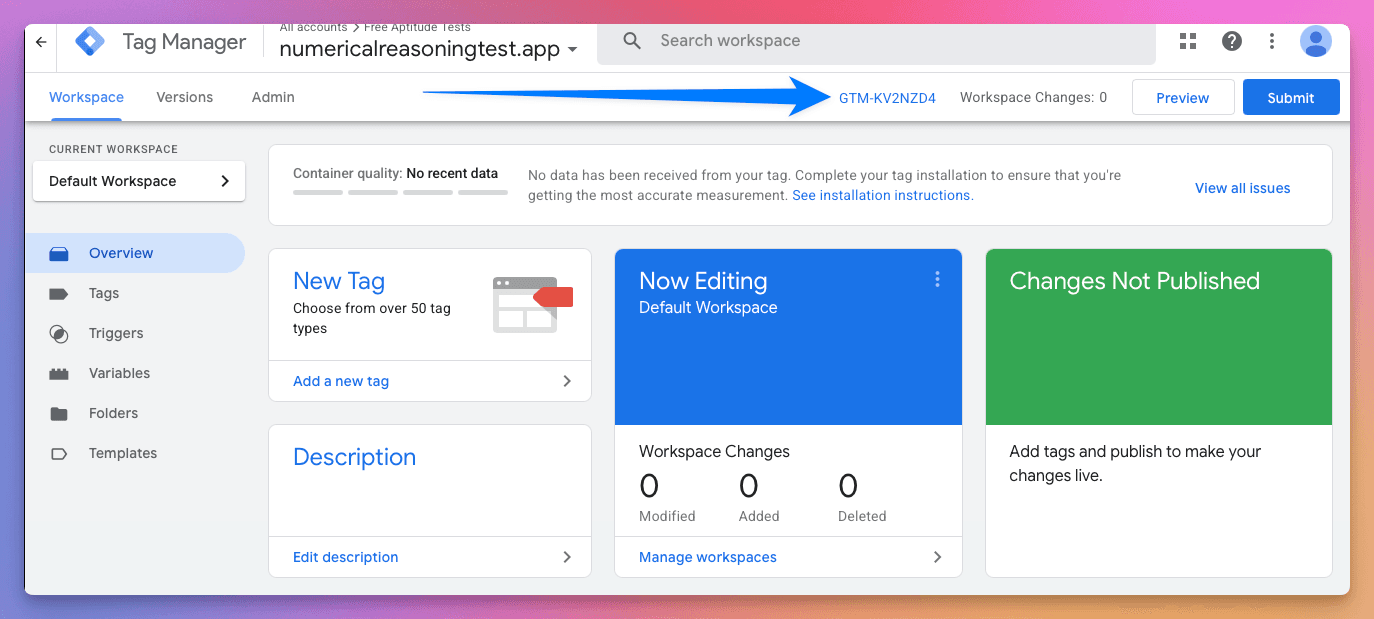
ค้นหา GTM Container ID ของคุณ
ใน Google Tag Manager Container ID ของคุณจะปรากฏที่ด้านบนของพื้นที่ทำงาน โดยเริ่มต้นด้วย GTM- ตามด้วยชุดของตัวอักษรและตัวเลข (เช่น GTM-XXXXXXX)
สร้างลิงก์ใหม่ใน Linkly
คลิก Create New Link จากแถบด้านข้าง
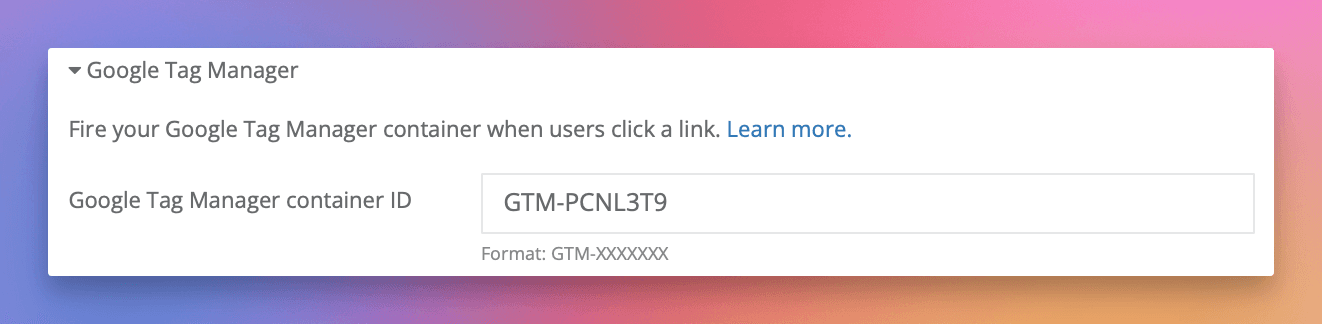
ภายใต้ Options เลือก Google Tag Manager
วางรหัส Container ID ของคุณลงในช่อง Google Tag Manager
บันทึกลิงก์ของคุณ
เมื่อผู้ใช้คลิกลิงก์นี้ GTM container ของคุณจะทำงานก่อนที่พวกเขาจะถูกเปลี่ยนเส้นทางไปยัง URL ปลายทาง
คำถามที่พบบ่อย
ฉันสามารถใช้แท็กใดได้บ้างใน GTM container ของฉัน
คุณสามารถรวมแท็กใด ๆ ที่ Google Tag Manager สนับสนุนได้ รวมถึง Meta Pixel, Google Analytics, LinkedIn Insight Tag, custom HTML และอื่น ๆ แท็กใด ๆ ที่กำหนดค่าไว้ใน container ของคุณจะทริกเกอร์เมื่อผู้ใช้คลิกลิงก์ของคุณ
การใช้ GTM ทำให้การเปลี่ยนเส้นทางช้าลงหรือไม่
ใช่ การทริกเกอร์แท็กจำเป็นต้องเพิ่มความล่าช้าสั้น ๆ ก่อนที่ผู้ใช้จะได้รับการเปลี่ยนเส้นทาง สำหรับข้อมูลเพิ่มเติม โปรดดูบทความของเราเกี่ยวกับ การแก้ไขการเปลี่ยนเส้นทางที่ช้า
ฉันควรใช้ GTM หรือเพิ่มพิกเซลโดยตรงใน Linkly
หากคุณมี GTM container ที่กำหนดค่าไว้แล้วพร้อมพิกเซลการตลาดของคุณ ให้ใช้ GTM เพื่อความเรียบง่าย หากคุณต้องการเพียงพิกเซลเดียวหรือสองพิกเซล (เช่น Meta Pixel หรือ GA4) คุณสามารถเพิ่มพิกเซลโดยตรงใน Linkly โดยไม่ต้อง GTM
ความพร้อมใช้งานของแผน
ใช้งานได้กับ Pro ขึ้นไป
รับลิงก์สั้น 100 รายการและติดตามจำนวนคลิก 500 ครั้งต่อเดือนได้ฟรี