
การติดตามการแปลง
จำนวนการคลิกบอกคุณว่าลิงก์มีความนิยม แต่ไม่ได้บอกว่าจะสร้างรายได้หรือไม่
การติดตามการแปลงช่วยปิดช่องว่างนี้ เมื่อใครคลิกลิงก์ Linkly และซื้อสิ่งใดสิ่งหนึ่งในภายหลัง Linkly จะบันทึกการขายเทียบกับลิงก์ที่ส่งไป — เพื่อให้คุณสามารถเห็นรายได้ต่อลิงก์ ไม่ใช่เพียงการเข้าชมต่อลิงก์
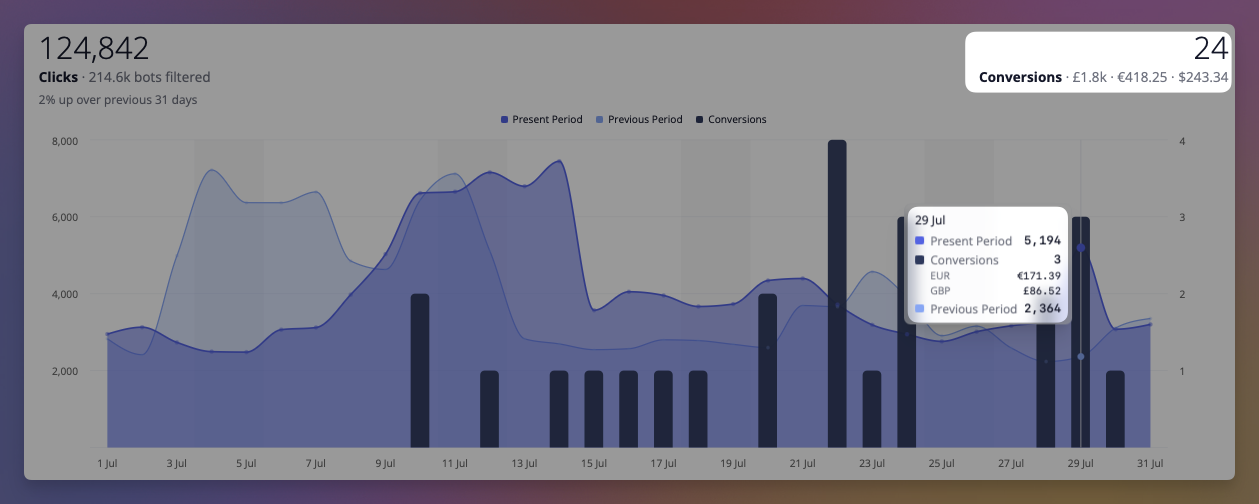
วิธีการทำงาน
เมื่อมีการเปิดใช้งานการติดตามการแปลงบนลิงก์ Linkly จะเพิ่มตัวระบุสั้น ๆ ไปยัง URL ปลายทางขณะที่เปลี่ยนเส้นทาง:
https://yourstore.com/product?linkly_cid=2ejmw.01KYT5RTSHNMMPWWQ18V570TVG
ตัวระบุนี้ระบุชื่อการคลิก — ไม่ใช่บุคคล มันถูกจำไว้บนอุปกรณ์ของผู้เข้าชมเอง และเมื่อมีการซื้อ มันจะถูกส่งกลับไป Linkly เพื่อให้สามารถจับคู่การขายกับการคลิกได้ หากไม่สามารถจับคู่การซื้อกับลิงก์ได้ Linkly จะลบออก: ร้านค้าของคุณเป็นบันทึกการขายของคุณอยู่แล้ว และหน้าที่ของ Linkly คือการบอกว่าลิงก์ใดที่ได้รับสิ่งนั้นเท่านั้น
การเลือกการรวมระบบ
มีสี่วิธีในการรับการขายไป Linkly และลิงก์ต้องการเพียงวิธีเดียว เลือกแถวที่ตรงกับที่เงินเปลี่ยนมือ
| การรวมระบบ | เหมาะสำหรับ | การตั้งค่า |
|---|---|---|
| แอป Stripe | ลิงก์ชำระเงิน Stripe และชำระเงินใด ๆ ที่สร้างบน Stripe | ติดตั้งแอปจาก Stripe App Marketplace ไม่มีโค้ดสำหรับลิงก์ชำระเงิน |
| Calendly | หน้าการจอง โดยที่การประชุมที่จองไว้คือการแปลง | เชื่อมต่อ Calendly ใน Linkly ไม่มีโค้ด |
| Google Analytics 4 | ไซต์ใด ๆ ที่ส่งการซื้อไปที่ GA4 | เพิ่มแท็กสคริปต์หนึ่งอัน |
| API | ชำระเงินแบบกำหนดเอง รายงานจากฝั่งเซิร์ฟเวอร์ | คำขอ HTTP หนึ่งรายการต่อการขาย |
Stripe และ Calendly รายงานผ่าน webhook ของตนเอง ดังนั้นจึงไม่มีสคริปต์ที่ติดตั้ง และไม่มีอะไรที่ต้องเพิ่มลงในหน้า อีกสองแบบขึ้นอยู่กับสคริปต์ Linkly ที่ทำงานบนไซต์ของคุณ เมื่อคุณวางลิงก์ชำระเงิน Stripe หรือหน้า Calendly ลงในแบบฟอร์มลิงก์ใหม่ Linkly จะชี้ให้คุณเห็นว่าอันไหนถูก
Stripe
ติดตั้ง Linkly Conversion Tracking จาก Stripe App Marketplace คลิก Connect to Linkly ในแอป แล้วเลือกพื้นที่ทำงานที่บัญชี Stripe อยู่ จากนั้น สำหรับลิงก์ใด ๆ ที่ชี้ไปที่ลิงก์ชำระเงิน Stripe ให้เปิด Conversion tracking ในตัวเลือกการติดตามและการวิเคราะห์ นั่นคือการตั้งค่าทั้งหมด: Linkly ส่งตัวระบุการคลิกไป Stripe เป็น client_reference_id Stripe ส่งคืนเมื่อชำระเงินเสร็จสิ้น และการขายจะถูกบันทึกลงในลิงก์ โดยมีการต่ออายุสมาชิกบัญชีมาจากลิงก์ที่ชนะลูกค้าก่อนเดิม และคืนเงินหักออก
หากคุณสร้าง Checkout Sessions ของคุณเอง ให้ส่งตัวระบุการคลิกเองเป็น client_reference_id หรือเป็น linkly_cid ในข้อมูลเมตา แอปนี้ฟรีและอ่านอย่างเดียว รายละเอียดเต็มรูปแบบในไฟล์ Stripe guide
Calendly
เชื่อมต่อ Calendly จาก Integrations ใน Linkly จากนั้นเปิดการติดตามการแปลงสำหรับลิงก์ที่ชี้ไปที่หน้าการจอง Calendly การจองแต่ละรายการที่ทำผ่านลิงก์เหล่านั้นจะถูกบันทึกเป็นการแปลงลีด ดูไฟล์ Calendly guide
Google Analytics 4
หากไซต์ของคุณส่งการซื้อไปที่ GA4 แล้ว Linkly สามารถอ่านเหตุการณ์เดียวกันได้ — ไม่มีการรวมระบบที่สองและไม่มีการเปลี่ยนแปลงการติดตามที่มีอยู่
เพิ่มสิ่งนี้ลงในทุกหน้า:
<script src="https://cdn.linklyhq.com/linkly.js" async></script>
ไม่มีอะไรต้องกำหนดค่าและไม่มีคีย์ที่ต้องคัดลอก — ตัวระบุการแท่งมาจากการไหลอยู่แล้วมีชื่อลิงก์ และลิงก์อยู่ในพื้นที่ทำงานเดียว ดังนั้น Linkly จึงหาวิธีว่าการขายอยู่ที่ไหนด้วยตัวเอง
Linkly มองหาเหตุการณ์ GA4 purchase และบันทึกการแปลงเมื่อเหตุการณ์หนึ่งเกิด ขึ้น อ่านรหัสธุรกรรม ค่า และสกุลเงินจากเหตุการณ์ที่คุณส่งอยู่แล้ว ใช้ได้กับ gtag.js และ Google Tag Manager
หากต้องการติดตามบางสิ่งอื่นที่ไม่ใช่การซื้อ ให้แสดงรายชื่อเหตุการณ์ที่คุณต้องการ:
<script src="https://cdn.linklyhq.com/linkly.js" data-ga4-events="purchase,generate_lead" async></script>
หากต้องการปิดสะพาน GA4 และรายงานการแปลงด้วยตัวเอง ให้เพิ่ม data-ga4="false"
รายงานการขายด้วยตัวเอง
สำหรับชำระเงินแบบกำหนดเอง ให้รายงานการขายจากโค้ดของคุณเอง:
linkly('track', 'purchase', { amount_cents: 4999, currency: 'USD', event_id: 'order-1234' });
การรายงานจากฝั่งเซิร์ฟเวอร์มีความเชื่อถือได้มากกว่า และเป็นตัวเลือกที่ดีกว่าในกรณีที่คุณมีตัวเลือก เพราะไม่สามารถปิดกั้นโดยเบราว์เซอร์ได้ อ่านตัวระบุการแท่งด้วย linkly('id') ส่งไปยังแบ็กเอนด์ของคุณพร้อมกับคำสั่งซื้อ และรายงานการขายจากที่นั่น
ตรวจสอบให้แน่ใจว่ามันใช้งานได้
ส่ง event ID เสมอ — หมายเลขคำสั่งซื้อของคุณเป็นตัวเลือกที่ดีที่สุด Linkly ใช้มันเพื่อจดจำการขายที่มันเห็นแล้ว ซึ่งเป็นสิ่งที่ป้องกันการซื้อไม่ให้นับสองครั้งเมื่อลูกค้ารีเฟรชหน้า確認
มีบางสิ่งที่ควรรู้:
-
เฉพาะการคลิกบนลิงก์ที่ติดตามเท่านั้นที่นับ การติดตามการแปลงจะถูกเปิดใช้งานต่อลิงก์ ดังนั้นให้เปิดสำหรับลิงก์ที่คุณต้องการวัด
-
การขายจะได้รับเครดิตจากลิงก์ที่ผู้เข้าชมคลิกล่าสุด หากมีคนคลิกลิงก์สองลิงก์ของคุณ ลิงก์ที่ใหม่กว่าจะได้รับเครดิต
-
การ attribution ไม่ได้ทำให้ตั้งค่าได้ทันที การแปลงสามารถจับคู่ได้เฉพาะเมื่อผู้เข้าชมมาถึงผ่านลิงก์ที่ติดตามหลังจากการรวมระบบเปิดใช้งาน ดังนั้นให้เวลาสักวันก่อนตัดสินใจตามตัวเลข
ความเป็นส่วนตัว
ตัวระบุที่ Linkly เพิ่มลงในลิงก์ของคุณนั้นเป็นแบบสุ่ม มันระบุการคลิก ไม่ใช่บุคคล และไม่มีข้อมูลส่วนบุคคล — มันไม่สามารถติดตามตัวตนของบุคคลได้โดยใครก็ตามที่มองเห็นมัน
เมื่อการรวมระบบส่งรายละเอียดลูกค้า Linkly จะเก็บไว้แยกจากการขายเอง เพื่อให้คำขอลบออกนั้นลบบุคคลออกโดยไม่ทำลายบันทึกว่าลิงก์ใดที่ได้รับรายได้
การแก้ไขปัญหา
ไม่มีการแปลงปรากฏขึ้น ตรวจสอบว่าลิงก์มีการติดตามการแปลงเปิดใช้งาน จากนั้นคลิกด้วยตัวเอง และยืนยันว่า linkly_cid ปรากฏในแถบที่อยู่เมื่อเข้าถึง หากไม่เป็นเช่นนั้น ลิงก์ก็ไม่ได้รับการติดตาม สำหรับลิงก์ชำระเงิน Stripe แบบฟอร์มลิงก์ใหม่และหน้าการไหลของปัญหานั้นบอกว่าแอป Stripe เชื่อมต่อกับพื้นที่ทำงานนี้หรือไม่ หากไม่เป็นเช่นนั้น ไม่มีอะไรจะถูกบันทึกจนกว่าจะเป็นเช่นนั้น
ไม่มีการบันทึกการซื้อ GA4 ยืนยันว่าเหตุการณ์ purchase เกิดขึ้นจริงโดยการดู DebugView ของ GA4 ขณะวางคำสั่งซื้อทดสอบ Linkly อ่านเหตุการณ์เดียวกัน ดังนั้นหากไม่ได้รับ GA4 Linkly ก็จะไม่ได้รับเช่นกัน
ตัวเลขไม่ตรงกับร้านค้าของฉันอย่างแน่นอน พวกเขาไม่ควรจะเป็น Linkly นับเฉพาะการขายที่ไม่สามารถติดตามได้เป็นหนึ่งในลิงก์ของคุณ ร้านค้าของคุณนับทุกการขาย ช่องว่างระหว่างทั้งสองคือจุดประสงค์ของคุณลักษณะนี้ ไม่ใช่ข้อผิดพลาด
รับลิงก์สั้น 100 รายการและติดตามจำนวนคลิก 500 ครั้งต่อเดือนได้ฟรี