
เชื่อมต่อโดเมนและสร้างลิงก์สั้นที่มีแบรนด์
ลิงก์สั้นที่มีแบรนด์คืออะไร
ลิงก์สั้นที่มีแบรนด์ บางครั้งเรียกว่า vanity link คือลิงก์ติดตามที่สั้น กำหนดเองและมีแบรนด์ที่เปลี่ยนเส้นทางไปยัง URL อื่น
Linkly เป็นตัวย่อ URL สำหรับนักการตลาด และฟีเจอร์หลักคือความสามารถในการสร้างลิงก์สั้นที่มีแบรนด์บนโดเมนของคุณ
เราแนะนำให้ผู้ใช้ทั้งหมดเชื่อมต่อโดเมน ไม่มีค่าใช้จ่ายในการทำเช่นนี้ และช่วยปรับปรุงทั้งอัตราการคลิกและความน่าเชื่อถือของลิงก์ติดตามแบบสั้น

ทำไมต้องใช้ลิงก์สั้นที่มีแบรนด์
- อัตราการคลิกที่ดีขึ้น เนื่องจากลิงก์มีโดเมนและแบรนด์ของคุณ ผู้ใช้สามารถเห็นว่าพวกเขากำลังจะไปที่ไหนก่อนที่จะคลิก
- การรับรู้แบรนด์ที่ดีขึ้น - ผู้ใช้จะเห็นแบรนด์ของคุณแม้ว่าพวกเขาจะไม่คลิก
- ความสามารถในการสร้าง กลุ่มผู้ชมที่กำหนดเอง ด้วย retargeting pixels เช่น Meta Pixel & X Tailored Audiences
- เมตริกและการติดตามที่ละเอียด สำหรับลิงก์ของคุณ
- ความสามารถในการเปลี่ยนปลายทาง หลังจากที่ลิงก์ได้รับการแชร์
- ไม่มีวันที่ลิงก์ของคุณติดขัดจาก spam filter
- ลิงก์อยู่บนโดเมนของคุณ ดังนั้นคุณสามารถออกจาก Linkly และย้ายไปยังคู่แข่งได้โดยไม่มีการหยุดชะงัก
- เพิ่มโลโก้ของคุณเป็น favicon เพื่อให้ปรากฏในแท็บเบราว์เซอร์เมื่อผู้คนเยี่ยมลิงก์ของคุณ เรียนรู้เพิ่มเติมเกี่ยวกับ domain favicons
คุณสามารถ ใช้โดเมนของคุณเอง เพื่อสร้างลิงก์สั้นที่มีแบรนด์
การสร้าง URL ที่มีแบรนด์
เพื่อใช้โดเมนที่กำหนดเอง คุณต้อง: (1) เป็นเจ้าของโดเมนที่คุณต้องการใช้ และ (2) สามารถปรับ DNS settings ของโดเมนได้
ซื้อโดเมนหากจำเป็น
คุณสามารถ ซื้อโดเมนที่จัดการจาก Linkly หรือจากผู้ให้บริการโดเมนอื่น ๆ และเชื่อมต่อในขั้นตอนถัดไป
เชื่อมต่อโดเมนของคุณไปยัง Linkly
คำแนะนำเหล่านี้จะปรากฏภายใน Linkly ประหยัดเวลาและใช้วิซาร์ด
- 1คลิก Domains ในเมนูด้านซ้าย
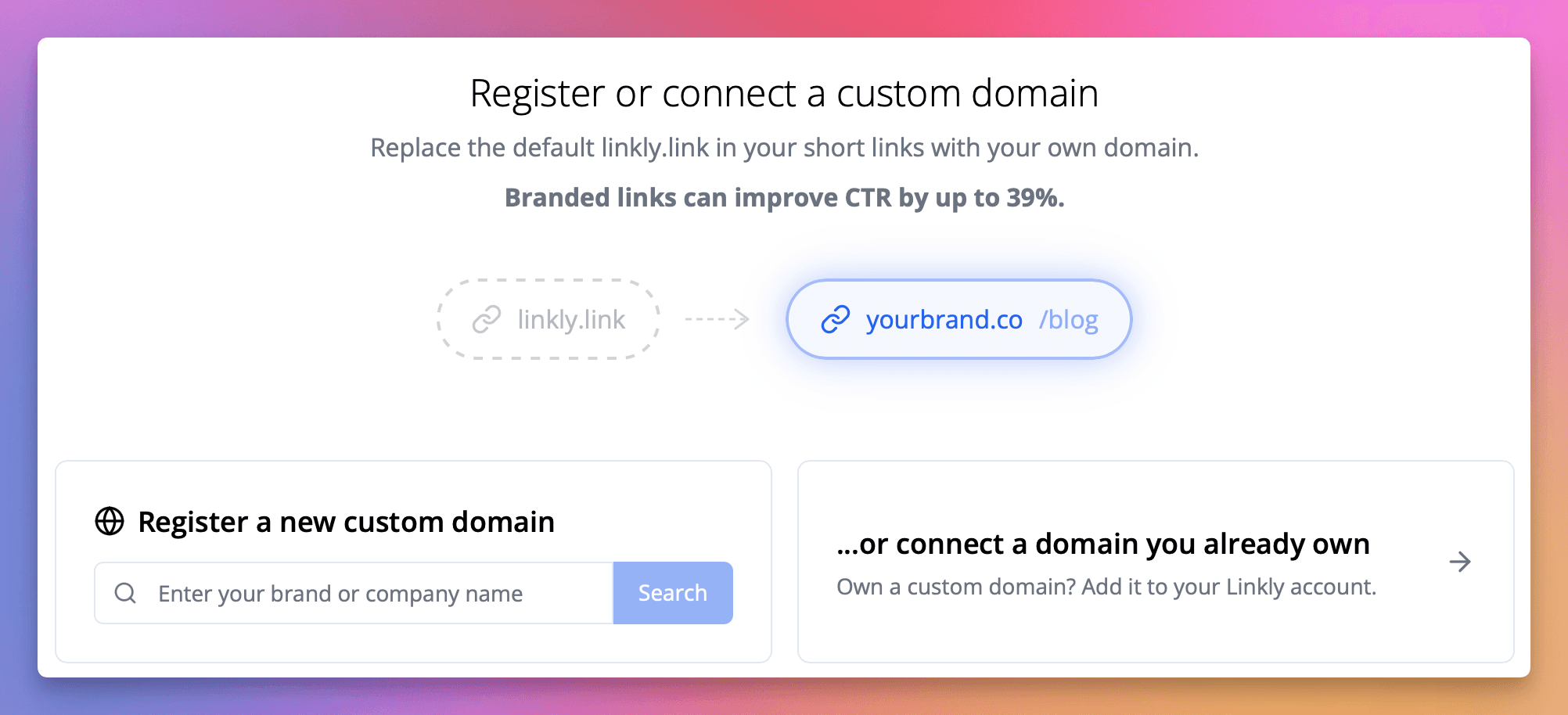
- 2คลิก + Add a Domain
- 3พิมพ์โดเมนที่คุณต้องการใช้ คุณสามารถใช้ subdomain เช่น link.mydomain.com หรือโดเมนรูท mydomain.com
- 4ทำตามคำแนะนำของวิซาร์ดเพื่อตั้งค่า DNS records ของคุณ
การตั้งค่า DNS อัตโนมัติ: หากโดเมนของคุณใช้ผู้ให้บริการ DNS ที่รองรับ (เช่น Cloudflare) Linkly สามารถกำหนดค่าเรกคอร์ด DNS สำหรับคุณโดยอัตโนมัติโดยใช้โปรโตคอล Domain Connect เพียงคลิก Auto-Configure ในวิซาร์ดและอนุมัติการเปลี่ยนแปลงที่ผู้ให้บริการ DNS
การตั้งค่าเรกคอร์ด DNS
เลือกการตั้งค่าที่เหมาะสมตามว่าคุณใช้ subdomain หรือโดเมนรูท
สำหรับ Subdomains (เช่น link.mydomain.com)
ใช้สิ่งนี้หากคุณมีเว็บไซต์อยู่บนโดเมนของคุณแล้ว ไปที่การตั้งค่า DNS ของโดเมนและเพิ่มเรกคอร์ด CNAME ผู้ให้บริการส่วนใหญ่มีสองช่อง มักจะมีป้ายกำกับว่า Name และ Value
| ประเภท | โฮสต์/ชื่อ | เนื้อหา/ค่า/ข้อมูล | สถานะพรอกซี (Cloudflare เท่านั้น) | TTL |
|---|---|---|---|---|
| CNAME | link | domains.linklyhq.com. | DNS only | 600 |
คำแนะนำเฉพาะผู้ให้บริการโดเมน: NameCheap, GoDaddy, Squarespace
สำหรับโดเมนรูท (เช่น mydomain.com)
ใช้สิ่งนี้หากคุณไม่ได้ใช้โดเมนสำหรับเว็บไซต์ ตั้งค่าเรกคอร์ด DNS ต่อไปนี้ที่ผู้ให้บริการโดเมน
| ประเภท | โฮสต์/ชื่อ | เนื้อหา/ค่า/ข้อมูล | สถานะพรอกซี (Cloudflare เท่านั้น) | TTL |
|---|---|---|---|---|
| A | @ | 34.133.74.21 | DNS only | 600 |
รอการเปิดใช้งาน DNS และ SSL
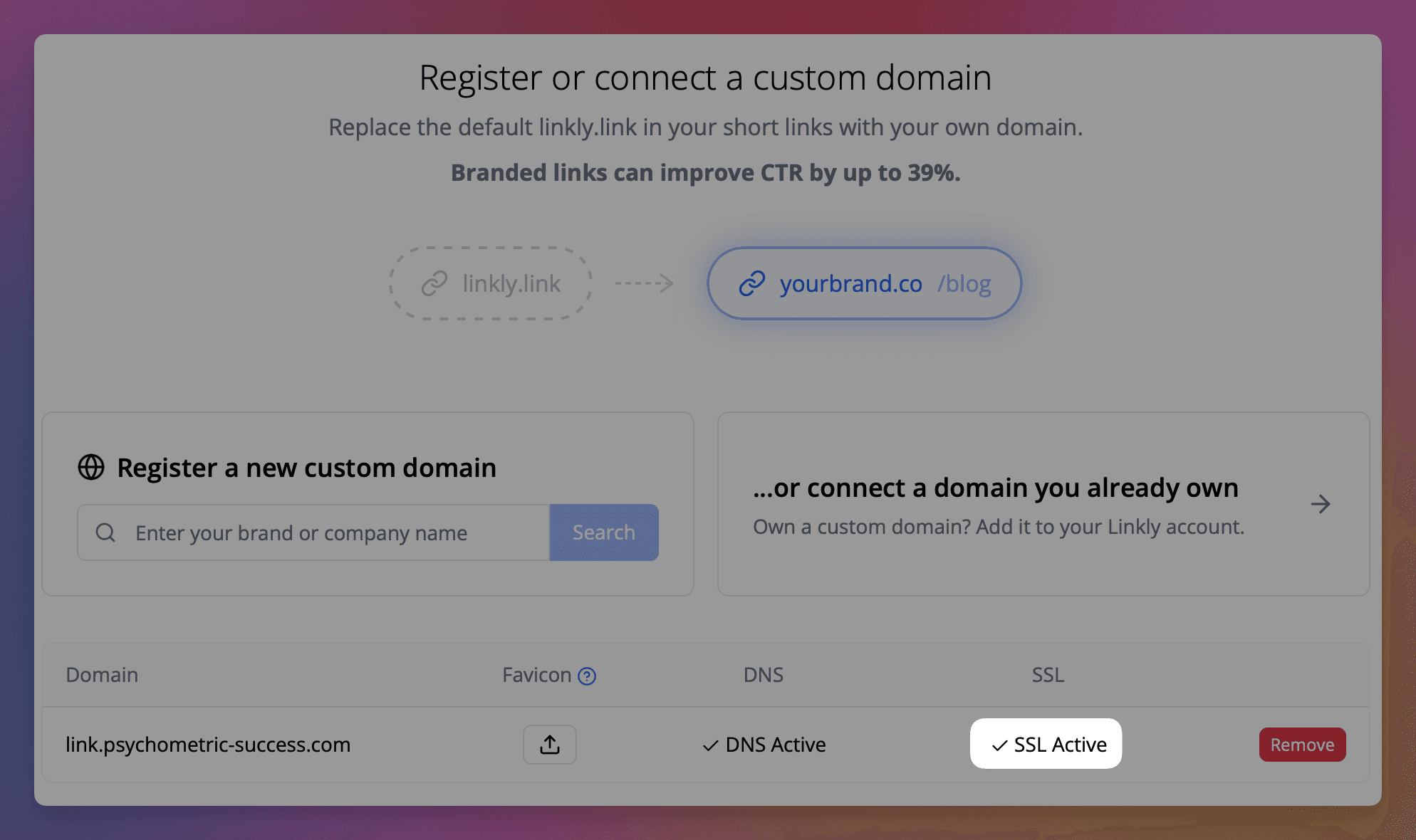
คุณจะเห็น DNS Active เมื่อ Linkly ตรวจพบการตั้งค่า DNS ที่ถูกต้อง Linkly จะสร้างใบรับรอง SSL ซึ่งใช้เวลาได้ถึง 15 นาที จากนั้นคุณจะเห็น SSL Active หลังจากนั้นโดเมนของคุณจะพร้อมใช้งาน
วิธีสร้างลิงก์ติดตามที่มีแบรนด์ด้วยโดเมนของคุณ
คลิก Create New Link จากเมนู
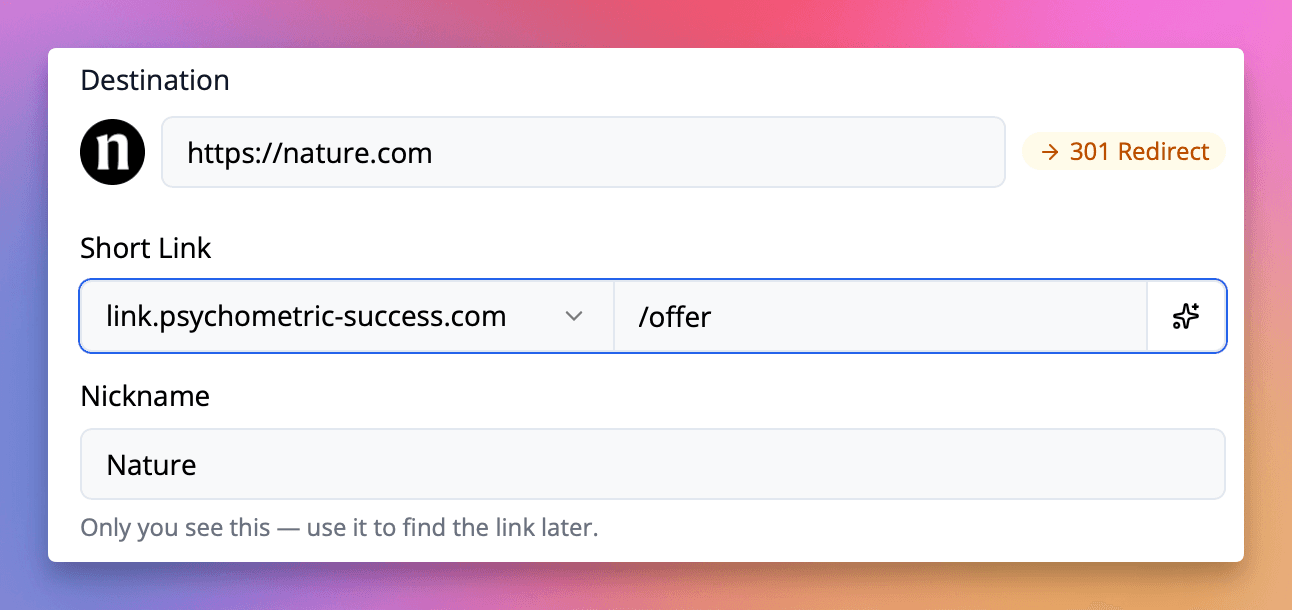
เพิ่มปลายทางสำหรับลิงก์ของคุณ
ภายใต้ Short Link คุณควรเห็นโดเมนและ slug ที่สร้างขึ้นโดยอัตโนมัติ
หากคุณเชื่อมต่อโดเมนของคุณอย่างถูกต้อง ส่วนนี้ควรจะมองเห็นได้แล้ว
คุณสามารถเลือกโดเมนอื่นจากรายการหากต้องการ แก้ไข slug หรือสร้าง slug ใหม่โดยอัตโนมัติ
เพิ่ม URL suffix สำหรับโดเมน
ตัวอย่างเช่น /awesome-product
สิ่งเหล่านี้ต้องเริ่มต้นด้วย / เป็นเอกลักษณ์สำหรับโดเมนนี้ และมีเฉพาะอักขระที่คุณจะพบใน URL
กด Random เพื่อสร้าง URL ลิงก์สั้นโดยอัตโนมัติ
คุณยังสามารถใช้เพียง / สำหรับโดเมนเปล่าโดยไม่มีส่วนต่อท้าย - เช่น yourdomain.com
คลิก Save เพื่อบันทึกและทดสอบลิงก์ของคุณ
วิธีสร้างการเปลี่ยนเส้นทางเริ่มต้นสำหรับโดเมนของคุณ
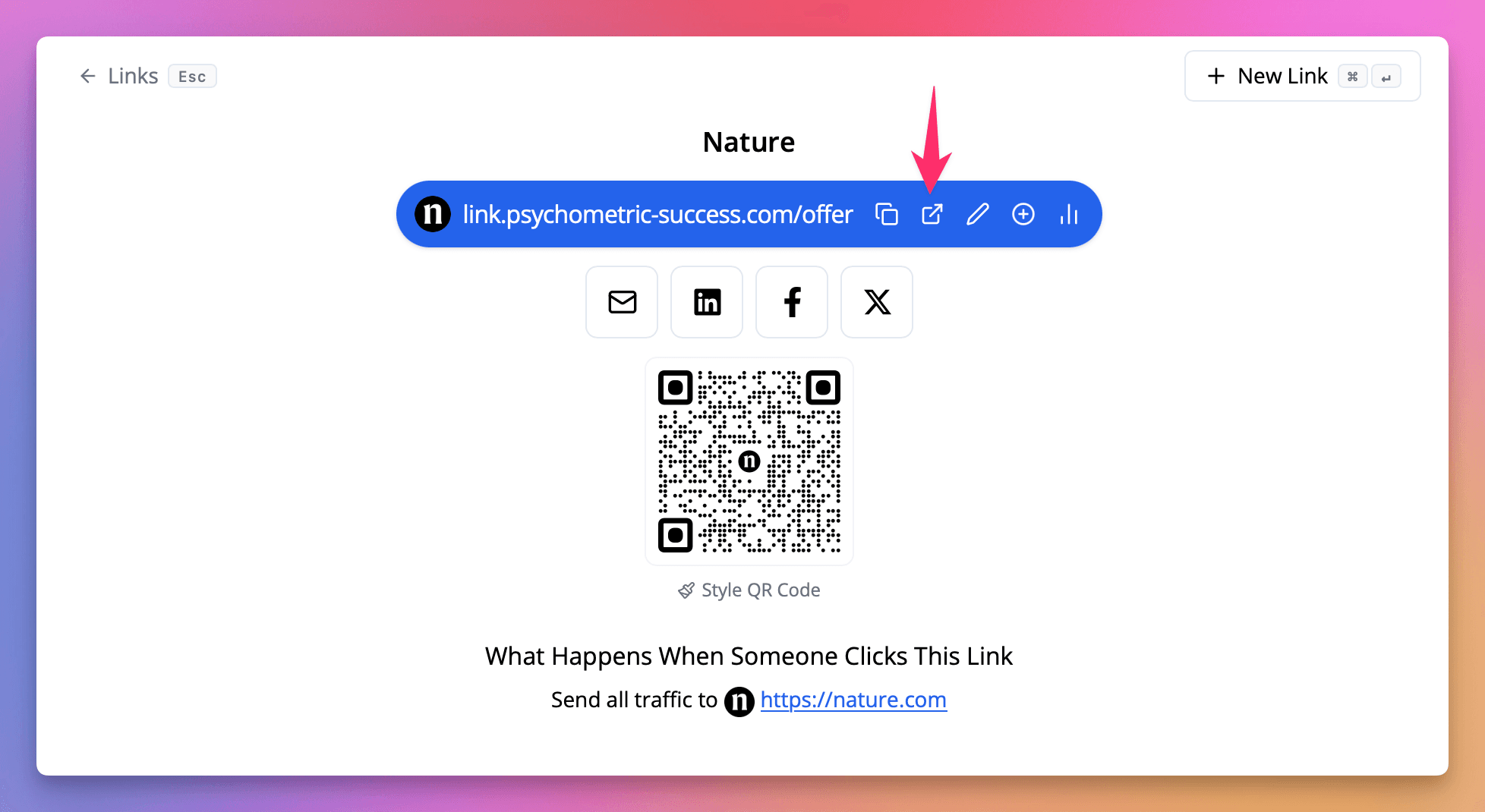
คุณยังสามารถใช้โดเมนโดยไม่มี suffix: mydomain.com/suffix ซึ่งหมายความว่าผู้เยี่ยมชมใด ๆ ที่ mydomain.com จะไปยังลิงก์ Linkly นั้น ทำตามคำแนะนำ domain redirect
คำถามที่พบบ่อย
ทำไมฉันถึงเห็นคำเตือนด้านความปลอดภัยบนโดเมนของฉัน
ใช้เวลาได้ถึง 15 นาทีเพื่อตั้งค่าใบรับรอง SSL สำหรับโดเมน ซึ่งจำเป็นสำหรับการเชื่อมต่อที่ปลอดภัย
หากเวลานี้ผ่านไปแล้ว โปรดบอกให้เราทราบและเราจะตรวจสอบ
ฉันไม่สามารถตั้งค่า DNS settings ของโดเมนได้ คุณช่วยได้ไหม
การตั้งค่าโดเมนอาจเป็นเรื่องยุ่งยาก โดยผู้ให้บริการที่แตกต่างกันมีการตั้งค่าที่แตกต่างกัน ลองใช้ตัวเลือก Auto-Configure ในวิซาร์ด domain — หากผู้ให้บริการ DNS ของคุณรองรับ Domain Connect Linkly สามารถตั้งค่าเรกคอร์ดให้คุณโดยอัตโนมัติได้
หากคุณยังมีปัญหา ส่งข้อความให้เรา และเราจะพยายามตั้งค่าให้คุณฟรี
ผู้ให้บริการ DNS ใดที่รองรับการตั้งค่าอัตโนมัติ
Linkly รองรับการกำหนดค่า DNS อัตโนมัติผ่านโปรโตคอล Domain Connect ผู้ให้บริการที่รองรับ ได้แก่ Cloudflare, GoDaddy, IONOS, NameSilo, Plesk และ WordPress.com
หากผู้ให้บริการของคุณไม่อยู่ในรายการ คุณยังสามารถตั้งค่าโดเมนของคุณด้วยตนเองโดยใช้คำแนะนำ DNS ในวิซาร์ด
ฉันสามารถเชื่อมต่อโดเมนไปยังพื้นที่ทำงานหลายแห่งได้ไหม
โดเมนจะเชื่อมต่อแบบไม่ซ้ำกับพื้นที่ทำงาน ดังนั้นคุณจะต้องใช้โดเมนหรือ subdomain ที่แตกต่างกันสำหรับแต่ละพื้นที่ทำงาน
URL เต็มรูป เช่น domain.com/suffix ต้องเป็นเอกลักษณ์
ฉันจะเปลี่ยนเส้นทางรูตของโดเมนได้อย่างไร
ใช้ / เป็น suffix เพื่อจับผู้ใช้ไปยังโดเมนเปล่า (เช่น mydomain.com)
ดู domain redirect guide สำหรับรายละเอียดการตั้งค่า
ฉันจะเปลี่ยนเส้นทาง 404/not found URLs บนโดเมนของฉันได้อย่างไร
เมื่อผู้ใช้เยี่ยมชม suffix ที่ไม่มีอยู่ พวกเขาจะถูกเปลี่ยนเส้นทางไปยังรูตของโดเมน
IT ของ บริษัท ของเราไม่อนุญาตให้เราเชื่อมต่อโดเมน เราจะทำอย่างไร
โดยทั่วไป ทีมการตลาดจะซื้อโดเมน look-a-like ที่พวกเขาจัดการ วิธีนี้ง่ายกว่าและปลอดภัยกว่า
ฉันต้องใช้ 'link' subdomain หรือไม่
คุณสามารถใช้สิ่งที่คุณต้องการ
Linkly จะตรวจพบตัวแปรใด ๆ ตราบใดที่คุณป้อน yoursubdomain.yourdomain.com ในช่อง 'Add domain'
หากคุณมีปัญหา โปรดบอกให้เราทราบและเราจะช่วยคุณเชื่อมต่อ
ต้องเสียค่าใช้จ่ายเท่าใดในการเชื่อมต่อโดเมน
การเชื่อมต่อโดเมนในลิงก์นั้นไม่มีค่าใช้จ่าย และเราขอแนะนำให้ใช้เพื่อให้ได้ผลลัพธ์ที่ดีที่สุด
รับลิงก์สั้น 100 รายการและติดตามจำนวนคลิก 500 ครั้งต่อเดือนได้ฟรี