
วิธีการเปลี่ยนเส้นทางผู้ใช้ตามอุปกรณ์
ลิงก์เปลี่ยนเส้นทางแอป Store คืออะไร
ลิงก์เปลี่ยนเส้นทางแอป Store (เรียกอีกชื่อว่า ลิงก์อัจฉริยะ หรือ ลิงก์แอปสากล) คือลิงก์เดียวที่เปลี่ยนเส้นทางผู้ใช้ไปยัง App Store ที่ถูกต้องโดยอัตโนมัติตามอุปกรณ์ของพวกเขา ผู้ใช้ iPhone ถูกส่งไปยัง Apple App Store ขณะที่ผู้ใช้ Android ไปยัง Google Play ทั้งหมดจากหนึ่ง URL
ลิงก์เปลี่ยนเส้นทางแอป Store ทำงานโดยตรวจจับอุปกรณ์ของผู้ใช้จากส่วนหัวของคำขอเมื่อพวกเขาคลิกลิงก์ จากนั้นส่งต่อไปยังปลายทางที่เหมาะสมทันที การกำหนดเป้าหมายอุปกรณ์ นี้เกิดขึ้นในเวลาไมลลิวินาที ซึ่งให้ประสบการณ์ที่ราบรื่น
ต้องการให้ลิงก์เปิดอยู่ ภายใน แอปแทนที่จะเป็น App Store หรือไม่ ดู เปิดในแอป ซึ่ง deep link ลงไปในแอปต่างๆ เช่น Amazon, YouTube และ Spotify

- ไบโอโปรไฟล์โซเชียลมีเดีย - ใช้ลิงก์เดียวในไบโอ Instagram, TikTok หรือ Twitter ของคุณแทนที่จะเลือกระหว่าง iOS และ Android
- โปรโมชั่นพอดแคสต์ - พูดถึง URL เดียวที่ใช้ได้กับผู้ฟังทั้งหมด
- วัสดุพิมพ์ - โค้ด QR บนแผ่นพับ, นามบัตร และบรรจุภัณฑ์สามารถส่งเส้นทางผู้ใช้ได้อย่างเหมาะสม
- แคมเปญอีเมล - ไม่จำเป็นต้องใช้ปุ่ม iOS และ Android แยกกัน
- การตลาด SMS - ส่ง ลิงก์ SMS ที่ติดตามได้ ที่ทำงานบนโทรศัพท์ใดก็ได้
- แคมเปญอินฟลูเอนเซอร์ - ให้ลิงก์เดียวแก่คู่ค้าในการแชร์
วิธีการสร้างลิงก์เปลี่ยนเส้นทางแอป Store
คลิก สร้างลิงก์ใหม่ จากเมนู
ป้อน ปลายทาง สำหรับการไหลของข้อมูลใดๆ ที่ไม่เป็นไปตามเงื่อนไขของคุณ
ตัวอย่างเช่น หากคุณมีแอปสำหรับ iOS และ Android แต่ไม่มีแพลตฟอร์มอื่นๆ เช่น Windows ผู้ใช้เหล่านั้นจะถูกเปลี่ยนเส้นทางไปที่นี่
ใต้ปลายทาง ให้คลิก เปลี่ยนเส้นทางตามอุปกรณ์
สำหรับแต่ละอุปกรณ์ที่คุณต้องการกำหนดเป้าหมาย ให้กรอก URL ปลายทางที่เกี่ยวข้อง
ตัวอย่างเช่น คุณอาจ:
- ส่งผู้ใช้ iOS ไปยัง Apple App Store
- ส่งผู้ใช้ Android ไปยัง Google Play Store
- ส่งผู้ใช้คนอื่นๆ ไปยังหน้าแรกที่อื่น
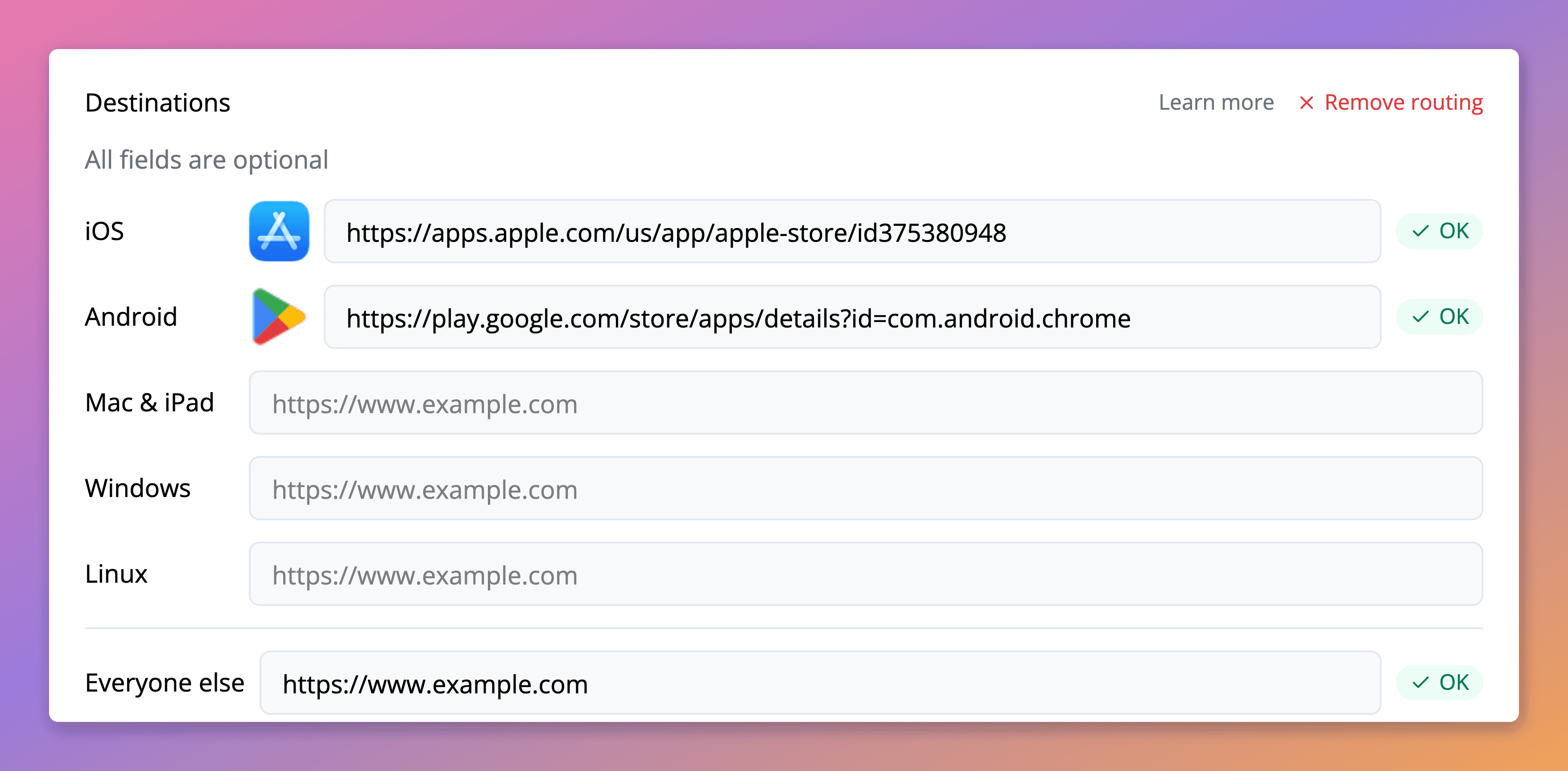
เปลี่ยนชื่อ ชื่อเล่น เป็นทางเลือก (Linkly กรอกจากชื่อเรื่องของหน้า) เพื่อให้คุณสามารถค้นหาลิงก์ได้ในภายหลัง
คลิก บันทึก เพื่อรับลิงก์ของคุณและทดสอบ
โค้ด QR เปลี่ยนเส้นทางแอป Store
เมื่อคุณสร้างลิงก์เปลี่ยนเส้นทางแอป Store, Linkly จะสร้าง โค้ด QR โดยอัตโนมัติที่คุณสามารถดาวน์โหลดและใช้ในวัสดุการตลาดของคุณ เรียนรู้เพิ่มเติมเกี่ยวกับ การสร้างโค้ด QR ด้วย Linkly
ซึ่งแตกต่างจากโค้ด QR แบบคงที่, โค้ด QR แบบไดนามิกของ Linkly ช่วยให้คุณ:
- เปลี่ยนปลายทาง ได้ตลอดเวลาโดยไม่ต้องพิมพ์วัสดุใหม่
- ติดตามการสแกน ด้วยการวิเคราะห์แบบเต็มรูปแบบเกี่ยวกับผู้ที่สแกน เมื่อ และที่ไหน
- ใช้การกำหนดเป้าหมายอุปกรณ์ เพื่อให้โค้ด QR เดียวกันส่งผู้ใช้ iOS ไปยัง App Store และผู้ใช้ Android ไปยัง Google Play
สิ่งนี้ทำให้พวกเขาเหมาะสำหรับวัสดุพิมพ์เช่น บรรจุภัณฑ์ผลิตภัณฑ์ นามบัตร โปสเตอร์ และวัสดุของงานที่คุณต้องการความยืดหยุ่นหลังจากพิมพ์
ถามคำถามที่พบบ่อยเกี่ยวกับการเปลี่ยนเส้นทางแอป Store
ลิงก์เปลี่ยนเส้นทางแอป Store ทำงานอย่างไร
เมื่อผู้ใช้คลิกลิงก์เปลี่ยนเส้นทางแอป Store ของคุณ Linkly จะตรวจจับประเภทอุปกรณ์ของพวกเขาโดยทันทีโดยการวิเคราะห์ส่วนหัวของคำขอ ตามกฎการกำหนดเป้าหมายอุปกรณ์ที่คุณกำหนดค่าไว้ ผู้ใช้จะถูกเปลี่ยนเส้นทางโดยอัตโนมัติไปยังปลายทางที่เหมาะสม เช่น Apple App Store สำหรับผู้ใช้ iOS หรือ Google Play สำหรับผู้ใช้ Android การเปลี่ยนเส้นทางนี้เกิดขึ้นในเวลาไมลลิวินาที ดังนั้นผู้ใช้จึงประสบการณ์การเปลี่ยนแปลงที่ราบรื่นไปยัง App Store ของพวกเขา
Linkly รู้ได้อย่างไรว่าผู้ใช้ใช้อุปกรณ์ใด
Linkly วิเคราะห์สตริง User-Agent และส่วนหัวของคำขออื่นๆ ที่ส่งโดยเบราว์เซอร์ของผู้ใช้เมื่อพวกเขาคลิกลิงก์ของคุณ ส่วนหัวเหล่านี้มีข้อมูลเกี่ยวกับระบบปฏิบัติการ (iOS, Android, Windows, Mac, Linux) ซึ่ง Linkly ใช้เพื่อกำหนดปลายทางการเปลี่ยนเส้นทางที่ถูกต้อง การตรวจจับนี้ทำงานทันทีและทำงานบนเบราว์เซอร์และอุปกรณ์หลักทั้งหมด
Linkly สามารถตรวจจับอุปกรณ์ใดได้บ้าง
Linkly สามารถตรวจจับและกำหนดเป้าหมายอุปกรณ์และระบบปฏิบัติการต่อไปนี้:
- iOS - อุปกรณ์ iPhone และ iPod Touch
- Android - โทรศัพท์และแท็บเล็ต Android ทั้งหมด
- Mac - คอมพิวเตอร์ macOS และแล็ปท็อป (รวมถึง iPad พร้อมโหมดเดสก์ท็อป)
- Windows - PC และแท็บเล็ต Windows
- Linux - คอมพิวเตอร์ที่ใช้ Linux
คุณสามารถตั้งค่าปลายทางการเปลี่ยนเส้นทางที่แตกต่างกันสำหรับแต่ละประเภทอุปกรณ์ หรือใช้ URL ทางเลือกเริ่มต้นสำหรับอุปกรณ์ใดๆ ที่คุณไม่ได้กำหนดเป้าหมายโดยเฉพาะ
ทำไม iPad จึงปรากฏขึ้นเป็น Mac
นับตั้งแต่ iPadOS 13 (และเสริมความเข้มแข็งใน iOS 15) Apple เปลี่ยน iPad ให้รายงานตัวเองเป็นคอมพิวเตอร์ Mac ในส่วนหัวของคำขอของพวกเขา นี่คือการเลือกออกแบบโดยเจตนาของ Apple เพื่ออนุญาตให้ iPad ขอเวอร์ชันเดสก์ท็อปของเว็บไซต์โดยค่าเริ่มต้น
ด้วยเหตุนี้ Linkly (และบริการตรวจจับอุปกรณ์อื่นๆ ทั้งหมด) จึงจำแนก iPad เป็น Mac แทน iOS ปัจจุบันไม่มีวิธีที่เชื่อถือได้ในการแยกความแตกต่างระหว่าง Mac ที่แท้จริงและ iPad ในโหมดเดสก์ท็อป เนื่องจาก Apple จงใจทำให้พวกเขาเหมือนกัน
วิธีแก้ปัญหา: หากการไหลของข้อมูล Mac ส่วนใหญ่มาจาก iPad คุณสามารถตั้งค่าปลายทาง Mac ไปยัง iOS App Store ได้ อีกทางหนึ่ง ใช้ปลายทางเริ่มต้นของคุณเป็น iOS App Store เนื่องจากผู้ใช้ Mac อาจไม่ต้องการแอปเลย
ฉันสามารถติดตามการคลิกบนลิงก์เปลี่ยนเส้นทางแอป Store ของฉันได้หรือไม่
ใช่! ทุกลิงก์เปลี่ยนเส้นทางแอป Store ที่สร้างด้วย Linkly มีการติดตามการคลิกและการวิเคราะห์แบบเต็มรูปแบบ คุณสามารถดูจำนวนการคลิก ผู้เข้าชมที่ไม่ซ้ำกัน การแยกอุปกรณ์ ตำแหน่งทางภูมิศาสตร์ แหล่งที่มาของ referrer และอีกมากมาย สิ่งนี้ช่วยให้คุณเข้าใจช่องทางการตลาดใดที่ขับเคลื่อนการดาวน์โหลดแอปและปรับแต่งแคมเปญของคุณให้ดีขึ้น คุณยังสามารถเพิ่ม พารามิเตอร์ UTM เพื่อติดตามการแปลงในแพลตฟอร์มการวิเคราะห์ของคุณ
ความพร้อมใช้งานของแผน
ใช้งานได้กับ Pro ขึ้นไป
รับลิงก์สั้น 100 รายการและติดตามจำนวนคลิก 500 ครั้งต่อเดือนได้ฟรี