
การใช้ Linkly กับ Claude
เชื่อมต่อ Claude กับบัญชี Linkly ของคุณและจัดการลิงก์สั้นผ่านการสนทนาตามธรรมชาติ โดยใช้พลังของ Linkly MCP Server
Linkly อยู่ในรายชื่อ Claude connector directory ดังนั้นคุณสามารถเชื่อมต่อได้ในสองสามคลิกจาก Claude บนเว็บหรือ Claude Desktop — ไม่ต้องวาง URL และไม่ต้องใช้คีย์ API รายการดังกล่าวมีหน้าสาธารณะที่ claude.ai/directory/linkly ที่ใครก็สามารถเปิดได้ — ไม่ต้องมีบัญชี Claude — เพื่อดูว่า connector นี้ทำอะไรได้บ้าง หากองค์กรของคุณปิดไดเรกทอรีไว้ หรือคุณใช้ Claude Code ส่วนตั้งค่าแบบ ручной ด้านล่างยังคงใช้งานได้
สิ่งที่คุณสามารถทำได้
เมื่อเชื่อมต่อแล้ว คุณสามารถขอให้ Claude ทำสิ่งต่อไปนี้:
- สร้างลิงก์สั้น - "สร้างลิงก์สั้นสำหรับ https://example.com"
- ติดตามประสิทธิภาพ - "ลิงก์ของฉันได้รับคลิกกี่ครั้งในสัปดาห์นี้"
- จัดการลิงก์ - "อัปเดตลิงก์ชื่อ 'promo' ด้วยปลายทางใหม่"
- ดูการวิเคราะห์ - "แสดงให้ฉันเห็นคลิกตามประเทศในช่วง 30 วันที่ผ่านมา"
- ค้นหาลิงก์ - "ค้นหาลิงก์ทั้งหมดที่เกี่ยวข้องกับการเปิดตัวสินค้า"
- จัดการโดเมน - "แสดงรายการโดเมนที่กำหนดเองของฉัน"
- ตั้งค่า webhooks - "สมัครสมาชิก https://my-site.com/webhook เพื่อรับเหตุการณ์คลิก"
วิธีเชื่อมต่อ Linkly กับ Claude
เปิดหน้าไดเรกทอรีของ Linkly
ไปที่ claude.ai/directory/linkly โดยตรง — หน้าดังกล่าวเป็นสาธารณะ ดังนั้นคุณสามารถตรวจสอบทุกเครื่องมือก่อนเชื่อมต่อ คุณยังสามารถเปิด Directory จากแถบด้านข้างของ Claude และค้นหา Linkly
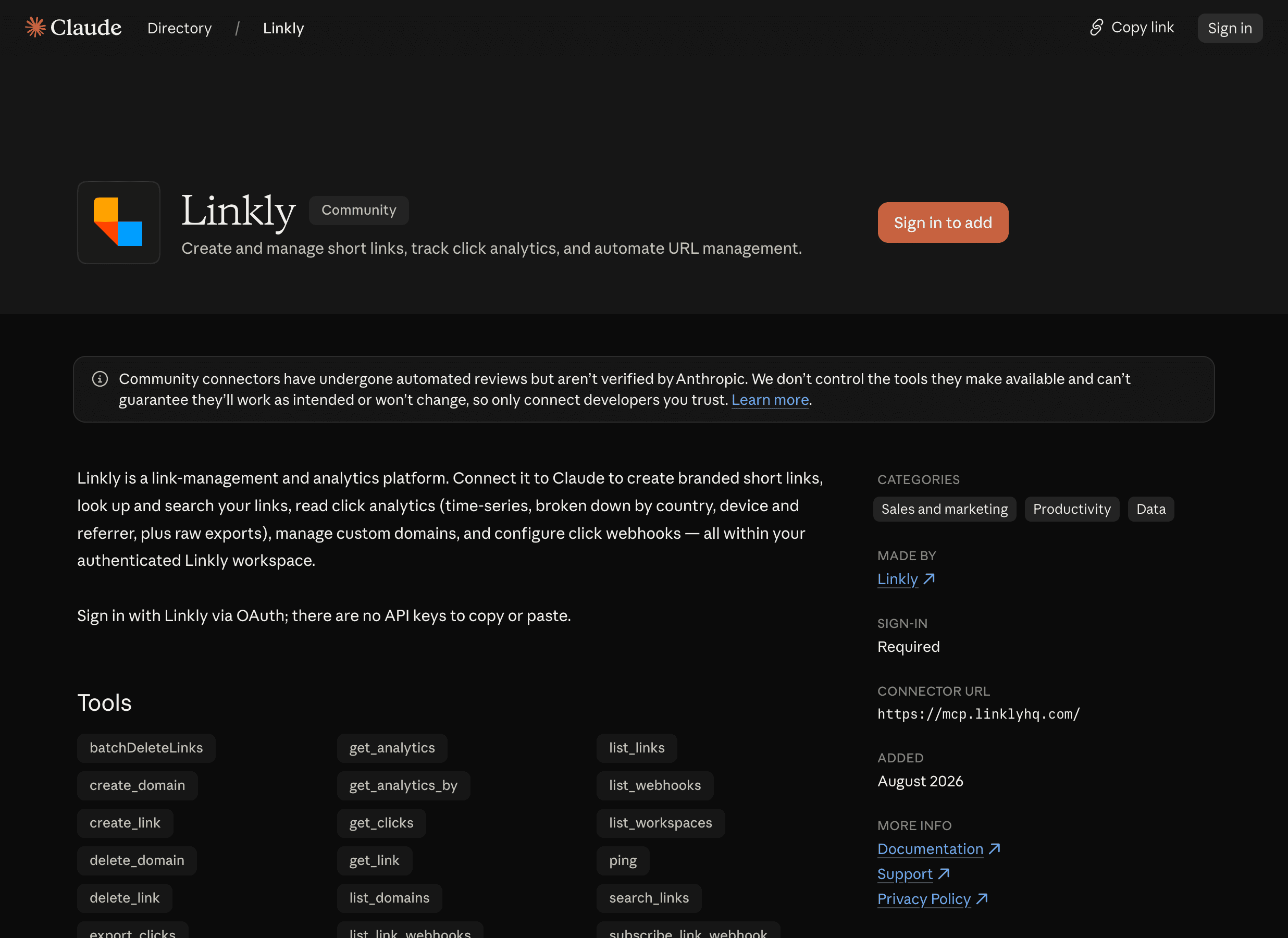
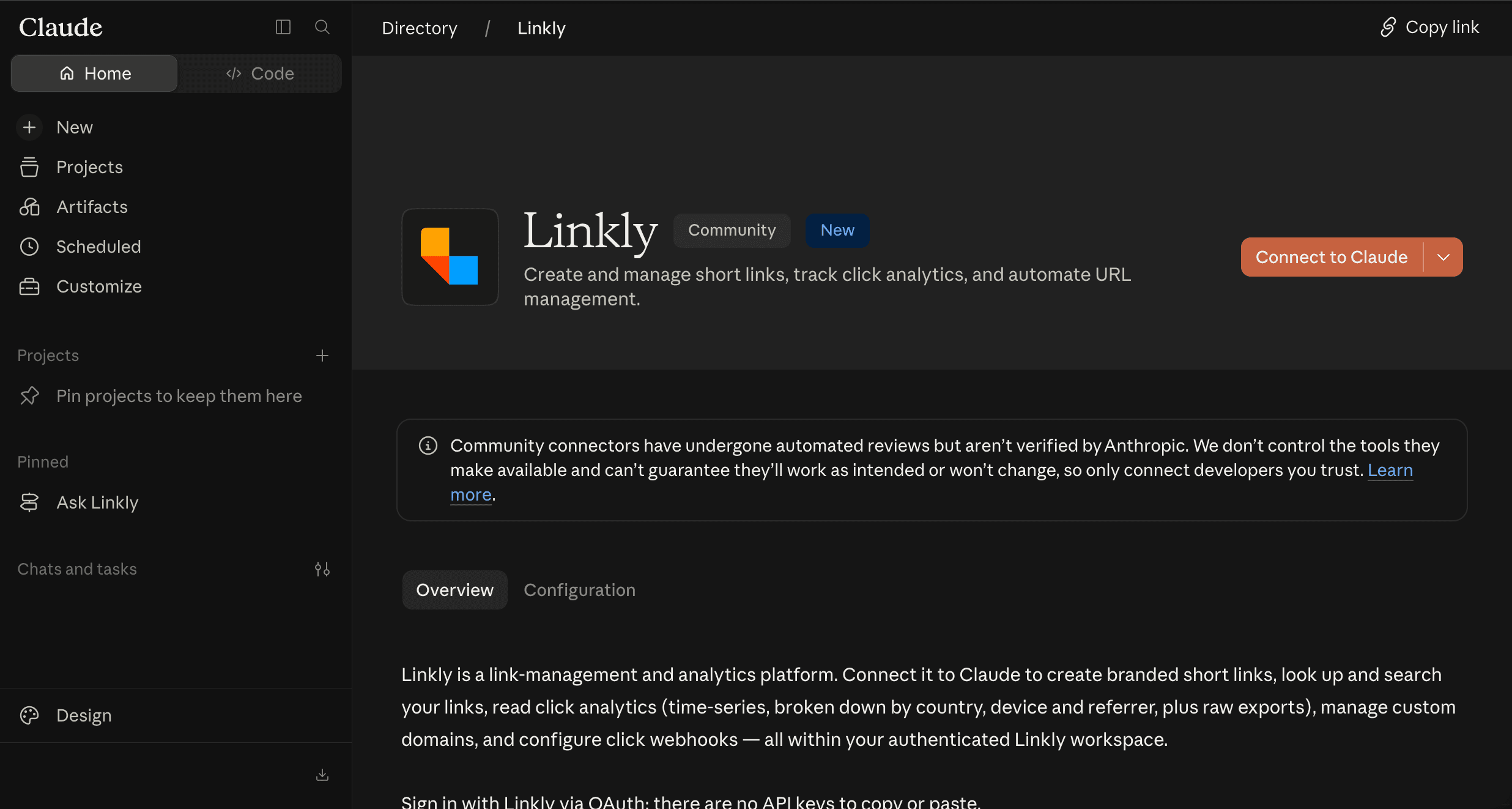
คลิก Connect to Claude
ในรายการ Linkly ให้คลิก Connect to Claude โดยลงชื่อเข้าใช้ Claude ก่อนหากคุณยังไม่ได้ลงชื่อ
ลงชื่อเข้าใช้ Linkly
หน้าต่างเบราว์เซอร์จะเปิดขึ้นและขอให้คุณลงชื่อเข้าใช้ Linkly และเลือก workspace ที่จะเชื่อมต่อ อนุมัติการเข้าถึงและคุณก็เสร็จแล้ว — Claude จะยังคงเชื่อมต่ออยู่ ไม่ต้องใช้คีย์ API: Linkly ใช้ OAuth ดังนั้นคุณลงชื่อเข้าใช้ด้วยวิธีเดียวกับที่คุณทำบนเว็บไซต์
เริ่มถาม
ลองใช้ "List my Linkly links" หรือ "Create a short link for https://example.com" มองหาไอคอนเครื่องมือในพื้นที่ป้อนข้อมูลของ Claude เพื่อดูทุกเครื่องมือ Linkly ที่พร้อมใช้งาน
ตั้งค่าแบบดั้งเดิม
หากคุณไม่เห็น Linkly ในไดเรกทอรี (บางองค์กรปิดมันไว้) คุณสามารถเพิ่ม Linkly เป็น custom connector แทน:
- 1ไปที่ Settings → Connectors และคลิก Add custom connector
- 2ป้อนชื่อ
Linklyและ URL เซิร์ฟเวอร์ MCP ระยะไกลhttps://mcp.linklyhq.comจากนั้นคลิก Add - 3คลิก Connect และลงชื่อเข้าใช้ Linkly ในหน้าต่างเบราว์เซอร์ที่เปิดขึ้น
วิดีโอด้านล่างแสดงให้เห็นการตั้งค่าแบบดั้งเดิมตั้งแต่ต้นจนจบ จากการเพิ่ม custom connector ไปจนถึงการขอให้ Claude แสดงลิงก์ของคุณ
การเพิ่ม Linkly ไปยัง Claude ด้วยตนเองเป็น custom connector
Claude Code
ในเทอร์มินัล ให้เรียกใช้:
claude mcp add --transport http linkly https://mcp.linklyhq.com
จากนั้นเริ่ม Claude Code และทำการลงชื่อเข้าใช้ Linkly เมื่อได้รับการแจ้ง
ข้อมูลเพิ่มเติม
สำหรับเอกสารโดยละเอียดเกี่ยวกับเครื่องมือที่พร้อมใช้งาน ตัวเลือกการสร้างลิงก์ และการแก้ไขปัญหา โปรดดู เอกสาร Linkly MCP Server
ทรัพยากรที่เกี่ยวข้อง
- Linkly MCP Server - เอกสาร MCP ที่สมบูรณ์
- การรวม ChatGPT
- เอกสาร Linkly API
- Webhooks
คำถามที่พบบ่อยเกี่ยวกับการรวม Claude
ฉันต้องใช้แผน Linkly ที่เสียเงินหรือไม่?
ไม่ใช่ การรวม Claude ใช้งานได้ในทุกแผน Linkly รวมถึงแผนฟรี คุณลักษณะแต่ละรายการบางส่วน (เช่น โดเมนที่กำหนดเองหรือ webhooks) ปฏิบัติตามขีดจำกัดของแผน ตรงเหมือนที่พวกเขาทำในแอป Linkly
ฉันไม่พบ Linkly ในไดเรกทอรี Claude
บางองค์กรจำกัดไดเรกทอรีเฉพาะ connectors ที่ได้รับการอนุมัติ หากเป็นกรณีนี้ ให้ขอจากผู้ดูแล Claude ของคุณเพื่ออนุญาต Linkly หรือใช้ ตั้งค่าแบบดั้งเดิม ข้างบนด้วย URL https://mcp.linklyhq.com
"Could not connect to MCP server"
ยืนยันว่า https://mcp.linklyhq.com สามารถเข้าถึงได้จากเครื่องของคุณและว่าคุณได้ลงชื่อเข้าใช้ Linkly แล้ว ตัดการเชื่อมต่อ Linkly ใต้ Settings → Connectors และเชื่อมต่อใหม่เพื่อลองอีกครั้ง
"invalid_client" หรือ "Unknown client_id"
Claude กำลังเก็บการลงทะเบียนการเชื่อมต่อที่เก่า ตัดการเชื่อมต่อ Linkly ใต้ Settings → Connectors จากนั้นเชื่อมต่อใหม่และลงชื่อเข้าใช้เมื่อหน้าต่างเบราว์เซอร์เปิดขึ้น การเชื่อมต่อใหม่จะลบการลงทะเบียนที่เก็บไว้ในแคชเบื้องหลังข้อผิดพลาด
"Authentication failed" หรือเบราว์เซอร์ขอให้ป้อนข้อมูลซ้ำ
ตัดการเชื่อมต่อ Linkly ใต้ Settings → Connectors และเชื่อมต่อใหม่ จากนั้นทำการลงชื่อเข้าใช้เบราว์เซอร์ให้สมบูรณ์ นี่จะรีเซ็ตการเชื่อมต่อ OAuth
เครื่องมือไม่ปรากฏใน Claude
ตรวจสอบให้แน่ใจว่า Linkly แสดงเป็นเชื่อมต่อใต้ Settings → Connectors — คลิก Connect และทำการลงชื่อเข้าใช้เบราว์เซอร์ให้สมบูรณ์หากไม่ปรากฏ ไอคอนเครื่องมือจะปรากฏในพื้นที่ป้อนข้อมูลเมื่อเชื่อมต่อแล้ว
ฉันจะสลับไปใช้ workspace Linkly ที่ต่างกันได้อย่างไร?
ตัดการเชื่อมต่อ Linkly ใต้ Settings → Connectors และเชื่อมต่อใหม่ เมื่อการลงชื่อเข้าใช้ Linkly ปรากฏขึ้น ให้เลือก workspace ที่คุณต้องการ
ฉันสามารถทำอะไรได้บ้างกับการรวม Claude?
คุณสามารถสร้าง อัปเดต และลบลิงก์ ดูข้อมูลการวิเคราะห์และข้อมูลคลิก ค้นหาลิงก์ของคุณ จัดการโดเมนที่กำหนดเอง และตั้งค่า webhooks - ทั้งหมดผ่านการสนทนาตามธรรมชาติกับ Claude ดู รายการเครื่องมือที่สมบูรณ์
ความพร้อมใช้งานของแผน
รวมอยู่ใน ทุกแพ็กเกจ
รับลิงก์สั้น 100 รายการและติดตามจำนวนคลิก 500 ครั้งต่อเดือนได้ฟรี