
การแจ้งเตือนการคลิก
การแจ้งเตือนการคลิกช่วยให้คุณได้รับการแจ้งเตือนทางอีเมลหรือการแจ้งเตือน browser push ทุกครั้งที่ลิงก์ใดลิงก์หนึ่งของคุณถูกคลิก คุณสามารถเลือกสมาชิกพื้นที่ทำงานที่ควรได้รับการแจ้งเตือนสำหรับแต่ละลิงก์ได้อย่างแม่นยำ
คุณสมบัติหลัก
- การตั้งค่าต่อลิงก์ - เปิดใช้งานการแจ้งเตือนสำหรับลิงก์ที่สำคัญสำหรับคุณ
- เลือกผู้รับการแจ้งเตือน - เลือกสมาชิกพื้นที่ทำงานที่จะได้รับการแจ้งเตือนสำหรับแต่ละลิงก์
- การแจ้งเตือนทางอีเมลและ push - ได้รับการแจ้งเตือนทางอีเมลและเลือกการแจ้งเตือน browser push บนอุปกรณ์เดสก์ท็อปหรือมือถือของคุณ
- การแจ้งเตือน Slack — โพสต์การแจ้งเตือนการคลิกไปยังช่อง Slack โดยเชื่อมต่อแอป Linkly Slack และเรียกใช้
/linkly notifyในช่องของคุณ - การจำกัดอัตรา อัตโนมัติ - มีการแจ้งเตือนสูงสุดหนึ่งครั้งต่อลิงก์ทุก 6 ชั่วโมง เพื่อไม่ให้คุณหนักใจจากลิงก์ที่มีการรับส่งข้อมูลสูง
- การกรองบอต - เฉพาะการคลิกของมนุษย์จริงเท่านั้นที่จะเรียกใช้การแจ้งเตือน การคลิกจากบอตและเครื่องมือค้นหาจะถูกแยกออก
- การยกเลิกการติดตามด้วยการคลิกเดียว - อีเมลการแจ้งเตือนทุก封มีลิงก์ยกเลิกการติดตามเพื่อหยุดการแจ้งเตือนสำหรับลิงก์นั้น
วิธีเปิดใช้งานการแจ้งเตือนการคลิก
ไปที่ ลิงก์ และคลิกที่ลิงก์ที่คุณต้องการตั้งค่า
เลื่อนลงไปที่ส่วน การแจ้งเตือน และขยายออก
เปิดใช้งานสมาชิกพื้นที่ทำงานที่ควรได้รับการแจ้งเตือน
สมาชิกแต่ละคนมีสวิตช์ของตัวเอง คุณสามารถเปิดใช้งานการแจ้งเตือนสำหรับบุคคลเดียวหรือหลายคน
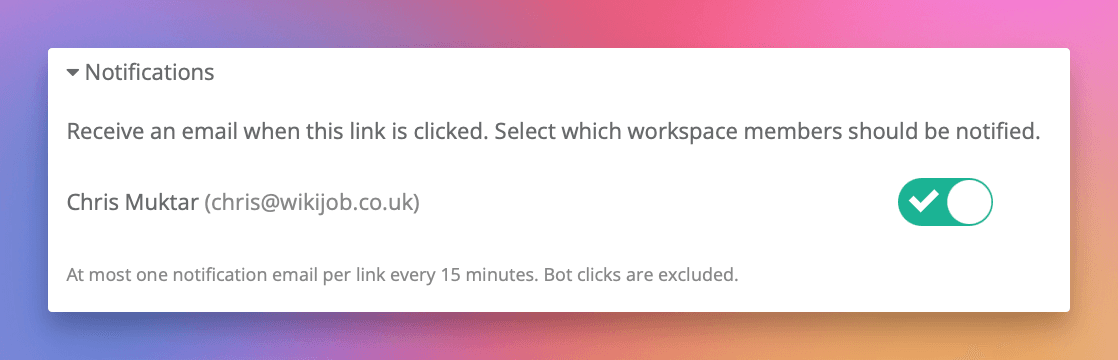
คลิก บันทึก
สมาชิกที่เลือกไว้จะได้รับอีเมลในครั้งต่อไปที่ลิงก์นี้ถูกคลิก
การแจ้งเตือน browser push
นอกเหนือจากอีเมล คุณสามารถรับการแจ้งเตือน browser push ทันทีเมื่อลิงก์ของคุณถูกคลิก การแจ้งเตือน push ปรากฏบนอุปกรณ์เดสก์ท็อปหรือมือถือของคุณแม้ว่า Linkly ไม่เปิดอยู่
การเปิดใช้งานการแจ้งเตือน push
- 1ไปที่ ตั้งค่าบัญชี (ภายใต้แท็บบัญชี)
- 2ในส่วน Browser Notifications ให้สลับสวิตช์เพื่อเปิดใช้งานการแจ้งเตือน push สำหรับเบราว์เซอร์นั้น
- 3เมื่อเบราว์เซอร์ของคุณแจ้งให้ทราบ ให้คลิก อนุญาต
เมื่อเปิดใช้งาน ลิงก์ใดที่มีการแจ้งเตือนการคลิกเปิดอยู่จะส่งการแจ้งเตือน push ไปยังอุปกรณ์ของคุณด้วย คุณสามารถเปิดใช้งานการแจ้งเตือน push บนเบราว์เซอร์และอุปกรณ์หลายเครื่อง — แต่ละเครื่องจะได้รับการแจ้งเตือนแยกกัน
การคลิกที่การแจ้งเตือน push จะนำคุณไปโดยตรงไปยังรายงานการรับส่งข้อมูลสำหรับลิงก์ที่ถูกคลิก
การแก้ไขปัญหาการแจ้งเตือน push
หากคุณไม่ได้รับการแจ้งเตือน push:
- ตรวจสอบให้แน่ใจว่า Focus mode หรือ Do Not Disturb ปิดอยู่บนอุปกรณ์ของคุณ
- ตรวจสอบว่าอนุญาตการแจ้งเตือนสำหรับเบราว์เซอร์ของคุณในการตั้งค่าการแจ้งเตือนของอุปกรณ์
- ลองปุ่ม ทดสอบ ถัดจากสวิตช์ในการตั้งค่าบัญชีเพื่อตรวจสอบการส่ง
- หากคุณเปลี่ยนเบราว์เซอร์หรือล้างข้อมูลไซต์เมื่อเร็ว ๆ นี้ คุณอาจต้องสลับการแจ้งเตือน push ปิดและเปิดอีกครั้งเพื่อสมัครใหม่
การแจ้งเตือน Slack
คุณยังสามารถรับการแจ้งเตือนการคลิกใน Slack ได้ เมื่อแอป Linkly Slack เชื่อมต่อกับพื้นที่ทำงานของคุณ ให้เปิดใช้งาน ส่งไปยัง Slack บนลิงก์ใดเพื่อโพสต์การแจ้งเตือนไปยังช่องที่คุณตั้งค่าไว้
การตั้งค่าการแจ้งเตือน Slack
- 1ติดตั้งแอป Linkly Slack — คลิก เพิ่มไปยัง Slack ใน หน้าการรวม Slack หรือจากส่วนการแจ้งเตือนการคลิกบนลิงก์ใดลิงก์หนึ่ง
- 2ใน Slack ไปที่ช่องที่คุณต้องการรับการแจ้งเตือนและเรียกใช้
/linkly notify - 3กลับไปที่ Linkly แก้ไขลิงก์และเปิดใช้งาน ส่งไปยัง Slack ในส่วนการแจ้งเตือนการคลิก
การแจ้งเตือนรวมถึงชื่อลิงก์ URL สั้น ประเทศ เบราว์เซอร์ และลิงก์โดยตรงไปยังการวิเคราะห์สำหรับลิงก์นั้น
การแจ้งเตือน Slack ใช้การจำกัดอัตรา 6 ชั่วโมงเดียวกันกับอีเมล: มีการแจ้งเตือนสูงสุดหนึ่งครั้งต่อลิงก์ทุก 6 ชั่วโมง
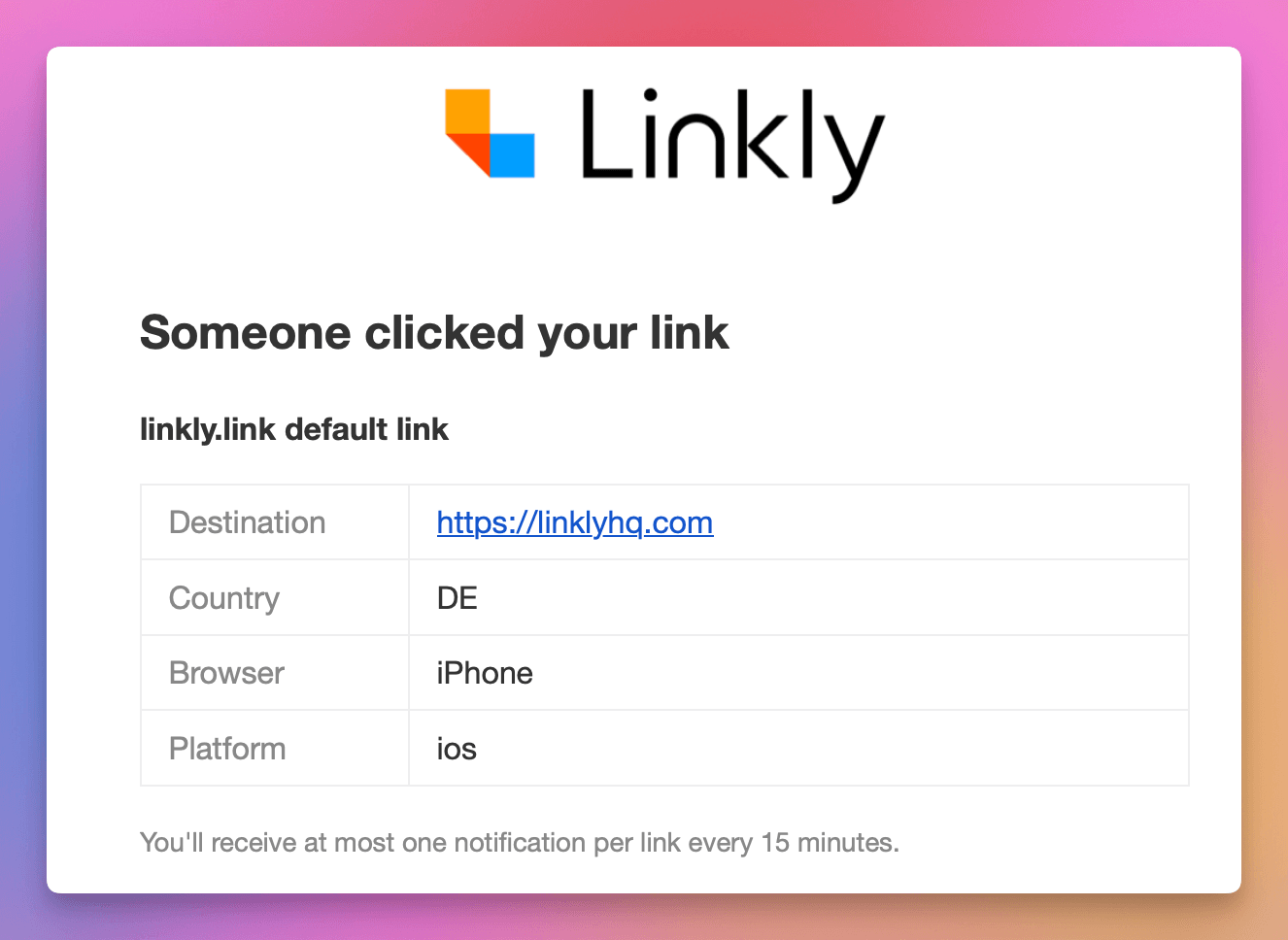
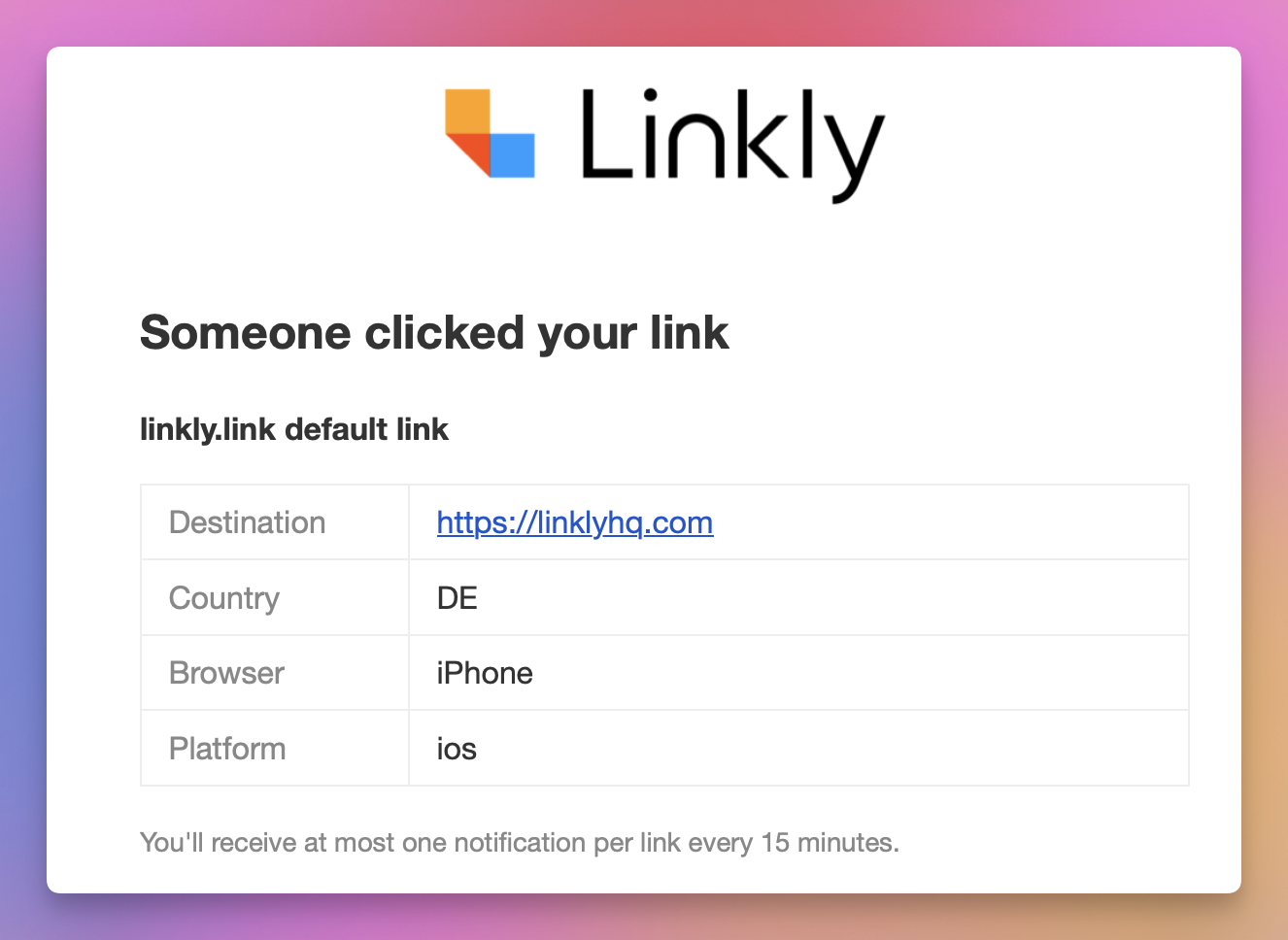
สิ่งที่อยู่ในอีเมลการแจ้งเตือน
อีเมลการแจ้งเตือนแต่ละฉบับรวมถึง:
- ชื่อลิงก์ - ชื่อเล่นของลิงก์ที่ถูกคลิก
- ปลายทาง - สถานที่ที่ผู้เยี่ยมชมถูกเปลี่ยนเส้นทาง
- ประเทศ - ประเทศที่มาจากการคลิก
- เบราว์เซอร์ - เบราว์เซอร์ที่ใช้ (Chrome Safari Firefox ฯลฯ)
- แพลตฟอร์ม - แพลตฟอร์มอุปกรณ์ (เดสก์ท็อป iOS Android ฯลฯ)
- ปุ่มดูการวิเคราะห์ - ลิงก์ด่วนไปยังแดชบอร์ดพื้นที่ทำงานของคุณ
วิธีการจำกัดอัตรา
เพื่อป้องกันไม่ให้คุณถูกท่วมเมื่อลิงก์ที่เป็นที่นิยมได้รับการคลิกจำนวนมาก Linkly จะส่ง การแจ้งเตือนสูงสุดหนึ่งครั้งต่อลิงก์ทุก 6 ชั่วโมง สิ่งนี้ใช้กับการแจ้งเตือนทางอีเมลและ push
ตัวอย่างเช่น หากลิงก์ของคุณได้รับการคลิก 50 ครั้งใน 10 นาที คุณจะได้รับอีเมลหนึ่งฉบับสำหรับการคลิกครั้งแรก หลังจาก 6 ชั่วโมงผ่านไป การคลิกครั้งต่อไปจะเรียกใช้การแจ้งเตือนอีกครั้ง
การจำกัดอัตรากำหนดต่อลิงก์ ไม่ใช่ต่อพื้นที่ทำงาน หากคุณเปิดใช้งานการแจ้งเตือนบนลิงก์ที่แตกต่างกันสามลิงก์ ลิงก์แต่ละลิงก์จะมีหน้าต่างเวลา 6 ชั่วโมงของตัวเอง
การยกเลิกการติดตาม
มี 2 วิธีในการหยุดรับการแจ้งเตือนการคลิกสำหรับลิงก์:
- 1
จากอีเมล - คลิกลิงก์ "ยกเลิกการติดตาม" ที่ด้านล่างของอีเมลการแจ้งเตือนใด ๆ สิ่งนี้จะนำคุณออกจากการแจ้งเตือนของลิงก์นั้นทันทีโดยไม่จำเป็นต้องเข้าสู่ระบบ
- 2
จากการตั้งค่าลิงก์ - แก้ไขลิงก์ เลื่อนลงไปที่ส่วนการแจ้งเตือน และสลับปุ่มของคุณปิด
ไคลเอนต์อีเมลที่รองรับ RFC 8058 (เช่น Gmail และ Apple Mail) จะแสดงปุ่มยกเลิกการติดตามแบบคลิกเดียวที่ด้านบนของอีเมลด้วย
การเข้าถึง API
คุณสามารถตั้งค่าการแจ้งเตือนการคลิกผ่าน API โดยรวมฟิลด์ notify_user_ids เมื่อสร้างหรืออัปเดตลิงก์:
{
  "url": "https://example.com",
  "name": "My Link",
  "notify_user_ids": [123, 456]
}
ฟิลด์ notify_user_ids ยอมรับอาร์เรย์ของ ID ผู้ใช้ คุณสามารถค้นหา ID ผู้ใช้ผ่าน endpoint API ผู้ใช้พื้นที่ทำงาน (GET /api/v1/workspace/:workspace_id/users)
ตั้งค่า notify_user_ids เป็นอาร์เรย์ว่าง [] เพื่อปิดใช้งานการแจ้งเตือน
ตั้งค่า notify_slack: true เพื่อเปิดใช้งานการแจ้งเตือน Slack สำหรับลิงก์ (ต้องติดตั้งแอป Linkly Slack และตั้งค่าช่องผ่าน /linkly notify) ตั้งค่า notify_slack: false เพื่อปิดใช้งาน
คำถามที่พบบ่อยเกี่ยวกับการแจ้งเตือนการคลิก
เหตุใดฉันจึงไม่ได้รับการแจ้งเตือนสำหรับการคลิก
มีหลายเหตุผลที่เป็นไปได้ การคลิกอาจมาจากบอตหรือเครื่องมือค้นหา ซึ่งจะถูกแยกออกโดยอัตโนมัติ การแจ้งเตือนอื่นสำหรับลิงก์เดียวกันอาจถูกส่งในช่วง 6 ชั่วโมงที่ผ่านมา (การจำกัดอัตรา) การคลิกอาจถูกแยกออกโดยการตั้งค่าการแยกที่อยู่ IP ของพื้นที่ทำงาน หรือการบันทึกการคลิกอาจหยุดชั่วคราวเพราะบัญชีของคุณเกินขีด จำกัด แผน สำหรับการแจ้งเตือน push ให้ตรวจสอบว่า Focus mode หรือ Do Not Disturb ไม่เปิดใช้งานบนอุปกรณ์ของคุณ
ฉันสามารถได้รับการแจ้งเตือนสำหรับการคลิกทุกครั้งหรือไม่
การแจ้งเตือนมีการจำกัดอัตราสูงสุดหนึ่งครั้งต่อลิงก์ทุก 6 ชั่วโมง สิ่งนี้ใช้กับการแจ้งเตือนทางอีเมลและ push และเพื่อปกป้องคุณจากการถูกท่วมบนลิงก์ที่มีการรับส่งข้อมูลสูง หากคุณต้องการข้อมูลแบบเรียลไทม์สำหรับการคลิกทุกครั้ง ลองใช้ webhooks ซึ่งเรียกใช้สำหรับการคลิกทุกครั้งโดยไม่มีการจำกัดอัตรา
การแจ้งเตือนการคลิกนับเข้าในขีด จำกัด แผนของฉันหรือไม่
ไม่ การแจ้งเตือนการคลิกเป็นคุณสมบัติที่รวมอยู่และไม่นับเข้าในขีด จำกัด การคลิกหรือลิงก์ของแผน
ฉันสามารถเลือกประเภทของการคลิกที่เรียกใช้การแจ้งเตือนได้หรือไม่
ในปัจจุบัน การคลิกที่ไม่ใช่บอตทั้งหมดจะเรียกใช้การแจ้งเตือน คุณไม่สามารถกรองตามประเทศ อุปกรณ์ หรือเกณฑ์อื่นได้ หากคุณต้องการการแจ้งเตือนแบบมีเงื่อนไข ลองใช้ webhooks กับแพลตฟอร์มการทำให้เป็นอัตโนมัติเช่น Make หรือ Zapier เพื่อใช้ตัวกรองของคุณเอง
ฉันสามารถรับการแจ้งเตือนการคลิกใน Slack ได้หรือไม่
ใช่ ติดตั้งแอป Linkly Slack เรียกใช้ /linkly notify ในช่องที่คุณต้องการ จากนั้นเปิดใช้งาน ส่งไปยัง Slack สำหรับลิงก์ใด ดูแนวทาง การรวม Slack สำหรับรายละเอียด
ความพร้อมใช้งานของแผน
ใช้งานได้กับ Starter ขึ้นไป
รับลิงก์สั้น 100 รายการและติดตามจำนวนคลิก 500 ครั้งต่อเดือนได้ฟรี