
วิธีการเพิ่มโลโก้ให้กับ QR Code
สร้าง QR code ที่ปรับแต่งได้พร้อมโลโก้ของคุณ โดยใช้เครื่องมือสร้าง QR code ฟรีของ Linkly
ไม่ว่าคุณจะสร้างการรับรู้แบรนด์ดำเนินการแคมเปญการตลาด หรือสร้างวัสดุที่มีแบรนด์ การเพิ่มโลโก้ให้กับ QR code ของคุณจะช่วยรักษาความสอดคล้องของแบรนด์ในขณะที่ให้ลิงก์ที่ตรวจสอบได้และเป็นแบบไดนามิก
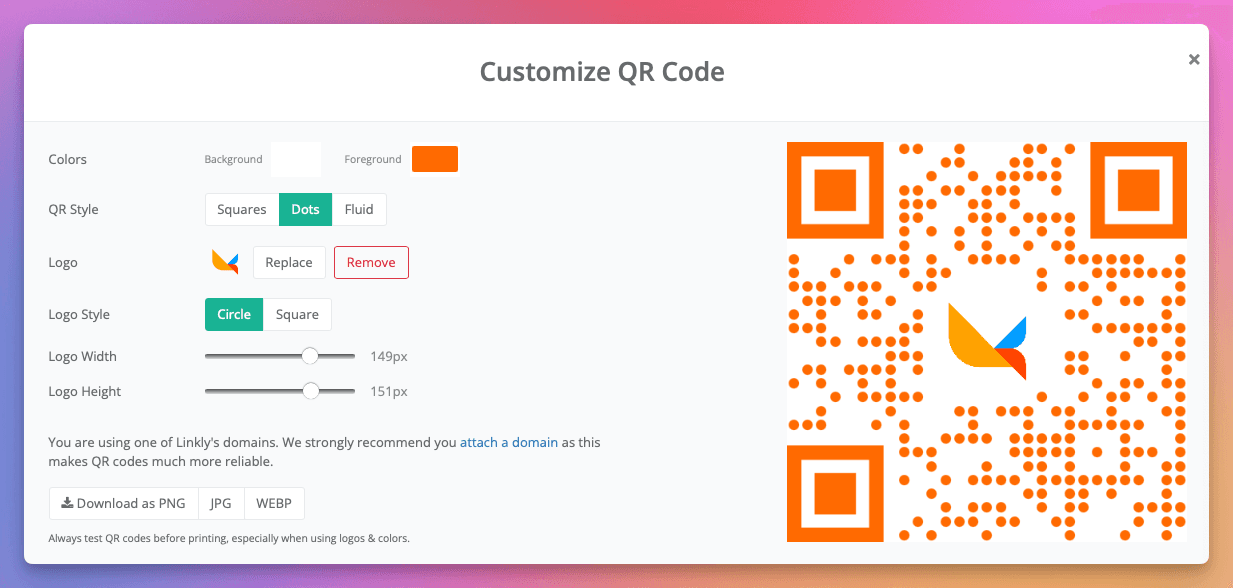
วิธีการเพิ่มโลโก้ให้กับ QR code ใน Linkly
สร้างลิงก์ใหม่ใน Linkly และตั้งค่าปลายทาง
เริ่มสร้าง QR code ที่มีแบรนด์เฉพาะของคุณ ด้วยเครื่องมือสร้าง QR code ฟรีของ Linkly แผนฟรีของเรารวมฟีเจอร์การปรับแต่งทั้งหมดพร้อมสแกน QR code ได้สูงสุด 500 ครั้งต่อเดือน
ป้อนลิงก์ปลายทาง Linkly จะแสดงตัวอย่าง QR code ให้คุณทันที
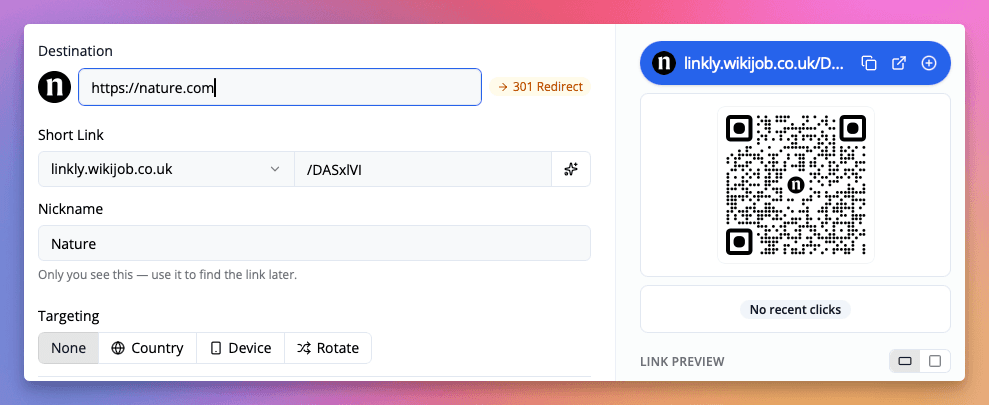
คลิก QR code เพื่อแก้ไข
เข้าถึงแผงควบคุมการปรับแต่ง QR code เพื่อเพิ่มโลโก้ของคุณและปรับแต่งการออกแบบ QR code ที่มีแบรนด์ของคุณ
อัปโหลดโลโก้ เลือกสไตล์ สี และการตั้งค่า
ปรับแต่ง QR code ของคุณด้วยโลโก้ โดยใช้ตัวเลือกเหล่านี้:
- QR Style - เลือกระหว่างรูปแบบ Squares Dots หรือ Fluid สำหรับ QR code ที่มีแบรนด์เฉพาะ
- Eye Style - รูปแบบมุมสี่เหลี่ยมหรือมุมโค้ง
- Color - จับคู่สีแบรนด์ของคุณเพื่อความสอดคล้องกัน
- Eye Color - ปรับแต่งสีตาด้านในและด้านนอกแยกกัน
- Logo image - อัปโหลดโลโก้ของบริษัท (แนะนำ PNG ที่มีความโปร่งใส)
- Logo size - ปรับขนาดระหว่าง 10-20% เพื่อความเชื่อถือได้ในการสแกน
- Logo padding - เพิ่มพื้นที่รอบโลโก้ของคุณ
ดาวน์โหลด QR code ความละเอียดสูงของคุณ พร้อมสำหรับการพิมพ์
ส่งออก QR code ที่ปรับแต่งได้พร้อมโลโก้ เป็นไฟล์ PNG พร้อมการรองรับพื้นหลังโปร่งใส
QR code ส่งออกที่ความละเอียดสูง เหมาะสำหรับการใช้งานดิจิทัลและการพิมพ์
ทดสอบ QR Code ของคุณ
สำคัญ: ทดสอบ QR code ที่มีแบรนด์ของคุณเสมอก่อนการผลิตหรือการแจกจ่ายจำนวนมาก
รายการตรวจสอบการทดสอบ: - สแกนด้วยอุปกรณ์หลายตัว (iPhone Android) - ทดสอบในระยะทางต่างๆ - ตรวจสอบว่าลิงก์ปลายทาง URL ถูกต้อง - ตรวจสอบการสแกนในสภาพแสงต่างๆ
หากมีปัญหาการสแกน ให้ลดขนาดโลโก้ทีละน้อยจนกว่าจะได้การสแกนที่เชื่อถือได้ QR code ส่วนใหญ่ที่มีโลโก้ ทำงานได้ดีที่สุดเมื่อโลโก้ครอบครองพื้นที่ 10-20% ของพื้นที่ทั้งหมด
ข้อกำหนดโลโก้และข้อกำหนดทางเทคนิค
เพื่อให้ได้การสแกน QR code ที่เหมาะสมและคุณภาพภาพ ให้ปฏิบัติตามข้อกำหนดเหล่านี้:
ข้อกำหนดรูปแบบไฟล์
- รูปแบบที่แนะนำ: PNG ที่มีพื้นหลังโปร่งใส
- รูปแบบที่ยอมรับได้: JPEG (สำหรับโลโก้ที่มีพื้นหลังทึบ)
- ขนาดไฟล์: เก็บไว้ภายใต้ 1MB
พิจารณาการออกแบบ
- ความโปร่งใส: ใช้พื้นหลังโปร่งใสเพื่อการรวมที่ไร้รอยต่อ
- อัตราส่วนกว้างยาว: โลโก้สี่เหลี่ยม (1:1) ทำงานได้ดีที่สุด
- ความเปรียบต่างของสี: ตรวจสอบให้แน่ใจว่ามีความเปรียบต่างสูงระหว่างโลโก้และ QR code
- ความเรียบง่าย: โลโก้ธรรมชาติที่มีรูปร่างชัดเจนสแกนได้ดีกว่าการออกแบบที่ซับซ้อน
แนวปฏิบัติที่ดีที่สุดสำหรับ QR code ที่มีโลโก้
แนวปฏิบัติการออกแบบที่ดีที่สุด
ตำแหน่งและขนาดของโลโก้
- วางไว้ตรงกลาง: ใช้ตำแหน่งโลโก้ไว้ตรงกลางเสมอเพื่อความสมดุลในด้านสุนทรียศาสตร์
- กฎ 10-20%: เก็บขนาดโลโก้ระหว่าง 10-20% ของพื้นที่ QR code ทั้งหมด
- Padding: รักษาพื้นที่ว่างรอบโลโก้เพื่อให้แน่ใจว่าสามารถสแกนได้
การเลือกสี
- ความเปรียบต่างสูง: ใช้สีเข้มบนพื้นหลังสว่าง (ความเปรียบต่างต่ำสุด 40%)
- การจัดตำแหน่งแบรนด์: จับคู่สี QR code กับแนวทางแบรนด์
- หลีกเลี่ยงการไล่ระดับสี: สีทึบสแกนได้เชื่อถือได้มากกว่าการไล่ระดับสี
โพรโทคอลการทดสอบ
- 1ทดสอบด้วยอุปกรณ์หลายตัว (iOS และ Android)
- 2ทดสอบในระยะทางต่างๆ (6 นิ้วถึง 3 ฟุต)
- 3ทดสอบในสภาพแสงต่างๆ
- 4ทดสอบเวอร์ชันพิมพ์และเวอร์ชันดิจิทัล
ตัวอย่างกรณีการใช้งาน
แคมเปญการตลาด
- นามบัตร: เพิ่ม QR code ที่มีแบรนด์ซึ่งเชื่อมโยงไปยัง vCard หรือ LinkedIn
- บรรจุภัณฑ์ผลิตภัณฑ์: เชื่อมโยงไปยังข้อมูลผลิตภัณฑ์ คู่มือ หรือรีวิว
- วัสดุประชุม: QR code แบบไดนามิกสำหรับตารางเวลา แผนที่ หรือการลงทะเบียน
ร้านอาหารและร้านค้า
- QR code เมนู: อัปเดตเมนูโดยไม่ต้องพิมพ์ใหม่
- โปรแกรมสมาชิก: ติดตามการมีส่วนร่วมของลูกค้าด้วยการวิเคราะห์
- ข้อเสนออื่น ๆ: โปรโมชั่นที่มีข้อจำกัดด้านเวลาพร้อมการอัปเดตแบบไดนามิก
อสังหาริมทรัพย์
- รายชื่อทรัพย์สิน: QR code บนป้ายที่มีทัวร์เสมือน
- โบรชัวร์: เชื่อมโยงไปยังรูปภาพและข้อมูลเพิ่มเติม
- การลงทะเบียนบ้านเปิด: จับความสนใจด้วย QR code ที่ตรวจสอบได้
คู่มือการแก้ไขปัญหา
ปัญหาทั่วไปและวิธีแก้ไข
QR code ไม่สแกน
ปัญหา: สแกนเนอร์ไม่สามารถอ่าน QR code ได้ วิธีแก้ไข:
- ลดขนาดโลโก้เป็นต่ำกว่า 20% ของพื้นที่ QR code
- เพิ่มความเปรียบต่างระหว่างพื้นหน้าและพื้นหลัง
- ลบรูปแบบหรือการไล่ระดับสีที่ซับซ้อน
- ตรวจสอบให้แน่ใจว่ารหัสที่พิมพ์มีขนาดต่ำสุด 2x2 ซม.
โลโก้ปรากฏเป็นพิกเซล
ปัญหา: คุณภาพโลโก้ไม่ดีใน QR code ขั้นสุดท้าย วิธีแก้ไข:
- อัปโหลดโลโก้ความละเอียดสูงขึ้น (ต่ำสุด 500x500 พิกเซล)
- ใช้รูปแบบ PNG ที่มีพื้นหลังโปร่งใส
- หลีกเลี่ยงการขยายภาพขนาดเล็ก
- พิจารณารูปแบบเวกเตอร์ (SVG) เพื่อให้ได้คุณภาพที่ดีที่สุด
การสแกนทำงานบนอุปกรณ์บางตัวเท่านั้น
ปัญหา: การสแกนไม่สอดคล้องกันในอุปกรณ์ต่างๆ วิธีแก้ไข:
- ทดสอบกับแอปกล้องดั้งเดิม (iOS 11+ Android 9+)
- ตรวจสอบให้แน่ใจว่ามีแสงเพียงพอเมื่อสแกน
- ทำความสะอาดเลนส์กล้องในอุปกรณ์ทดสอบ
- ตรวจสอบให้แน่ใจว่า QR code ไม่เล็กเกินไปหรือใหญ่เกินไปสำหรับเฟรมกล้อง
ปัญหาคุณภาพการพิมพ์
ปัญหา: QR code ที่พิมพ์ออกมาแตกต่างจากเวอร์ชันดิจิทัล วิธีแก้ไข:
- ส่งออกที่ความละเอียดสูงสุด (1000x1000)
- พิมพ์ที่ 300 DPI ขั้นต่ำ
- ทดสอบพิมพ์บนสต็อกกระดาษที่ตั้งใจไว้
- เพิ่มเส้นขอบสีขาว (โซนเงียบ) รอบ QR code
การเพิ่มประสิทธิภาพขั้นสูง
ระดับการแก้ไขข้อผิดพลาด
Linkly ใช้การแก้ไขข้อผิดพลาดระดับสูง (ระดับ H - 30%) ซึ่งอนุญาตให้:
- การรวมโลโก้ที่ดีขึ้น
- ความทนทานต่อความเสียหายสำหรับวัสดุที่พิมพ์
- การสแกนที่เชื่อถือได้ในสภาวะที่ไม่เหมาะสม
คำถามที่พบบ่อย
QR code ของฉันไม่สแกนได้?
ปัจจัยหลายประการสามารถส่งผลต่อการสแกน QR code:
- 1ขนาดโลโก้: ลดโลโก้เป็น 10-20% ของพื้นที่ QR code
- 2ความเปรียบต่าง: ตรวจสอบให้แน่ใจว่ามีความเปรียบต่างสูงระหว่างสีพื้นหน้าและพื้นหลัง
- 3การแก้ไขข้อผิดพลาด: Linkly ใช้การแก้ไขข้อผิดพลาดระดับสูง แต่การปรับแต่งที่สุดขั้วสามารถส่งผลต่อการสแกนได้
- 4อุปกรณ์ทดสอบ: ทดสอบบนอุปกรณ์หลายตัวและแอปสแกนเนอร์ QR
- 5คุณภาพการพิมพ์: สำหรับรหัสที่พิมพ์ ใช้ความละเอียดอย่างน้อย 300 DPI
ฉันสามารถเปลี่ยนปลายทางได้หลังจากนั้นหรือไม่?
ใช่! QR code ของ Linkly คือ QR code แบบไดนามิก ซึ่งหมายความว่าคุณสามารถ:
- เปลี่ยน URL ปลายทางได้ตลอดเวลา
- อัปเดตลิงก์แม้หลังจากการพิมพ์
- เปลี่ยนเส้นทางไปยังหน้าต่างๆ สำหรับการทดสอบ A/B
- ตั้งค่าแคมเปญชั่วคราวโดยไม่ต้องพิมพ์ใหม่
ฉันสามารถดูการวิเคราะห์ QR code ของฉันได้หรือไม่?
ใช่ Linkly มีการวิเคราะห์ QR code ที่ครอบคลุมรวมถึง:
- จำนวนสแกนทั้งหมดและผู้เยี่ยมชมที่ไม่ซ้ำกัน
- ข้อมูลที่ตั้งแห่งภูมิศาสตร์
- ประเภทอุปกรณ์และเบราว์เซอร์
- วันที่สแกน
- ข้อมูลผู้อ้างอิง
ความแตกต่างระหว่าง QR code แบบสแตติกและแบบไดนามิกคืออะไร?
QR code แบบสแตติก เข้ารหัสปลายทางโดยตรงและไม่สามารถเปลี่ยนแปลงได้
QR code แบบไดนามิก (เช่นของ Linkly) ใช้ URL ย่อที่เปลี่ยนเส้นทางไปยังปลายทางของคุณ ซึ่งช่วยให้คุณ:
- เปลี่ยนปลายทางโดยไม่ต้องพิมพ์ใหม่
- ติดตามการวิเคราะห์
- เพิ่มพิกเซลการกำหนดเป้าหมายใหม่
- กำหนดตารางเวลาปลายทางที่แตกต่าง
ขนาดโลโก้ใดที่ใช้ได้ดีที่สุดสำหรับ QR code?
ขนาดโลโก้ที่เหมาะสมคือ 10-20% ของพื้นที่ QR code ทั้งหมด
สิ่งนี้รักษา:
- การสแกนที่เชื่อถือได้ในทุกอุปกรณ์
- การมองเห็นแบรนด์ที่ชัดเจน
- ความสมดุลระหว่างแบรนด์และการทำงาน
โปรแกรมแก้ไขของ Linkly แสดงตัวอย่างเพื่อช่วยคุณหาขนาดที่เหมาะสม
ฉันสามารถใช้ QR code ที่มีสีพร้อมโลโก้ได้หรือไม่?
ใช่! QR code ที่มีสีทำงานได้ดีเมื่อคุณ:
- รักษาความเปรียบต่างอย่างน้อย 40% ระหว่างสี
- หลีกเลี่ยงสีกลับด้าน (พื้นหน้าสว่างบนพื้นหลังเข้ม)
- ทดสอบอย่างละเอียดก่อนพิมพ์
- ใช้สีแบรนด์ที่เสริมโลโก้ของคุณ
ทรัพยากร QR code ที่เกี่ยวข้อง
- สร้าง QR Code - เรียนรู้พื้นฐานของการสร้าง QR code แบบไดนามิก
- QR Code SVG - สร้าง QR code เวกเตอร์ที่ปรับขนาดได้สำหรับการพิมพ์ (ไม่มีโลโก้)
- QR Code Analytics - ติดตามการสแกน ตำแหน่ง และข้อมูลอุปกรณ์
- QR Code อีเมล - สร้าง QR code ที่เปิดตัวเขียนอีเมล
- QR Code Generator API - สร้าง QR code พร้อมโลโก้ผ่าน URL หรือ API
- Domain Favicons - เพิ่มโลโก้ของคุณไปยังแท็บเบราว์เซอร์เพื่อให้ได้แบรนด์ที่สอดคล้องกันในทุกจุดสัมผัส
ความพร้อมใช้งานของแผน
ใช้งานได้กับ Starter ขึ้นไป
รับลิงก์สั้น 100 รายการและติดตามจำนวนคลิก 500 ครั้งต่อเดือนได้ฟรี