
Linkly และ Stripe
จำนวนการคลิกบอกคุณว่าลิงก์นั้นได้รับความนิยม แต่ไม่ได้บอกว่าลิงก์นั้นสร้างรายได้
ติดตั้ง แอป Linkly จาก Stripe App Marketplace และการชำระเงินทุกครั้งที่มาจากลิงก์ Linkly ที่ติดตามไว้จะบันทึกไว้กับลิงก์นั้น จากนั้นคุณสามารถเปรียบเทียบอีเมล โฆษณา ผู้สร้างคอนเทนต์ และแคมเปญตามรายได้ ไม่ใช่เพียงจำนวนคลิก การต่ออายุสมาชิกจะเครดิตให้กับลิงก์ที่ชนะลูกค้าเป็นครั้งแรก และการคืนเงินจะหักออก
สิ่งที่คุณต้องการ
- บัญชี Linkly แผนฟรีใช้ได้
- บัญชี Stripe แอปนี้ฟรี และมันเพียงแค่อ่าน: มันไม่เคยสร้างค่าใช้จ่ายหรือเปลี่ยนแปลงสิ่งใดในอย่างใด Stripe
ติดตั้งและเชื่อมต่อ
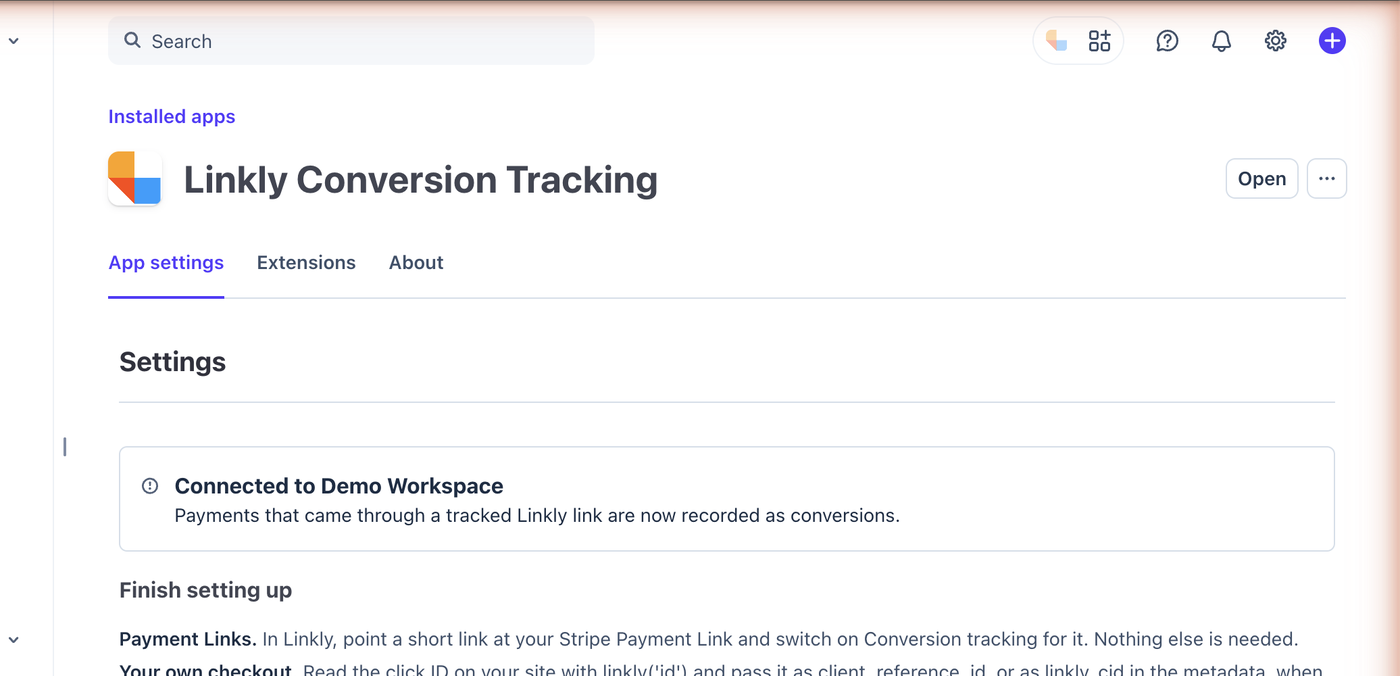
- 1ติดตั้ง Linkly Conversion Tracking จาก Stripe App Marketplace หลังจากติดตั้ง คุณจะเข้ามาที่หน้าการตั้งค่าของแอป
- 2คลิก Connect to Linkly แท็บใหม่เปิดใน Linkly
- 3ลงชื่อเข้าใช้ Linkly เลือก workspace ที่บัญชี Stripe นี้เป็นของ และคลิก Connect Stripe
- 4กลับไป Stripe คลิก Check again หน้านี้แสดง workspace ที่คุณเชื่อมต่อ
จนกว่า workspace จะเชื่อมต่อ ไม่มีอะไรจะถูกบันทึก
ติดตามลิงก์การชำระเงิน Stripe (ไม่จำเป็นต้องเขียนโค้ด)
- 1ใน Linkly สร้างลิงก์ที่ชี้ไปยังลิงก์การชำระเงิน Stripe ของคุณ เช่น
https://buy.stripe.com/abc123หรือแก้ไขลิงก์ที่มีอยู่แล้ว - 2ในตัวเลือก Tracking & analytics ของลิงก์ เปิด Conversion tracking
นี่คือการตั้งค่าทั้งหมด แชร์ลิงก์สั้นตามปกติ เมื่อมีคนคลิก Linkly จะเพิ่มตัวระบุแบบสุ่มสั้นๆ สำหรับการคลิกนั้นไปยังที่อยู่ลิงก์การชำระเงินเป็น client_reference_id Stripe ส่งคืนเมื่อการชำระเงินเสร็จสิ้น และ Linkly จะจับคู่การชำระเงินกับการคลิก
หากลิงก์การชำระเงินของคุณใช้ client_reference_id แล้วสำหรับการหักเงินแบบเก่าของคุณ Linkly จะปล่อยให้ค่าของคุณอยู่ตามที่เป็นอยู่ และการชำระเงินของลิงก์นั้นจะไม่สามารถจับคู่ได้ ให้ใช้วิธีข้อมูลเมตาด้านล่างแทน
ติดตามการชำระเงินของคุณเอง
หากคุณสร้าง Checkout Sessions ในโค้ดของคุณเอง ให้ส่งตัวระบุการคลิกด้วยตัวเอง เพิ่มสคริปต์ Linkly ไปยังไซต์ของคุณ:
<script src="https://cdn.linklyhq.com/linkly.js" async></script>
อ่านตัวระบุในเบราว์เซอร์ด้วย linkly('id') ส่งไปยังเซิร์ฟเวอร์ของคุณพร้อมกับออร์เดอร์ และตั้งค่าเมื่อคุณสร้างเซสชั่น:
const session = await stripe.checkout.sessions.create({
  client_reference_id: linklyClickId,
  // ...the rest of your session
});
หากใช้ client_reference_id แล้ว ให้ใส่ไว้ในข้อมูลเมตาแทน เป็น linkly_cid บน Checkout Session หรือบน Customer:
await stripe.customers.create({
  email: user.email,
  metadata: { linkly_cid: linklyClickId },
});
ลูกค้าที่สร้างขึ้นด้วยตัวระบุการคลิกจะบันทึกเป็นลีด และการชำระเงินทุกครั้งที่ลูกค้านั้นทำในภายหลังจะเครดิตให้กับลิงก์เดียวกัน
สิ่งที่ได้รับการบันทึก
| กิจกรรม Stripe | Linkly บันทึกสิ่งใด |
|---|---|
| Checkout completed | การขายพร้อมจำนวนเงิน ภาษี และสกุลเงิน การทดลองใช้ฟรีจะบันทึกเป็นลีด |
| Invoice paid | การขายสำหรับใบแจ้งหนี้ครั้งแรก การต่ออายุสำหรับเอกสารต่างๆ ที่ตามมา |
| Charge refunded | การขายติดลบสำหรับลิงก์เดียวกัน ดังนั้นรายได้จึงหักกลบ |
| Customer created or updated | ลีด เมื่อลูกค้าเก็บตัวระบุการคลิก |
มีบางสิ่งที่ควรรู้:
- มีเพียงลิงก์ที่ติดตามเท่านั้นที่นับ การชำระเงินที่ไม่มาจากลิงก์ Linkly ที่เปิด conversion tracking จะถูกละเว้น Linkly ไม่เคยเห็นยอดขายที่เหลือของคุณ
- สมาชิกนับหนึ่งครั้งต่อการชำระเงิน Stripe รายงานการชำระเงินครั้งแรกของสมาชิกสองครั้ง เป็น checkout และเป็น invoice Linkly บันทึกไว้เพียงครั้งเดียว
- วิธีการชำระเงินที่ล่าช้า สำหรับการหักเงินธนาคารและคูปอง การขายจะบันทึกเมื่อเงินมาถึง ไม่ใช่เมื่อเสร็จสิ้นการชำระเงิน
- โหมดทดสอบใช้งานได้ การชำระเงินที่ทำในโหมดทดสอบ Stripe หรือ sandbox จะบันทึกไว้ด้วย ซึ่งเป็นวิธีที่ง่ายที่สุดในการตรวจสอบการตั้งค่าของคุณ มันถูกทำเครื่องหมายเป็นการชำระเงินทดสอบ
- ตัวระบุหมายถึงการคลิก ไม่ใช่บุคคล มันเป็นแบบสุ่มและไม่มีข้อมูลส่วนบุคคลใดๆ
ในแดชบอร์ด Stripe
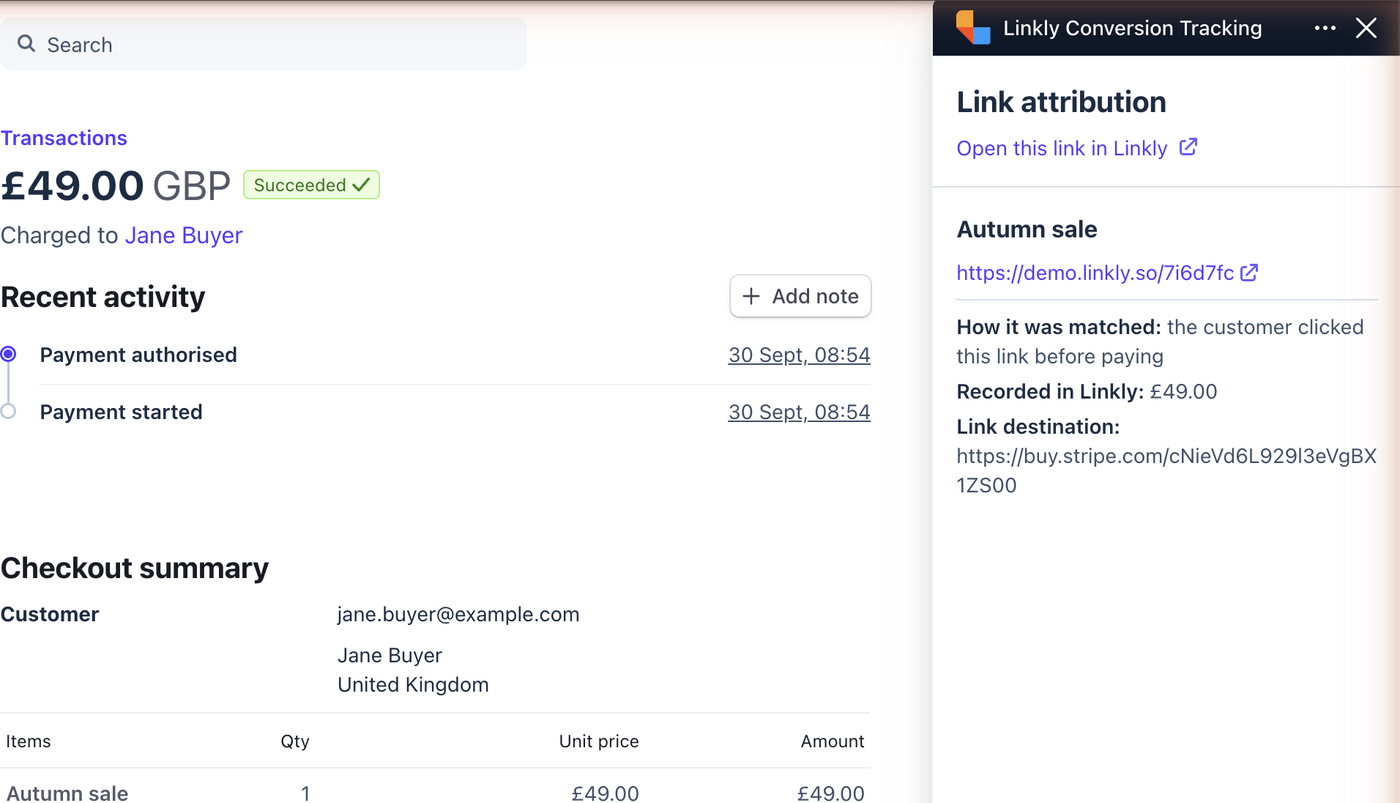
เปิดการชำระเงินใดๆ ใน Stripe และแผง Linkly จะแสดงว่าลิงก์สั้นใดมาจาก วิธีการจับคู่ จำนวนเงินที่บันทึก และลิงก์ไปยังการวิเคราะห์ของลิงก์นั้นใน Linkly สำหรับการต่ออายุจะแสดงลิงก์ที่นำลูกค้ามาเป็นครั้งแรก
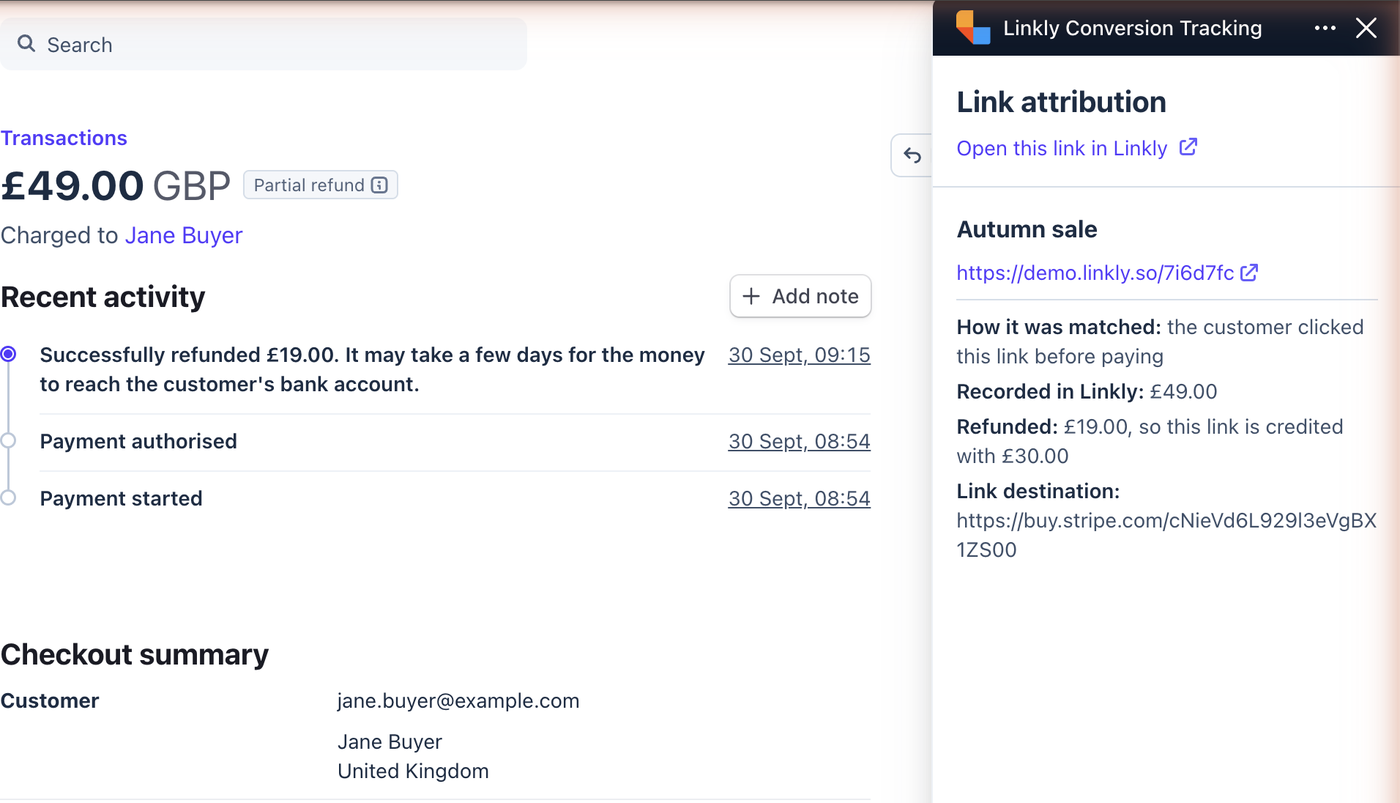
เมื่อมีการคืนเงินการชำระเงิน ทั้งหมดหรือบางส่วน แผงจะแสดงการคืนเงินและสิ่งที่ลิงก์ยังคงได้รับเครดิต
ตัดการเชื่อมต่อ
เปิดการตั้งค่าของแอปใน Stripe และคลิก Disconnect หรือถอนการติดตั้งแอป ทั้งสองอย่างหยุดการบันทึกทันที การแปลงที่บันทึกไว้แล้วยังคงอยู่ในรายงานของคุณ
การแก้ไขปัญหา
การชำระเงินไม่ปรากฏ ตรวจสอบว่า conversion tracking เปิดอยู่สำหรับลิงก์ จากนั้นคลิกลิงก์สั้นด้วยตัวคุณเองและยืนยันว่าที่อยู่ Stripe มี client_reference_id=linkly_ หากแสดงค่าของคุณเอง ให้ใช้วิธีข้อมูลเมตา
แผงอ่านว่า "Connect your Linkly workspace" แอปติดตั้งแล้วแต่ยังไม่มี workspace ใดเชื่อมต่อ เปิดการตั้งค่าของแอปใน Stripe (Apps จากนั้น Installed apps จากนั้น Linkly Conversion Tracking) และคลิก Connect to Linkly
คุณหาแอปไม่เจอ มันจะแสดงเป็น Linkly Conversion Tracking บน Stripe App Marketplace ฟรี และติดตั้งเข้าในบัญชี Stripe ใดๆ ที่คุณบริหารจัดการ
ลิงก์ไปยังใบแจ้งหนี้ที่โฮสต์ ลิงก์ที่ชี้ไปยังหน้า invoice.stripe.com ไม่สามารถเก็บตัวระบุการคลิกได้ ดังนั้นการชำระเงินเหล่านั้นจึงยังไม่สามารถจับคู่ได้
รับลิงก์สั้น 100 รายการและติดตามจำนวนคลิก 500 ครั้งต่อเดือนได้ฟรี