Code QR LinkedIn : Mettez votre profil sur une carte de visite (et comptez les scans)
LinkedIn vous donne un code QR pour votre profil, intégré dans l'application. Voici où le trouver, ce que la page d'aide de LinkedIn en dit, et comment créer un code QR qui compte ses scans et est prêt pour une carte de visite.
Transcription
La transcription intégrale de l'enregistrement audio, divisée par chapitre.
- 0:00Le propre code QR de LinkedIn
- LinkedIn vous donne un code QR pour votre profil. Il est intégré dans l'application. Voici où le trouver et comment en créer un qui compte ses scans.
- 0:07Où le trouver dans l'application
- Appuyez sur la barre de recherche, puis sur l'icône du code QR. Votre code se trouve dans l'onglet Mon code. Vous pouvez le partager ou l'enregistrer dans votre galerie.
- 0:15Ce que dit la page d'aide de LinkedIn
- La page d'aide de LinkedIn couvre le fait de le trouver, de le partager, de l'enregistrer et de le scanner. Elle ne mentionne pas les chiffres de scans.
- 0:22Créez le vôtre dans Linkly
- Si vous voulez des chiffres, créez le vôtre. Collez votre lien LinkedIn dans Linkly. Le code QR l'accompagne. Stylisez-le pour qu'il convienne à votre carte, puis téléchargez-le. Un PNG fonctionne pour la plupart des choses, et un SVG est meilleur pour l'impression.
- 0:35Comptez les scans
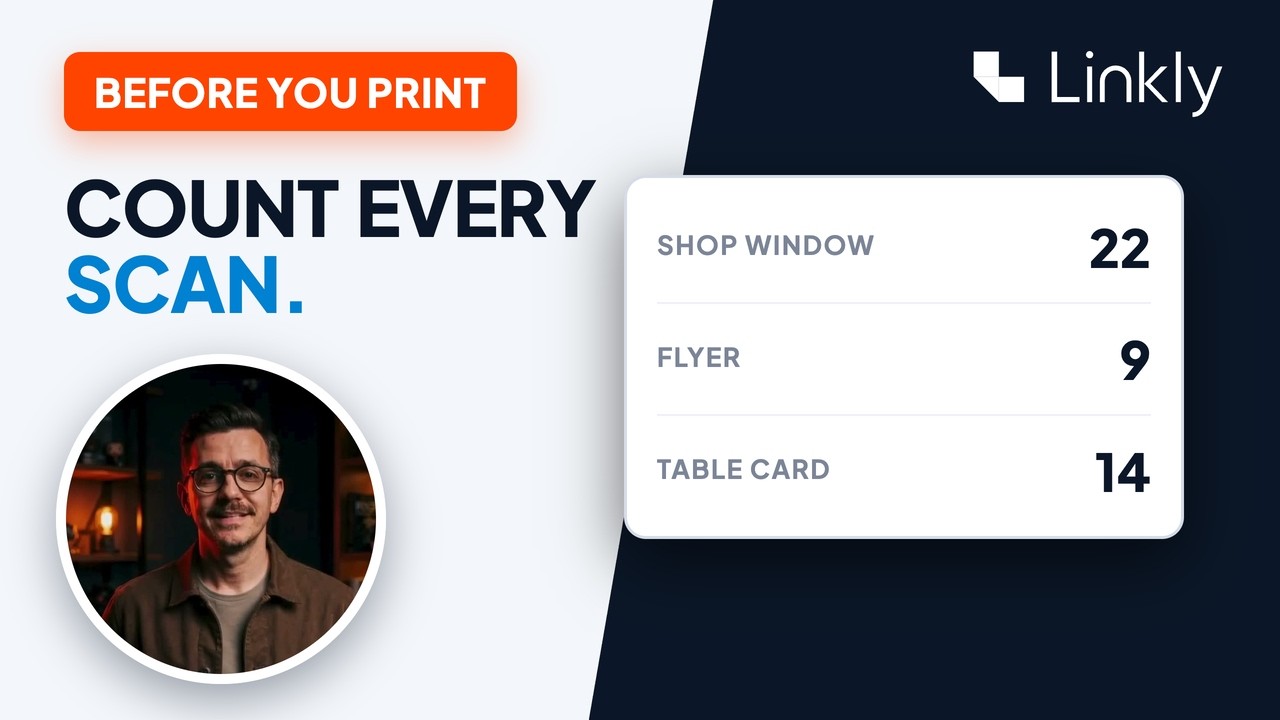
- Et chaque scan est compté. Vous pouvez voir de quel pays il provient et quel type de téléphone l'a scanné. Ici, les iPhone l'ont scanné le plus.
- 0:43Lequel utiliser
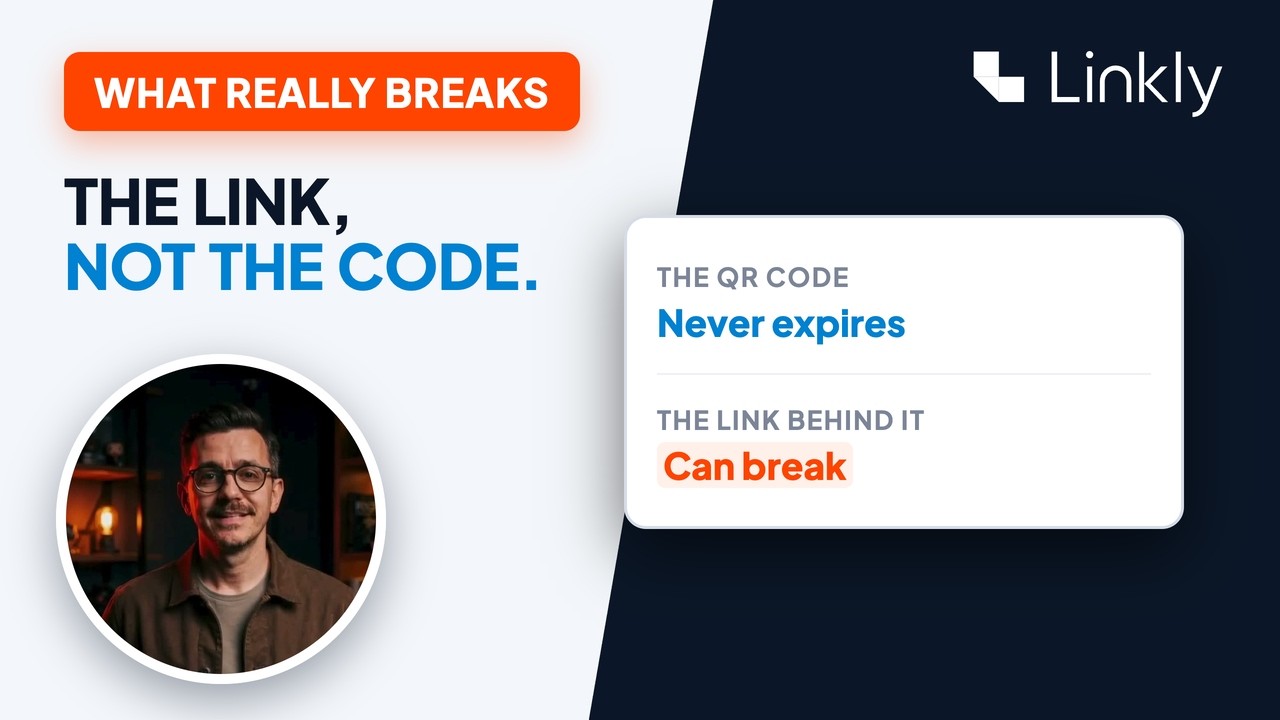
- Le propre code de LinkedIn est plus rapide. Le vôtre peut être compté, et vous pouvez changer sa destination plus tard. De toute façon, c'est un excellent moyen de se connecter en personne. C'est gratuit pour commencer avec Linkly, et tout ce dont vous avez besoin se trouve juste en dessous de cette vidéo.