
Cara Membuat Kode QR untuk Tautan
Kode QR, atau kode Quick Response, adalah jenis barcode dua dimensi yang dapat dibaca oleh kamera smartphone. Kode ini sering digunakan untuk menyimpan URL, dan dapat menjadi cara yang bagus untuk mendorong lalu lintas ke situs web Anda dari materi pemasaran offline seperti selebaran, poster, dan kartu nama.
Linkly secara otomatis membuat kode QR untuk setiap tautan yang Anda buat, memungkinkan Anda memanfaatkan alat pemasaran yang kuat ini.
Kode QR Linkly bersifat dinamis, yang berarti Anda dapat mengedit tujuan kode QR bahkan setelah dicetak. Kode ini juga menyertakan analitik, sehingga Anda dapat melacak berapa banyak orang yang memindai kode Anda. Anda juga dapat mengatur tujuan berbeda berdasarkan perangkat atau negara, atau membuat kode QR dengan batas waktu.
Cara mengubah tautan menjadi kode QR
Klik Buat Tautan Baru.
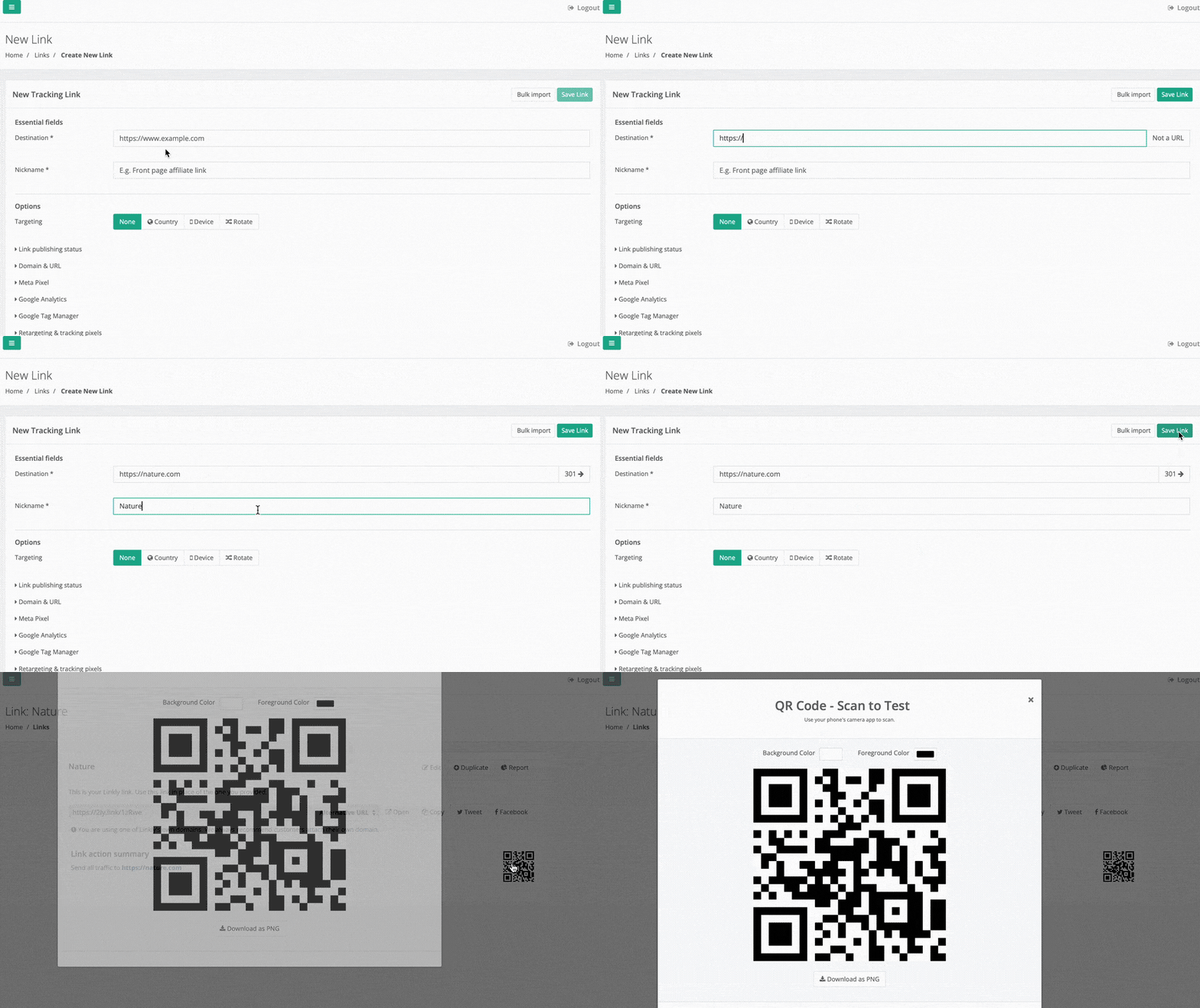
Isi bidang Tujuan dan klik Simpan.
Setelah Anda menyimpan tautan, Linkly akan menampilkan kode QR:
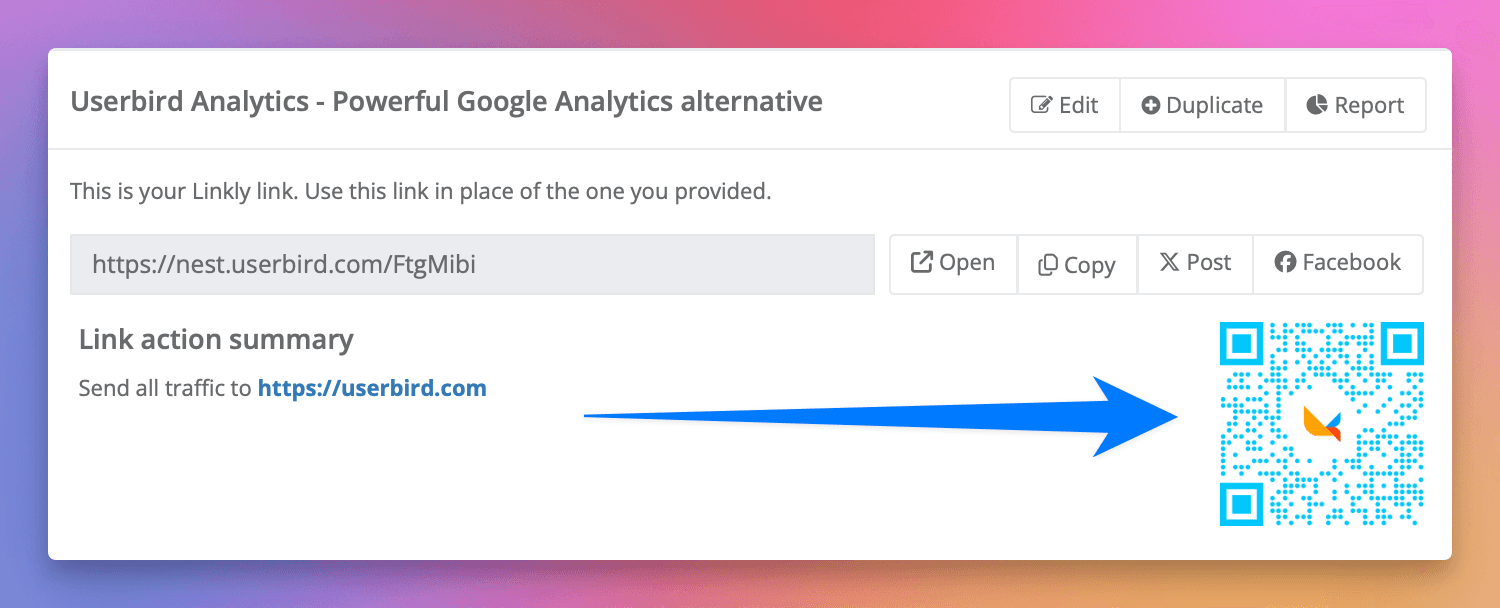
Klik kode QR untuk menyesuaikan warna.
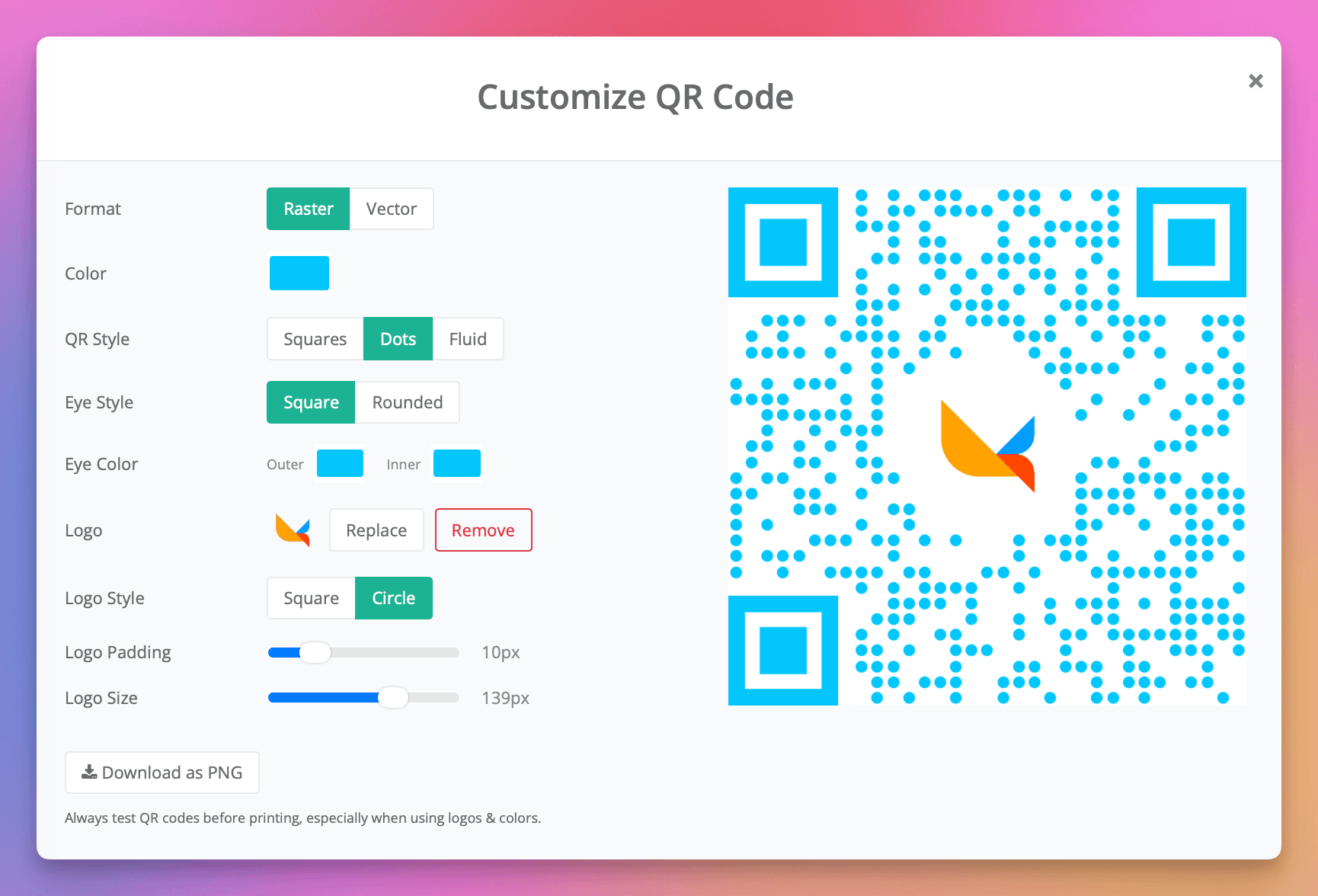
Setelah Anda mengklik kode QR, popup dengan QR yang lebih besar ditampilkan.
Anda dapat menyesuaikan warna, gaya QR, gaya mata, dan warna mata, serta mengunduh file PNG atau SVG resolusi tinggi dari kode QR Anda.
Mengunduh kode QR secara massal
Untuk mengunduh kode QR untuk banyak tautan sekaligus, pilih tautan di dashboard Anda, buka menu Massal, dan pilih Ekspor Kode QR — sebagai PNG atau SVG. Linkly merender QR setiap tautan yang dipilih (PNG mempertahankan warna dan logo yang disimpan) dan memberi Anda file zip tunggal. Untuk alur kerja lengkap — menempel spreadsheet URL dan mengekspor setiap kode QR sekaligus — lihat cara membuat kode QR secara massal.
Menggunakan domain Anda sendiri
Kami selalu merekomendasikan pengguna untuk melampirkan domain ke Linkly sebelum menyiapkan kode QR.
Ini mengurangi kemungkinan masalah pemindaian, karena kode QR dihasilkan untuk domain Anda, bukan milik kami.
Analitik kode QR
Data analitik kode QR lengkap termasuk ISP, tujuan, perangkat, dan negara ditampilkan dalam laporan lalu lintas Linkly.
Singkatnya, Linkly menyediakan platform yang kuat dan mudah digunakan untuk membuat dan mengelola kode QR dinamis. Dengan fitur seperti analitik, domain khusus, dan tujuan yang dapat diedit, Anda dapat membuat kampanye kode QR yang efektif yang memberikan hasil.
Menambahkan logo ke kode QR
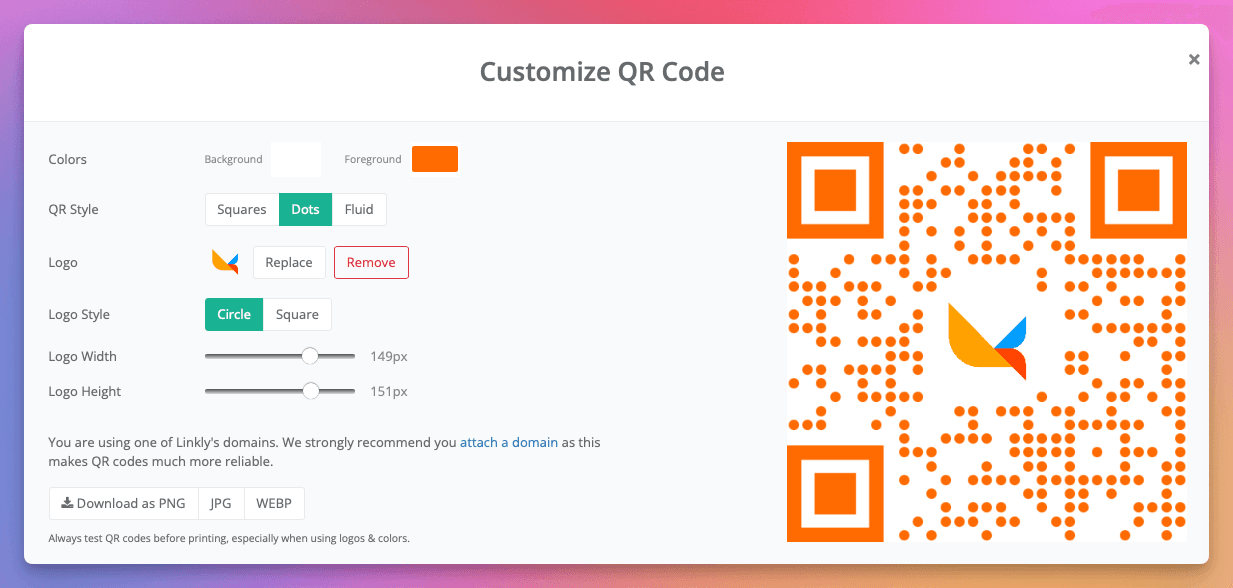
Linkly memungkinkan Anda menambahkan logo ke kode QR. Lihat panduan kustomisasi kode QR kami.
FAQ kode QR
Bisakah saya mengubah warna kode QR saya?
Ya, Anda dapat mengubah warna, gaya mata, dan warna mata di dialog kode QR.
Bisakah saya mengunduh kode QR untuk dicetak?
Ya, klik Unduh sebagai PNG atau Unduh sebagai SVG di dialog kode QR besar.
File SVG ideal untuk pencetakan.
Mengapa saya harus menggunakan domain saya sendiri untuk membuat kode QR?
Karena kode QR sering dicetak, memiliki tautan Anda di domain Anda berarti Anda tidak terikat pada Linkly di masa depan. Anda dapat beralih ke platform lain dan tautan Anda akan tetap berfungsi.
Selain itu, menggunakan domain Anda sendiri biasanya lebih dapat diandalkan dan mengurangi kemungkinan masalah pemindaian apa pun.
Bisakah saya mengubah tujuan setelah kode QR dibuat?
Ya. Anda dapat mengubah tujuan di Linkly. Kode QR asli akan dipindai dan sekarang mengarahkan pengguna ke tujuan baru Anda.
Bisakah saya melacak kode QR saya di Google Analytics?
Ya, menggunakan tag UTM atau integrasi Google Analytics Linkly.
Kami merekomendasikan menggunakan tag UTM jika memungkinkan, karena tag ini tidak memperlambat pengalihan.
Apakah Kode QR Kadaluarsa?
Kode QR yang dibuat dengan Linkly berlangsung selamanya.
Anda dapat, jika mau, mengatur tanggal kedaluwarsa.
Bagaimana cara kerja kode QR?
Kami telah menulis posting blog tentang cara kerja kode QR.
Bisakah saya mengunduh kode QR resolusi tinggi?
Ya. Pada tautan Anda, klik kode QR kecil dan akan muncul yang lebih besar.
Anda dapat mengunduhnya sebagai file PNG 400x400 piksel, dengan kepadatan piksel 72 piksel/inci.
Anda juga dapat mengunduhnya sebagai file SVG, yang cocok untuk pencetakan resolusi tinggi.
Bisakah saya mendapatkan gambar kode QR melalui URL atau API?
Ya! Tambahkan .qr.png ke tautan pendek apa pun untuk mendapatkan kode QR sebagai gambar PNG. Misalnya: https://lnk.ly/ABC123.qr.png. Lihat API Generator Kode QR untuk detail.
Bisakah saya menggunakan mailto di kode QR saya?
Ya! Baca lebih lanjut tentang cara membuat kode QR mailto.
Bisakah kode QR berwarna?
Ya, Anda dapat menyesuaikan warna dan warna mata kode QR di jendela edit.
Warna apa pun akan dilakukan, tetapi warna kontras tinggi akan dipindai lebih mudah dalam kondisi cahaya rendah.
Bisakah satu kode QR bekerja untuk beberapa tautan?
Setiap kode QR sesuai dengan satu tautan Linkly. Namun, satu tautan dapat dialihkan ke beberapa tujuan menggunakan rotasi tautan, pengalihan berbasis lokasi, atau pengalihan berbasis perangkat.
Bagaimana saya bisa melihat analitik untuk kode QR saya?
Pemindaian kode QR ditampilkan sebagai klik dalam laporan lalu lintas Linkly.
Lihat deskripsi kami tentang analitik kode QR.
API generator kode QR
Anda juga dapat mengakses gambar kode QR secara terprogram dengan menambahkan .qr.png ke URL tautan pendek apa pun. Ini memudahkan untuk menyematkan kode QR dalam email, dokumen, atau halaman web. Lihat dokumentasi API Generator Kode QR kami untuk detail.
Sumber daya kode QR terkait
- Tambahkan Logo ke Kode QR - Buat kode QR bermerek dengan logo perusahaan Anda
- Kode QR SVG - Hasilkan kode QR vektor yang dapat diskalakan tanpa batas
- Analitik Kode QR - Pelacakan terperinci dan metrik kinerja
- Kode QR Email - Kode QR yang membuka komposer email
- API Generator Kode QR - Hasilkan kode QR melalui URL atau API
Ketersediaan paket
Tersedia di Starter dan di atasnya
Dapatkan 100 tautan pendek dan lacak 500 klik bulanan secara gratis.