
Cara Menghapus Data Workspace
Panduan ini menjelaskan cara menghapus semua data dari workspace Anda secara permanen.
Peringatan kritis
Ini adalah tindakan paling destruktif dalam aplikasi. Tindakan ini:
- Tidak dapat dibatalkan
- Menghapus SEMUA data workspace
- Mengeluarkan Anda dari sesi secara langsung
- Memerlukan semua langganan untuk dibatalkan terlebih dahulu
Apa yang dihapus
Ketika Anda menghapus data workspace:
- Semua tautan - Setiap tautan pendek akan berhenti berfungsi secara permanen
- Semua domain - Domain khusus akan dihapus
- Semua pengguna workspace - Anggota tim akan kehilangan akses ke workspace
- Anda akan keluar dari sesi - Anda perlu masuk kembali dan membuat workspace baru
Prasyarat
Sebelum Anda dapat menghapus data workspace, Anda harus:
1. Batalkan langganan workspace Anda (jika berlaku)
Jika Anda memiliki langganan berbayar yang aktif:
- 1Buka Billing di workspace Anda
- 2Klik "Batalkan Langganan" atau "Turunkan ke Gratis" (lihat cara membatalkan akun berbayar)
- 3Tunggu pembatalan diproses
- 4Kemudian kembali untuk menghapus data workspace
2. Batalkan semua langganan domain (jika berlaku)
Jika Anda telah membeli domain dengan langganan aktif:
- 1Buka Domains di workspace Anda
- 2Untuk setiap domain dengan langganan aktif, klik pada domain dan batalkan langganannya
- 3Tunggu semua langganan domain dibatalkan
- 4Kemudian kembali untuk menghapus data workspace
Penting: Tombol hapus data workspace akan dinonaktifkan jika Anda memiliki langganan aktif apa pun.
Instruksi langkah demi langkah
Navigasi ke Pengaturan Workspace
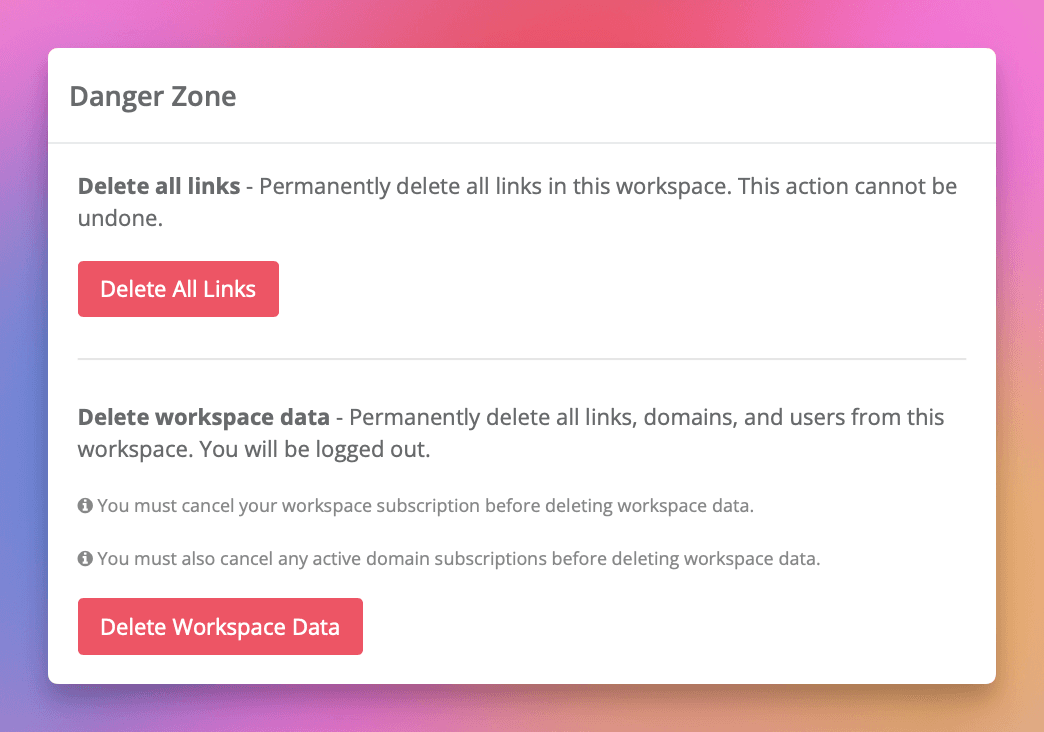
Klik pada nama workspace Anda di sudut kiri atas. Dari menu dropdown, pilih "Workspace Settings". Gulir ke bawah ke bagian "Danger Zone".
Mulai Proses Penghapusan
Klik tombol "Delete Workspace Data". Anda akan dibawa ke halaman konfirmasi.
Tinjau Halaman Konfirmasi
Jika Anda memiliki langganan aktif: Banner peringatan akan menunjukkan langganan mana yang aktif, dengan tautan untuk membatalkannya. Tombol hapus akan dinonaktifkan dan menampilkan "(Subscriptions Active)".
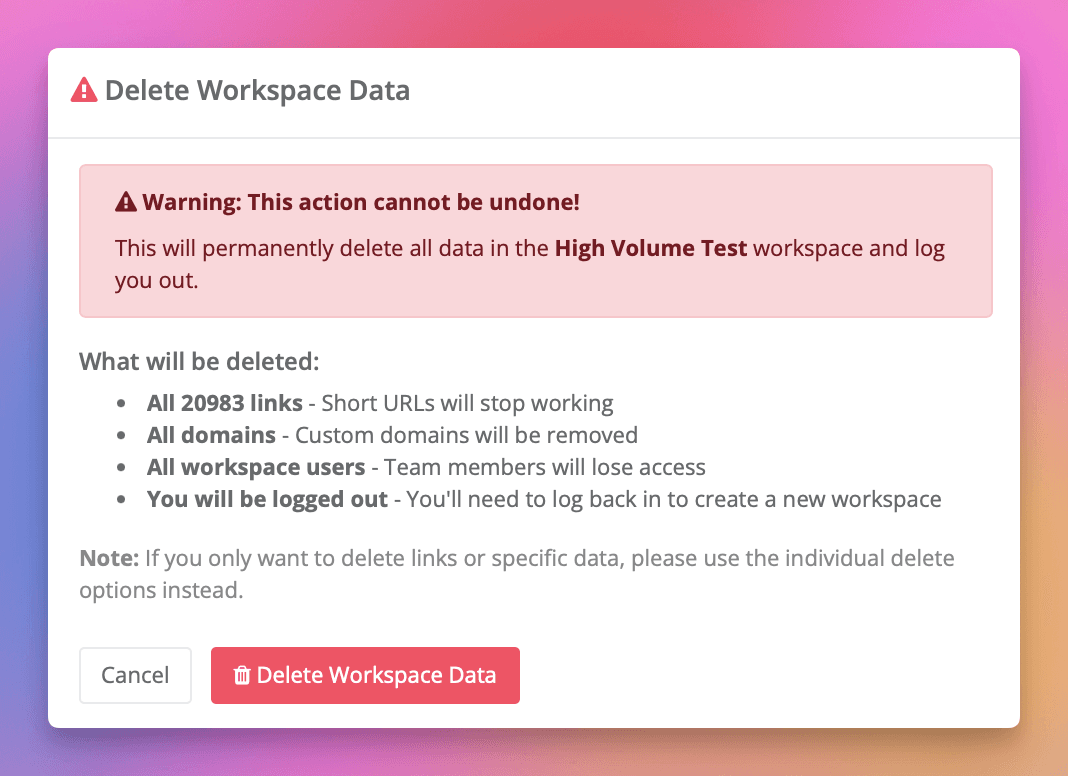
Jika semua langganan dibatalkan: Anda akan melihat peringatan bahwa tindakan tidak dapat dibatalkan, jumlah tautan yang akan dihapus, daftar semua yang akan dihapus, dan pengingat bahwa Anda akan keluar dari sesi.
Konfirmasi Penghapusan (hanya jika tidak ada langganan aktif)
Tinjau semua informasi dengan cermat. Klik tombol merah "Delete Workspace Data". Dialog konfirmasi browser akan muncul: "This will permanently delete ALL data in this workspace: All [X] links, All domains, All workspace users, You will be logged out. Are you absolutely sure?" Klik "OK" untuk melanjutkan atau "Cancel" untuk membatalkan.
Penyelesaian
Semua data workspace dihapus secara langsung. Anda secara otomatis keluar dari sesi dan dialihkan ke halaman login. Pesan mengonfirmasi penghapusan yang berhasil.
Alternatif: Batalkan operasi
Pada titik mana pun sebelum mengklik "OK" dalam dialog konfirmasi akhir, Anda dapat:
- Klik "Cancel" pada halaman konfirmasi untuk kembali ke Pengaturan
- Klik "Cancel" di dialog browser untuk membatalkan penghapusan
Setelah penghapusan
- Anda keluar dari sesi - Anda perlu masuk kembali
- Semua tautan pendek berhenti berfungsi - Siapa pun yang mengkliknya akan melihat kesalahan
- Anggota tim kehilangan akses - Semua pengguna dihapus dari workspace
- Domain dihapus - Domain khusus tidak akan lagi berfungsi
- Anda dapat membuat workspace baru - Masuk kembali dan mulai ulang jika diperlukan
Alternatif yang perlu dipertimbangkan
Sebelum menghapus semua data workspace, pertimbangkan alternatif ini:
Hapus hanya tautan
Jika Anda ingin menyimpan workspace, domain, dan tim Anda tetapi menghapus semua tautan:
- Gunakan Delete All Links sebagai gantinya (di bagian Danger Zone yang sama)
- Ini kurang destruktif dan tidak mengeluarkan Anda dari sesi
Batalkan langganan dan simpan data
Jika Anda ingin berhenti membayar tetapi mempertahankan data Anda:
- Cukup batalkan langganan Anda
- Workspace, tautan, dan domain Anda tetap aktif pada paket gratis
- Anda tidak kehilangan data apa pun
Hapus anggota tim tertentu
Jika Anda perlu menghapus pengguna tertentu:
- Buka Workspace Settings > Team
- Hapus pengguna individual daripada menghapus seluruh workspace
Pertanyaan yang sering diajukan
Dapat saya memulihkan data saya setelah penghapusan?
Tidak. Tindakan ini permanen dan tidak dapat dibatalkan.
Apakah saya akan dikenakan biaya setelah menghapus data workspace?
Tidak, tetapi hanya jika Anda membatalkan semua langganan terlebih dahulu. Anda harus membatalkan langganan workspace dan domain sebelum penghapusan diizinkan.
Dapat saya menggunakan nama workspace yang sama lagi?
Ya, Anda dapat membuat workspace baru dengan nama apa pun setelah masuk kembali.
Bagaimana jika saya hanya ingin menghapus beberapa hal?
Gunakan opsi penghapusan yang lebih tertarget:
- Hapus tautan individual dari halaman Links
- Hapus semua tautan tetapi simpan domain dan pengguna
- Hapus domain tertentu dari halaman Domains
- Hapus pengguna tertentu dari pengaturan Team
Mengapa saya tidak dapat menghapus data workspace?
Jika tombol hapus dinonaktifkan, Anda memiliki langganan aktif yang harus dibatalkan terlebih dahulu. Ini termasuk langganan workspace Anda dan langganan domain apa pun. Lihat bagian Prasyarat di atas untuk petunjuk terperinci.
Dapatkan 100 tautan pendek dan lacak 500 klik bulanan secara gratis.