
Cara Membuat Kode QR dalam Jumlah Besar
Butuh kode QR untuk setiap produk, meja, poster, atau badge peserta? Membuatnya satu per satu di generator tidak efisien untuk lebih dari selusin. Panduan ini menunjukkan cara membuat kode QR dalam jumlah besar dari spreadsheet, mendownload semuanya sebagai satu zip file PNG atau SVG, dan menjaga setiap kode tetap dapat diedit dan dapat dilacak setelah dicetak.
Ada tiga cara melakukannya di Linkly, dari tanpa kode hingga sepenuhnya otomatis:
- 1Spreadsheet → zip — tempel URL Anda ke dalam importer spreadsheet Linkly, kemudian ekspor setiap kode QR dengan satu klik. Tanpa kode, membutuhkan waktu sekitar satu menit.
- 2Kode QR berdasarkan URL — tambahkan
.qr.pngke tautan pendek apa pun untuk mendapatkan gambar QR-nya. Masukkan ke dalam formula Google Sheets atau Excel, mail merge, atau template cetak dan buat ribuan kode tanpa mengunduh apa pun. - 3API — buat tautan (dengan gaya QR) dari sistem Anda sendiri, kemudian ambil gambarnya.
Setiap kode QR yang dibuat Linkly adalah kode QR dinamis: menunjuk ke tautan pendek, jadi Anda dapat mengubah tujuan setelah kode dicetak, dan setiap pemindaian dilacak.
Hanya ekspor: 12 kode QR dalam satu zip
Cari tautan yang ingin Anda ekspor, centang kotak pilih semua, kemudian pilih Bulk → Export QR Codes → PNG. Linkly merender setiap kode di browser dan mengunduh satu zip — batch 12 ini membutuhkan waktu sekitar satu detik.
Metode 1: Membuat kode QR dalam jumlah besar dari spreadsheet
Siapkan spreadsheet URL tujuan
Di Google Sheets atau Excel, masukkan satu URL tujuan per baris. Tambahkan dua kolom opsional:
- Nama panggilan — menjadi nama tautan di Linkly dan nama file kode QR-nya, jadi gunakan sesuatu yang akan Anda kenali di folder 200 gambar (
Meja 14 – menu,SKU-4471 – kartu perawatan). - Domain — domain kustom Anda sendiri, jika Anda telah menghubungkan salah satu. Kode QR yang dicetak berlangsung selama bertahun-tahun, jadi patut menempatkannya di domain yang Anda kontrol.
Contoh di bawah adalah toko tanaman yang membuat kode QR kartu perawatan untuk masing-masing dari 12 produk.
Buka Impor Massal dan tempel baris Anda
Di ruang kerja Linkly Anda, klik Bulk Import di bilah sisi (atau Bulk → Bulk Import di halaman tautan). Ini membuka importer spreadsheet — grid yang berfungsi seperti lembar. Klik sel Destination URL pertama dan tempel. Kolom sejajar dengan lembar yang Anda salin, jadi URL, nama panggilan dan domain mendarat di tempat yang benar.
Grid menyimpan otomatis di browser Anda, dan Anda juga dapat mengunggah CSV dengan tombol CSV Import jika lebih suka.
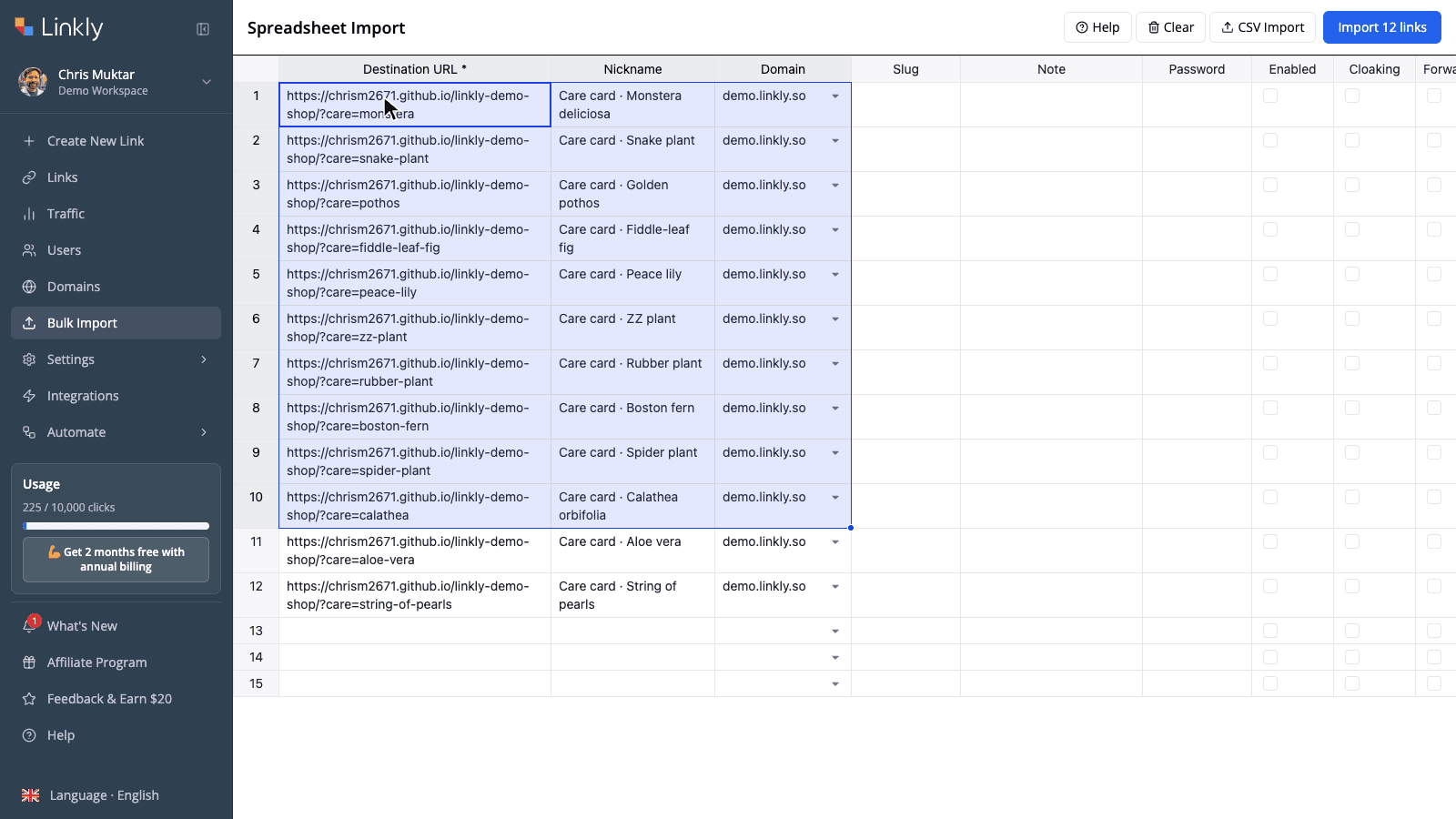
Klik Impor
Tombol menunjukkan berapa banyak baris valid yang ditemukan — Import 12 links di sini. Klik dan setiap baris mendapatkan status dan URL pendek. Baris dengan masalah (URL yang salah format, slug yang sudah diambil) ditandai secara individual sehingga Anda dapat memperbaikinya dan mengimpor lagi tanpa menyentuh sisanya.
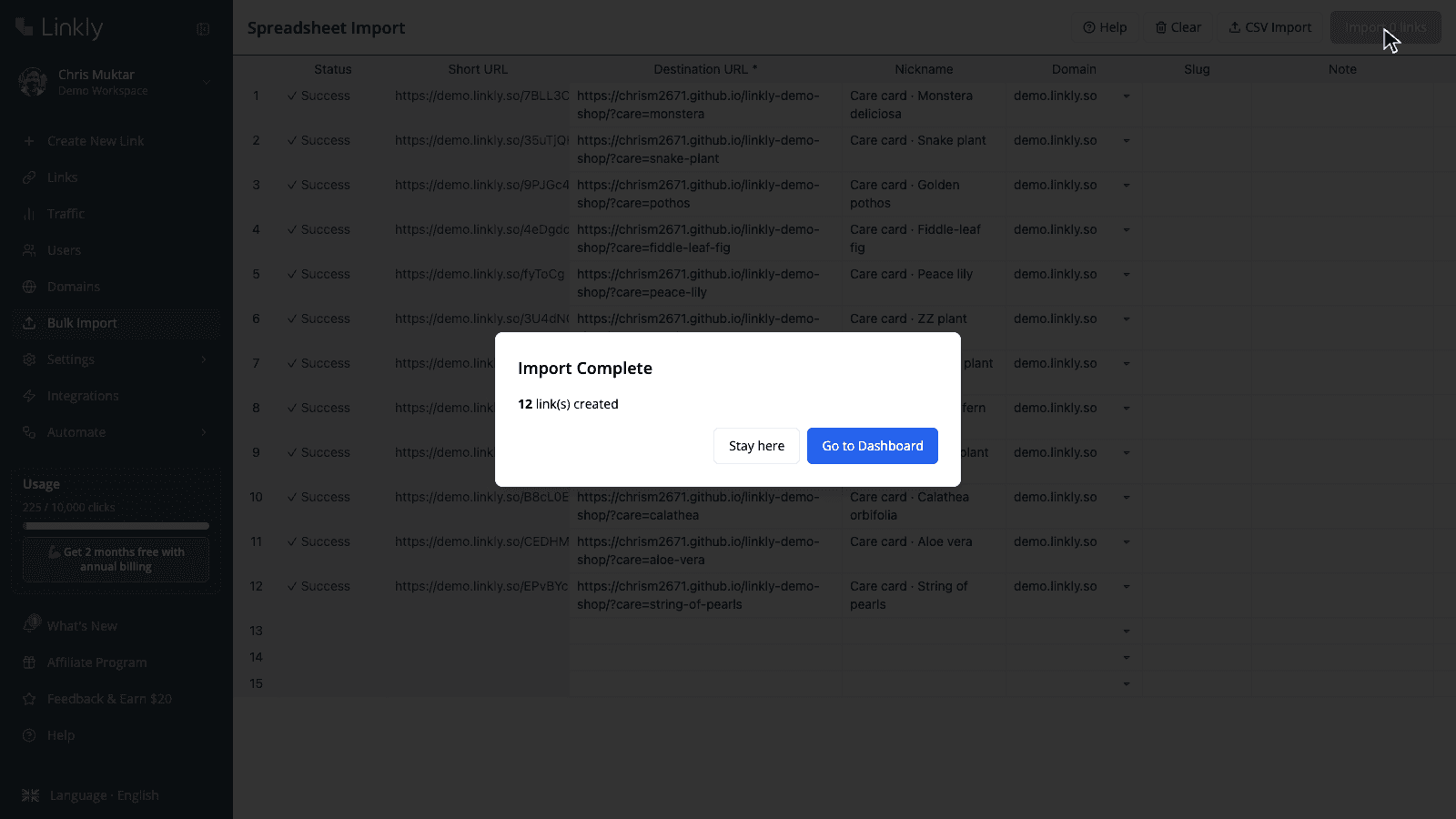
Pilih tautan di dashboard Anda
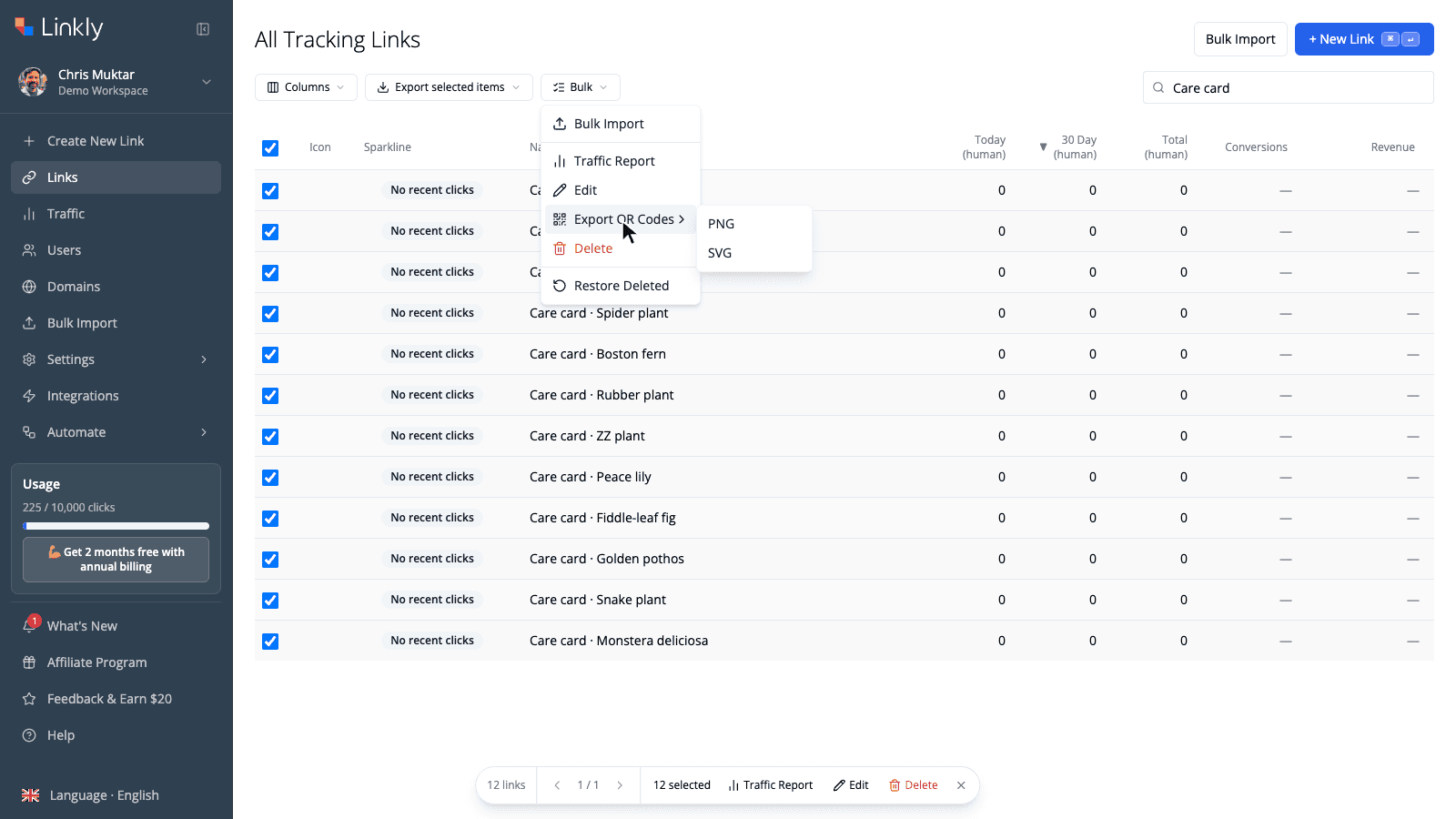
Klik Go to Dashboard. Ketik kata kunci nama panggilan yang Anda gunakan (di sini, Care card) ke dalam kotak pencarian sehingga hanya batch ini yang ditampilkan, kemudian centang kotak di header tabel untuk memilih setiap tautan di halaman. Footer mengonfirmasi berapa banyak yang dipilih.
Ekspor kode QR sebagai PNG atau SVG
Buka menu Bulk, arahkan ke Export QR Codes, dan pilih PNG atau SVG. Linkly merender setiap kode yang dipilih di browser Anda (tanpa unggahan, tanpa batasan tingkat per-kode) dan mengunduh satu zip bernama qr-codes-png-YYYY-MM-DD.zip. Toast kemajuan menghitung batch yang lebih besar.
Buka zip dan gunakan
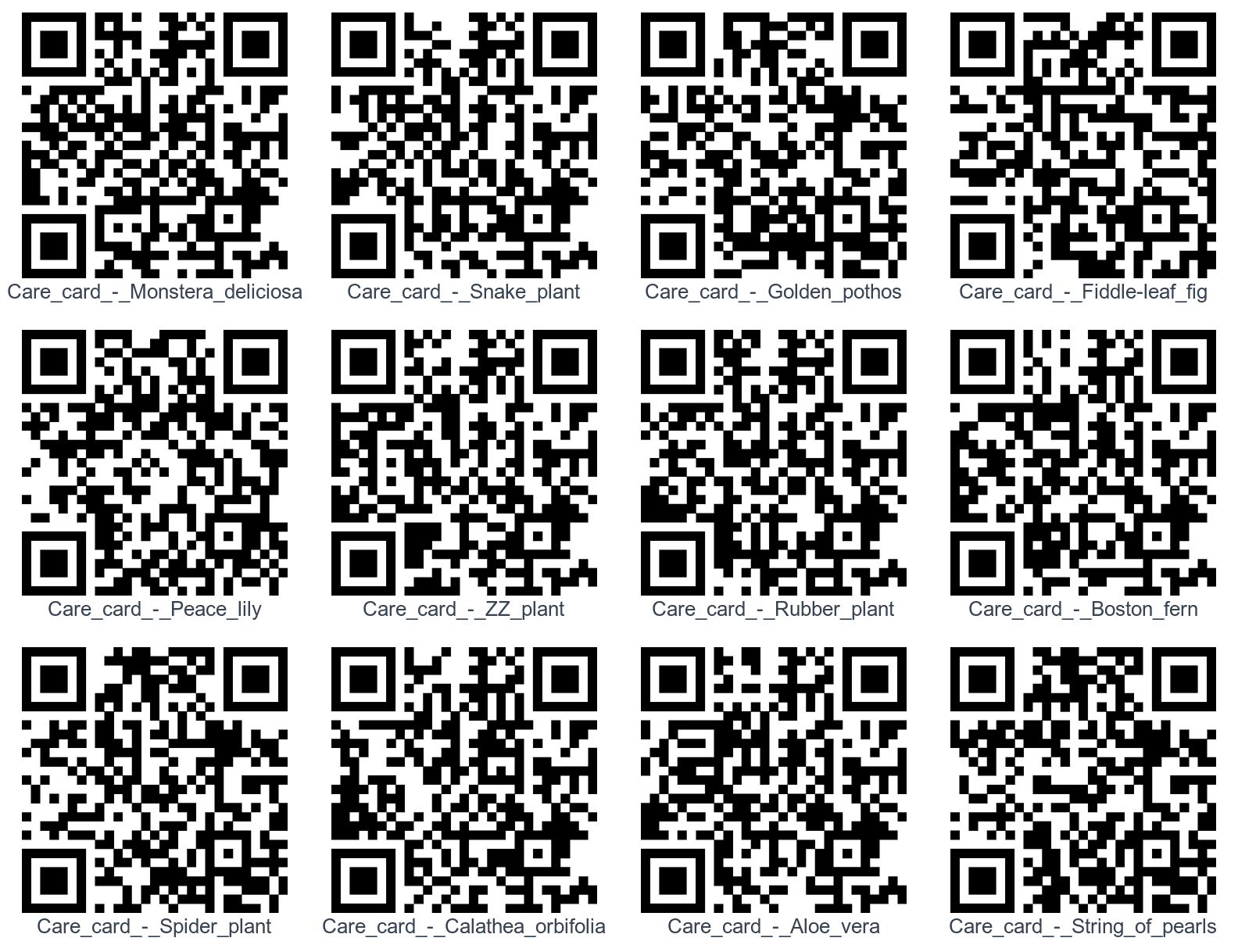
Di dalam zip adalah satu gambar per tautan, dinamai sesuai nama panggilan tautan. Masukkan folder ke dalam alat desain, template cetak, atau database produk Anda — nama file memberi tahu Anda kode mana.
PNG atau SVG?
| PNG | SVG | |
|---|---|---|
| Terbaik untuk | Layar, dokumen, sebagian besar pekerjaan cetak | Cetak format besar, signage, alur kerja desain profesional |
| Resolusi | 1024 × 1024 piksel | Vektor — diskalakan ke ukuran apa pun tanpa kehilangan |
| Gaya | Penuh: warna, gaya titik, gaya mata, logo | Warna latar depan dan latar belakang saja (tanpa logo atau gaya mata) |
| Latar belakang | Transparan kecuali Anda menetapkan warna | Transparan kecuali Anda menetapkan warna |
| Ukuran file | ~25–30 KB masing-masing | ~15 KB masing-masing |
Jika Anda telah menambahkan logo atau gaya mata khusus ke kode Anda, ekspor PNG — ekspor massal merender persis apa yang Anda lihat di editor QR untuk setiap tautan. Jika Anda menyerahkan file kepada printer atau desainer yang membutuhkan vektor, ekspor SVG; Anda selalu dapat mengekspor ulang dalam format lain, karena kode tetap ada di Linkly.
Berapa banyak kode QR yang dapat Anda ekspor sekaligus?
Dashboard Anda menampilkan hingga 500 tautan per halaman, dan kotak centang header memilih semuanya, jadi ekspor tunggal dapat menghasilkan hingga 500 kode. Untuk lebih, halaman melalui atau persempit daftar dengan pencarian — setiap halaman menjadi zip-nya sendiri. Beberapa alat QR membatasi download massal pada 100–150 kode per batch; Linkly merender semuanya di browser Anda, jadi tidak ada batasan server untuk dihitung.
Karena kode QR milik tautan, Anda dapat kembali dan ekspor lagi kapan saja — setelah mengganti nama, mengubah gaya, atau menambahkan lebih banyak tautan ke batch.
Branding kode QR secara massal
Gaya QR (warna, pola titik, gaya mata, logo) disimpan per tautan. Ada tiga cara untuk menerapkan tampilan brand yang konsisten di seluruh batch:
- Parameter gaya pada URL gambar — setiap QR tautan pendek tersedia di
<short link>.qr.png, dan Anda dapat melewatkan gaya sebagai parameter kueri. String parameter yang sama merek setiap kode secara identis, tanpa mengedit tautan apa pun. Lihat Metode 2 di bawah. - Tetapkan gaya saat membuat tautan melalui API — lewatkan objek
qr_stylesdengan setiap tautan dan ekspor PNG massal (dan.qr.png) akan menggunakannya. Lihat Metode 3 di bawah. - Gaya tautan individual di editor QR — buka tautan apa pun, klik kode QR-nya, dan sesuaikan warna atau tambahkan logo. Baik untuk beberapa kode pahlawan; membosankan untuk ratusan.
Apapun yang Anda pilih, ingat aturan kemampuan pindai: kode gelap pada latar belakang terang, logo tidak lebih besar dari sekitar 20% dari kode, dan pemindaian uji dunia nyata sebelum Anda cetak.
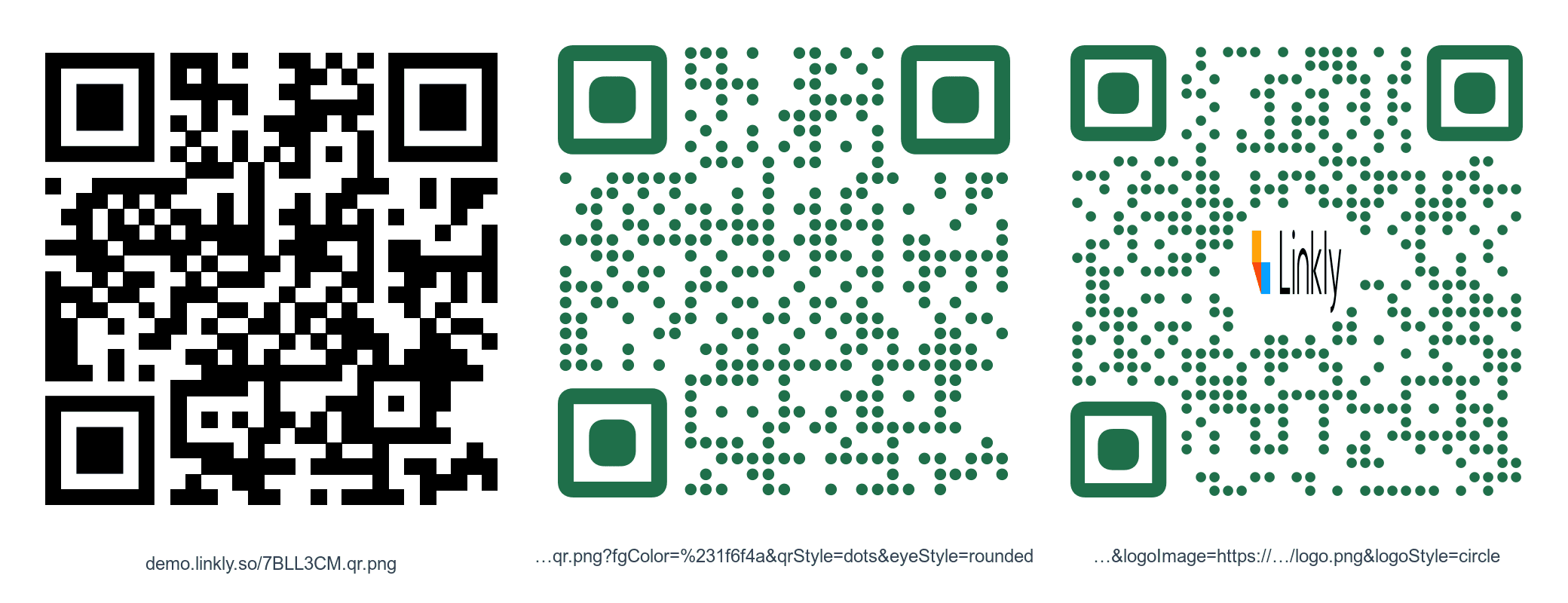
Metode 2: Buat kode QR berdasarkan URL
Setiap tautan pendek Linkly memiliki gambar QR di alamat yang sama dengan .qr.png di akhir. Tidak ada login, tidak ada kunci API:
https://demo.linkly.so/7BLL3CM.qr.png
Itu mengubah pembuatan QR massal menjadi masalah penggabungan string, yang spreadsheet bagus.
Di Google Sheets atau Excel
Masukkan tautan pendek Anda di kolom B (importer spreadsheet menunjukkannya setelah impor, atau gunakan Export data di dashboard untuk mengunduhnya sebagai CSV). Kemudian, di kolom C:
=IMAGE(B2 & ".qr.png")
Isi formula ke bawah dan kode QR muncul di sebelah setiap tautan. Google Sheets merender =IMAGE() secara langsung; di Excel 365 fungsi IMAGE() yang sama berfungsi. Untuk merek semuanya sekaligus, tambahkan parameter gaya:
=IMAGE(B2 & ".qr.png?fgColor=%231f6f4a&qrStyle=dots&eyeStyle=rounded&size=600")
(%23 adalah # yang dikodekan URL.) Ubah parameter dalam satu sel dan setiap kode diperbarui.
Di mail merge, label dan template cetak
Alat apa pun yang dapat menempatkan gambar dari URL dapat menggunakan trik yang sama: alat mail-merge untuk kartu pos yang dipersonalisasi, printer label, penggabungan data InDesign (gunakan @QR sebagai header kolom dan .qr.png URL sebagai nilai), atau CMS yang merender halaman produk. Karena gambar dihasilkan sesuai permintaan, Anda tidak perlu mengelola folder file — dan jika tujuan berubah, kode yang dicetak masih berfungsi karena itu adalah kode QR dinamis.
Daftar lengkap parameter — ukuran (hingga 2048px), warna, warna mata, logo, padding dan quiet zone — ada di dokumentasi QR Code Generator API. Endpoint dibatasi pada 5 permintaan per detik per IP, jadi untuk batch satu kali yang sangat besar lebih suka ekspor zip.
Metode 3: API
Jika tautan Anda ada di database, sistem pemesanan, atau backend e-commerce, buatlah dengan Link Shortening API dan lewati spreadsheet sepenuhnya. Sertakan objek qr_styles untuk merek setiap kode pada waktu pembuatan:
POST https://app.linklyhq.com/api/v1/link
{
  "api_key": "your_api_key",
  "workspace_id": 1234,
  "url": "https://example.com/products/sku-4471",
  "name": "SKU-4471 – care card",
  "domain": "go.example.com",
  "qr_styles": {
    "fgColor": "#1f6f4a",
    "qrStyle": "dots",
    "eyeStyle": "rounded",
    "logoImage": "https://example.com/logo.png",
    "logoStyle": "circle"
  }
}
Respons mencakup tautan pendek. Tambahkan .qr.png untuk mengambil gambar QR yang diformat dengan gaya kapan pun Anda membutuhkannya, atau pilih tautan di dashboard dan gunakan ekspor zip massal. Ada juga endpoint massal yang menerima array tautan dalam satu permintaan.
Lebih suka otomasi tanpa kode? Integrasi Zapier dan Make dapat membuat tautan Linkly (dan dengan demikian kode QR) kapan pun baris ditambahkan ke lembar, produk dipublikasikan, atau formulir dikirimkan.
Tips untuk mencetak kode QR secara massal
- Uji pemindaian sampel sebelum Anda mencetak lari. Cetak satu lembar, pindai dengan iPhone dan ponsel Android dari jarak orang akan benar-benar berdiri, dan periksa setiap kode mendarat di halaman yang tepat. Batch 500 label yang salah mahal; batch 500 kode dinamis yang salah adalah perbaikan dua menit di Linkly — tetapi hanya jika kode itu sendiri dapat dipindai.
- Gunakan domain Anda sendiri. Kode yang dihasilkan di domain kustom tidak bergantung pada merek orang lain, dan domain bermerek dibaca lebih baik di kemasan.
- Tag lalu lintas. Tambahkan
utm_source=qrdanutm_campaigndi kolom UTM importer sehingga pemindaian QR dipisahkan dari klik web di Google Analytics. Laporan lalu lintas Linkly sendiri menunjukkan pemindaian per kode bagaimanapun. - Perhatikan zona tenang. Tinggalkan ruang kosong di sekitar setiap kode (sekitar lebar empat modul). Jika Anda menempatkan kode pada latar belakang gelap melalui metode URL, tambahkan
quietZone=50&bgColor=%23ffffff. - Ukuran untuk jarak pemindaian. Aturan kasar: lebar kode harus setidaknya sepersepuluh dari jarak yang akan dipindai — 2 cm untuk leaflet genggam, 25 cm untuk poster yang dibaca dari seberang ruangan.
- Jaga nama tetap rapi. Nama panggilan menjadi nama file, dan pencarian berdasarkan nama panggilan adalah cara Anda akan memilih kembali batch nanti untuk mengekspor ulang, mengedit, atau laporan lalu lintas grup.
- Tetapkan kedaluwarsa di mana penting. Kode acara atau promosi dapat diberikan tanggal kedaluwarsa atau batas klik sehingga cetakan lama tidak mengirim orang ke penawaran yang mati.
Pertanyaan yang sering diajukan
Apakah ada batasan berapa banyak kode QR yang dapat saya buat secara massal?
Importer spreadsheet menerima ribuan baris; impor besar diproses baris demi baris dengan status untuk masing-masing. Ekspor QR massal bekerja pada apa pun yang dipilih di halaman dashboard saat ini (hingga 500 tautan), jadi satu zip menampung hingga 500 kode — halaman melalui atau filter dengan pencarian untuk lebih. Ruang kerja Linkly mendukung jutaan tautan.
Apakah kode QR mempertahankan warna dan logo mereka dalam ekspor massal?
Ya untuk PNG: setiap kode dirender dengan warna, gaya titik, gaya mata dan logo yang disimpan di tautannya, persis seperti di editor QR. Ekspor SVG menjaga warna latar depan dan latar belakang tetapi tidak logo atau gaya mata, karena itu adalah keluaran vektor biasa.
Dapatkah saya mengubah tempat kode QR menunjuk setelah saya mencetaknya?
Ya. Setiap kode QR Linkly bersifat dinamis — ia mengenkodekan tautan pendek, bukan tujuan — jadi edit tujuan tautan di Linkly dan kode yang dicetak mengikuti. Anda juga dapat menambahkan aturan nanti: pengalihan negara, pengalihan perangkat, atau rotasi tautan, semua di belakang kode yang dicetak yang sama.
Bagaimana file dalam zip diberi nama?
Setelah nama panggilan tautan, dengan spasi dan tanda baca diubah menjadi garis bawah — Table_14_menu.png. Jika dua tautan berbagi nama, yang kedua mendapatkan ID tautan ditambahkan sehingga tidak ada yang ditimpa. Tautan tanpa nama panggilan dinamai sesuai URL tujuan mereka.
Dapatkah saya mengekspor kode QR untuk tautan yang saya buat lebih awal, bukan hanya yang diimpor?
Ya. Ekspor massal berfungsi pada pilihan tautan apa pun — diimpor, dibuat satu per satu, atau dibuat melalui API. Gunakan pencarian untuk mempersempit daftar (bidang apa pun dapat dicari), pilih semua, kemudian Bulk → Export QR Codes.
Dapatkah saya membuat kode QR secara massal tanpa mengunduh file?
Ya — gunakan URL .qr.png. Masukkan tautan pendek dalam spreadsheet dan gunakan =IMAGE(B2 & ".qr.png"), atau referensikan URL dari mail-merge atau template cetak. Gambar dihasilkan sesuai permintaan, jadi tidak ada yang perlu disimpan.
Apakah pembuatan kode QR massal gratis?
Membuat kode QR, menata mereka, mengekspor secara massal, dan URL gambar .qr.png tersedia di setiap paket, termasuk paket gratis. Importer spreadsheet/CSV yang membuat tautan secara massal disertakan dalam paket Pro dan di atas; di paket yang lebih rendah Anda masih dapat membuat tautan secara individual atau melalui Zapier dan mengekspor kode QR mereka secara massal.
Mana yang lebih baik untuk cetak, PNG atau SVG?
SVG untuk apa pun yang besar atau akan ke printer profesional — itu vektor, jadi tetap tajam di ukuran apa pun. PNG (1024 × 1024) baik untuk label, leaflet dan layar, dan itu satu-satunya format yang membawa logo dan gaya mata.
Dapatkah saya melihat berapa kali setiap kode QR telah dipindai?
Ya. Pemindaian dicatat sebagai klik pada tautan. Pilih batch di dashboard dan gunakan Bulk → Traffic Report untuk tampilan gabungan, atau buka tautan apa pun untuk analytics pemindaiannya sendiri berdasarkan negara, perangkat dan waktu.
Panduan terkait
- Buat kode QR untuk tautan — dasar, satu tautan pada satu waktu
- Impor spreadsheet — setiap kolom yang diterima importer, termasuk tag UTM, piksel dan aturan pengalihan
- Impor tautan massal dengan Google Sheets — rute template CSV
- Tambahkan logo ke kode QR — aturan gaya yang menjaga kode tetap dapat dipindai
- Kode QR SVG — keluaran vektor untuk cetak
- API Generator Kode QR — semua parameter
.qr.png - API Pemendek Tautan — buat tautan secara terprogram
- Analitik kode QR — pelacakan pemindaian per kode
Ketersediaan paket
Tersedia di Pro dan di atasnya
Dapatkan 100 tautan pendek dan lacak 500 klik bulanan secara gratis.