
Menggunakan Linkly dengan Claude
Hubungkan Claude ke akun Linkly Anda dan kelola tautan pendek melalui percakapan alami, didukung oleh Linkly MCP Server.
Linkly terdaftar di direktori konektor Claude, jadi Anda dapat menghubungkannya dalam beberapa klik dari Claude di web atau Claude Desktop — tidak ada URL untuk ditempel dan tidak ada kunci API. Daftar memiliki halaman publik di claude.ai/directory/linkly yang dapat dibuka siapa saja — tidak perlu akun Claude — untuk melihat dengan tepat apa yang dapat dilakukan konektor ini. Jika organisasi Anda telah menonaktifkan direktori, atau Anda menggunakan Claude Code, pengaturan manual di bawah ini masih berfungsi.
Apa yang dapat Anda lakukan
Setelah terhubung, Anda dapat meminta Claude untuk:
- Membuat tautan pendek - "Buat tautan pendek untuk https://example.com"
- Melacak kinerja - "Berapa banyak klik yang didapat tautan saya minggu ini?"
- Mengelola tautan - "Perbarui tautan bernama 'promo' dengan tujuan baru"
- Lihat analitik - "Tampilkan klik berdasarkan negara untuk 30 hari terakhir"
- Cari tautan - "Cari semua tautan yang terkait dengan peluncuran produk"
- Kelola domain - "Daftar domain kustom saya"
- Siapkan webhook - "Berlangganan https://my-site.com/webhook untuk menerima acara klik"
Cara menghubungkan Linkly ke Claude
Buka halaman direktori Linkly
Buka langsung ke claude.ai/directory/linkly — halaman bersifat publik, jadi Anda dapat meninjau setiap alat sebelum terhubung. Anda juga dapat membuka Direktori dari bilah sisi Claude dan mencari Linkly.
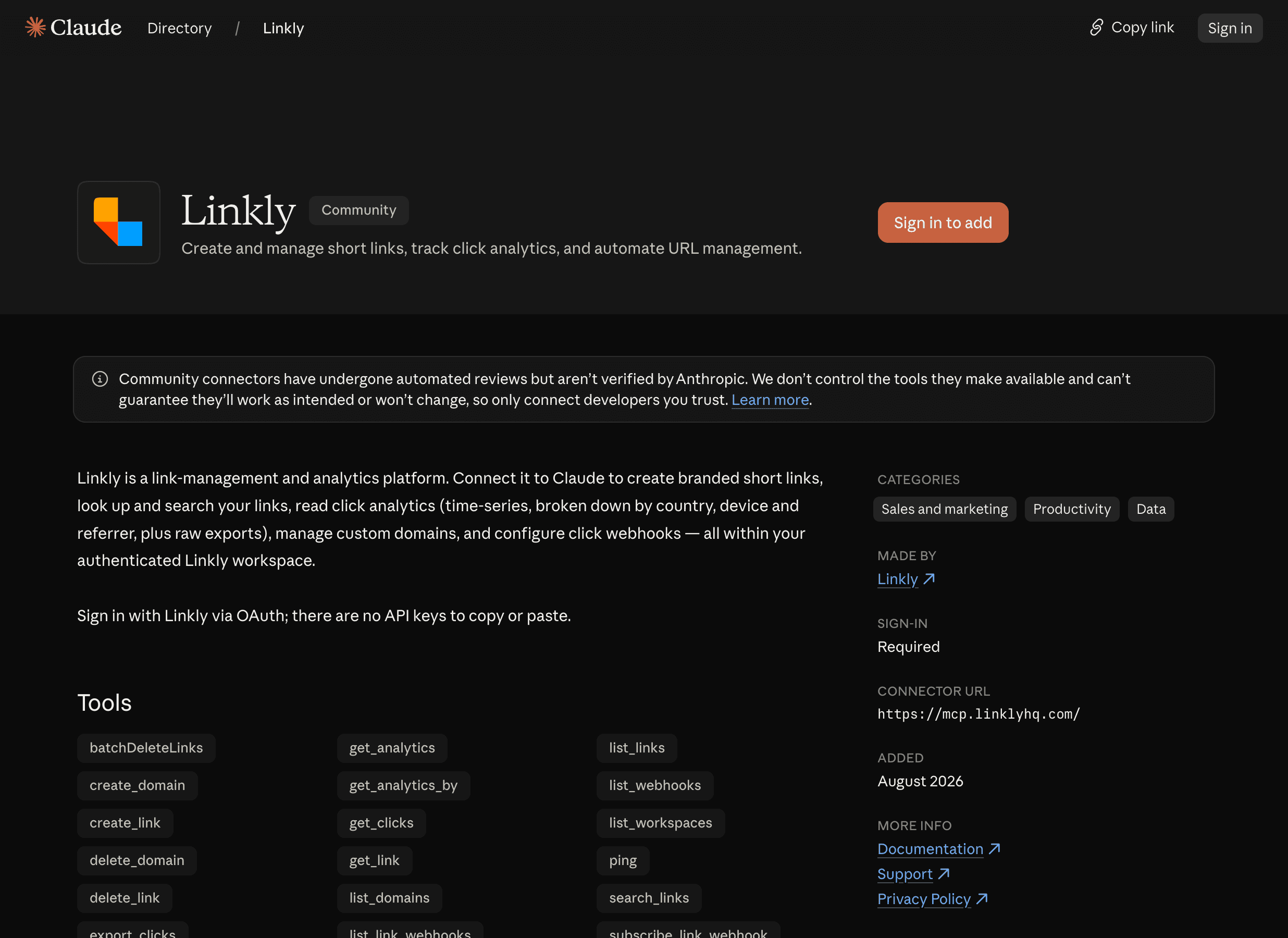
Klik Hubungkan ke Claude
Di daftar Linkly, klik Hubungkan ke Claude, masuk ke Claude terlebih dahulu jika Anda belum masuk.
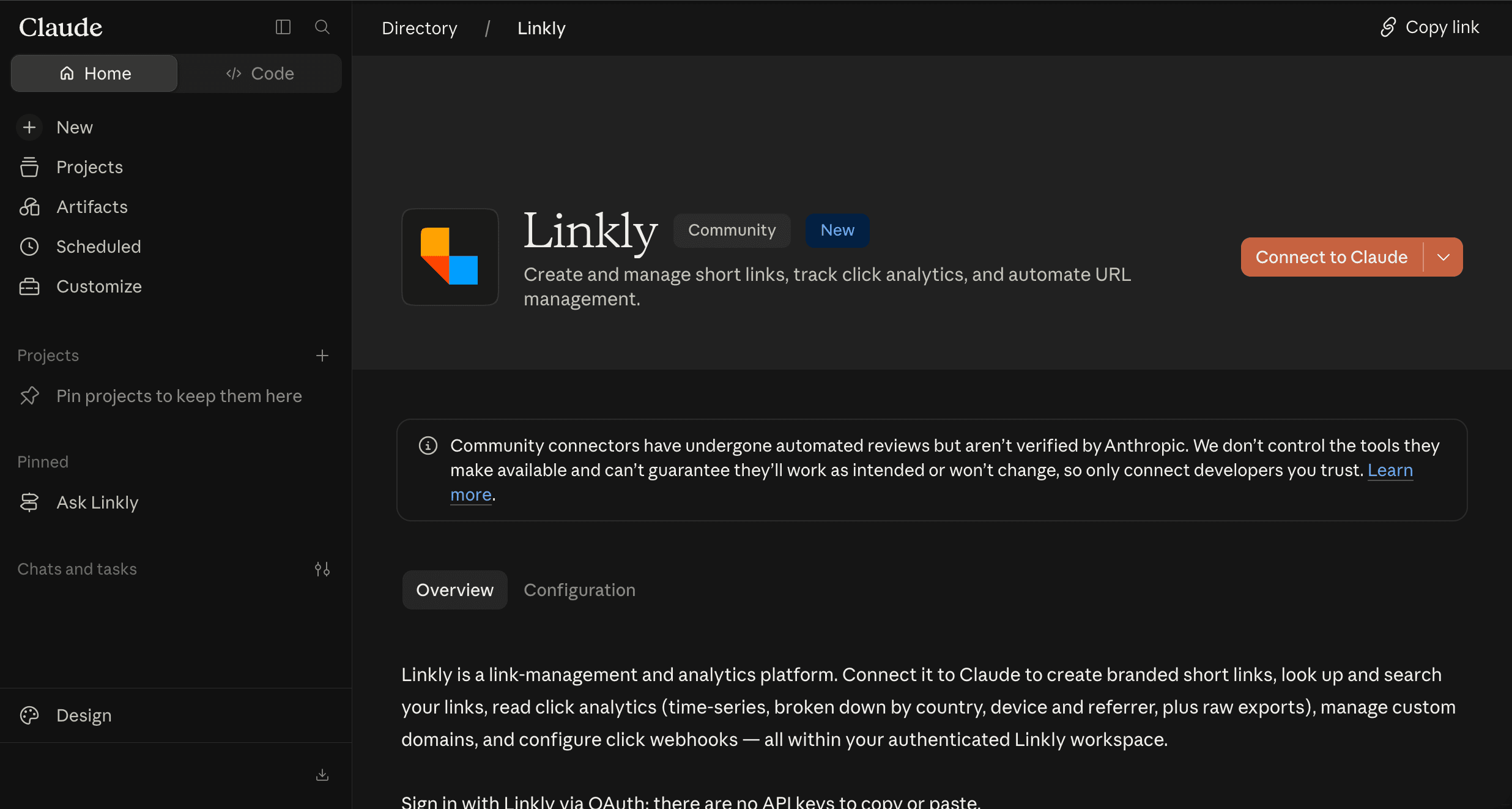
Masuk ke Linkly
Jendela browser terbuka meminta Anda untuk masuk ke Linkly dan memilih area kerja mana yang akan dihubungkan. Setujui akses dan Anda selesai — Claude tetap terhubung. Tidak perlu kunci API: Linkly menggunakan OAuth, jadi Anda masuk dengan cara yang sama seperti di situs web.
Mulai bertanya
Coba "Daftar tautan Linkly saya" atau "Buat tautan pendek untuk https://example.com". Cari ikon alat di area input Claude untuk melihat setiap alat Linkly yang tersedia.
Pengaturan manual
Jika Anda tidak dapat melihat Linkly di direktori (beberapa organisasi menonaktifkannya), Anda dapat menambahkan Linkly sebagai konektor kustom sebagai gantinya:
- 1Buka Pengaturan → Konektor dan klik Tambah konektor kustom.
- 2Masukkan nama
Linklydan URL server MCP jarak jauhhttps://mcp.linklyhq.com, kemudian klik Tambah. - 3Klik Hubungkan dan masuk ke Linkly di jendela browser yang terbuka.
Video di bawah ini memandu pengaturan manual dari awal hingga akhir, dari menambahkan konektor kustom hingga meminta Claude untuk tautan Anda.
Menambahkan Linkly ke Claude secara manual sebagai konektor kustom
Claude Code
Di terminal, jalankan:
claude mcp add --transport http linkly https://mcp.linklyhq.com
Kemudian mulai Claude Code dan selesaikan masuk Linkly saat diminta.
Informasi lebih lanjut
Untuk dokumentasi terperinci tentang alat yang tersedia, opsi pembuatan tautan, dan pemecahan masalah, lihat dokumentasi Linkly MCP Server.
Sumber daya terkait
- Linkly MCP Server - Dokumentasi MCP lengkap
- Integrasi ChatGPT
- Dokumentasi API Linkly
- Webhook
FAQ integrasi Claude
Apakah saya memerlukan paket Linkly berbayar?
Tidak. Integrasi Claude berfungsi pada setiap paket Linkly, termasuk paket gratis. Beberapa fitur individual (seperti domain kustom atau webhook) mengikuti batas paket Anda, persis seperti di aplikasi Linkly.
Saya tidak dapat menemukan Linkly di direktori Claude
Beberapa organisasi membatasi direktori ke konektor yang disetujui. Jika demikian, minta admin Claude Anda untuk mengizinkan Linkly, atau gunakan pengaturan manual di atas dengan URL https://mcp.linklyhq.com.
"Tidak dapat terhubung ke server MCP"
Pastikan https://mcp.linklyhq.com dapat dijangkau dari mesin Anda dan Anda telah masuk ke Linkly. Putuskan Linkly di bawah Pengaturan → Konektor dan hubungkan lagi untuk mencoba ulang.
"invalid_client" atau "Unknown client_id"
Claude menyimpan pendaftaran koneksi yang sudah kadaluarsa. Putuskan Linkly di bawah Pengaturan → Konektor, kemudian hubungkan lagi dan masuk saat jendela browser terbuka. Menghubungkan ulang menghapus pendaftaran yang disimpan di cache di balik kesalahan.
"Autentikasi gagal" atau browser terus muncul kembali
Putuskan Linkly di bawah Pengaturan → Konektor dan hubungkan lagi, kemudian selesaikan masuk browser. Ini mengatur ulang koneksi OAuth.
Alat tidak muncul di Claude
Pastikan Linkly ditampilkan sebagai terhubung di bawah Pengaturan → Konektor — klik Hubungkan dan selesaikan masuk browser jika tidak. Ikon alat muncul di area input setelah terhubung.
Bagaimana cara saya beralih ke area kerja Linkly yang berbeda?
Putuskan Linkly di bawah Pengaturan → Konektor dan hubungkan lagi. Saat masuk Linkly muncul, pilih area kerja yang Anda inginkan.
Apa yang dapat saya lakukan dengan integrasi Claude?
Anda dapat membuat, memperbarui, dan menghapus tautan, melihat analitik dan data klik, mencari tautan Anda, mengelola domain kustom, dan menyiapkan webhook - semuanya melalui percakapan alami dengan Claude. Lihat daftar lengkap alat.
Ketersediaan paket
Termasuk dalam setiap paket
Dapatkan 100 tautan pendek dan lacak 500 klik bulanan secara gratis.