
VAT untuk Pelanggan Eropa
Untuk pelanggan di Uni Eropa, Linkly diharuskan untuk mengumpulkan Pajak Pertambahan Nilai (VAT) guna mematuhi hukum pajak Eropa.
Sebagian besar bisnis di UE tidak diharuskan membayar VAT setelah menyajikan nomor VAT UE yang valid.
Linkly menggunakan Stripe untuk menangani penagihan, jadi nomor VAT Anda disimpan dalam catatan penagihan Anda di Stripe daripada di Linkly itu sendiri. Anda dapat mengaksesnya dari Linkly hanya dalam beberapa klik — langkah-langkah di bawah ini memandu Anda melaluinya.
Cara menambahkan nomor VAT ke akun Linkly Anda
Klik Settings di bilah sisi, lalu buka tab Billing
Tab Billing terletak di samping Workspace, Link Defaults, Account, dan API.
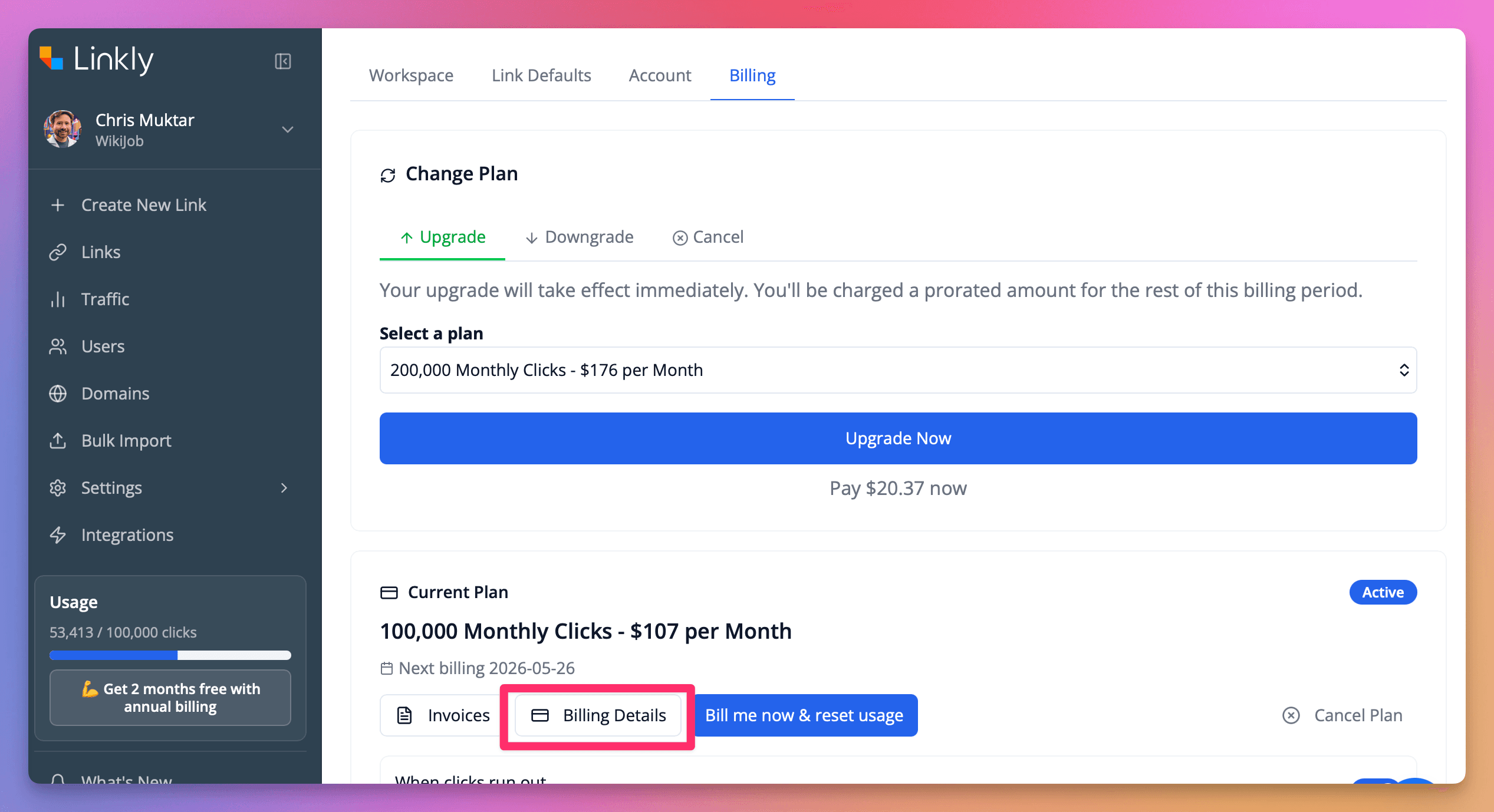
Di bawah Current Plan, klik Billing Details
Ini membuka portal penagihan Linkly, dihosting oleh Stripe, di tab yang sama. Anda dapat kembali kapan saja menggunakan tautan Return to Linkly Ltd di bagian atas kiri.
Di bawah Billing information, klik Update information
Nama saat ini Anda, email, alamat penagihan, dan ID pajak yang disimpan apa pun tercantum di sini.
Di bagian Tax ID, pilih ID type Anda dan masukkan Number Anda
Pilih jenis yang sesuai dengan registrasi Anda — misalnya GB VAT untuk Inggris Raya, atau EU VAT untuk negara anggota UE. Masukkan nomor tanpa spasi. Jika Anda perlu mencatat lebih dari satu registrasi, klik Add another ID.
Klik Save
Nomor VAT Anda muncul sebagai Tax ID pada catatan penagihan Anda dan di semua faktur di masa depan. Periksa bahwa Name bisnis Anda benar pada saat yang sama, karena itu juga muncul di faktur Anda.
Pertanyaan yang sering diajukan
Mengapa mengklik Billing Details membawa saya ke Stripe?
Linkly menggunakan Stripe sebagai pemroses pembayarannya, dan catatan penagihan Anda — termasuk nomor VAT, alamat penagihan, dan metode pembayaran Anda — disimpan di sana. Portal ini adalah portal penagihan Linkly sendiri, dihosting oleh Stripe. Gunakan tautan Return to Linkly Ltd di bagian atas kiri untuk kembali.
Di mana saya menemukan nomor VAT saya setelah disimpan?
Itu muncul sebagai Tax ID di bawah Billing information di portal penagihan, dan pada setiap faktur yang dikeluarkan setelah Anda menambahkannya.
Bisakah saya menambahkan lebih dari satu nomor VAT?
Ya. Di bagian Tax ID, klik Add another ID dan pilih jenis ID yang relevan untuk setiap registrasi.
Dapatkan 100 tautan pendek dan lacak 500 klik bulanan secara gratis.