
Impor Spreadsheet
Spreadsheet Import Linkly memungkinkan Anda membuat banyak tautan sekaligus menggunakan antarmuka spreadsheet yang familiar - langsung di browser Anda. Tidak perlu mengunduh template atau mengekspor file CSV.
Memulai
- 1Buka Integrations → Spreadsheet Import di workspace Anda
- 2Masukkan data Anda langsung di spreadsheet, atau tempel dari Excel/Google Sheets
- 3Klik Import untuk membuat tautan Anda
Data Anda otomatis disimpan di browser Anda, jadi Anda dapat menutup tab dan kembali lagi nanti.
Cara mengimpor tautan
Navigasikan ke Spreadsheet Import
Di workspace Anda, buka Integrations → Spreadsheet Import dari sidebar kiri.
Masukkan URL tujuan Anda
Kolom Destination URL wajib diisi. Masukkan URL yang ingin Anda persingkat.
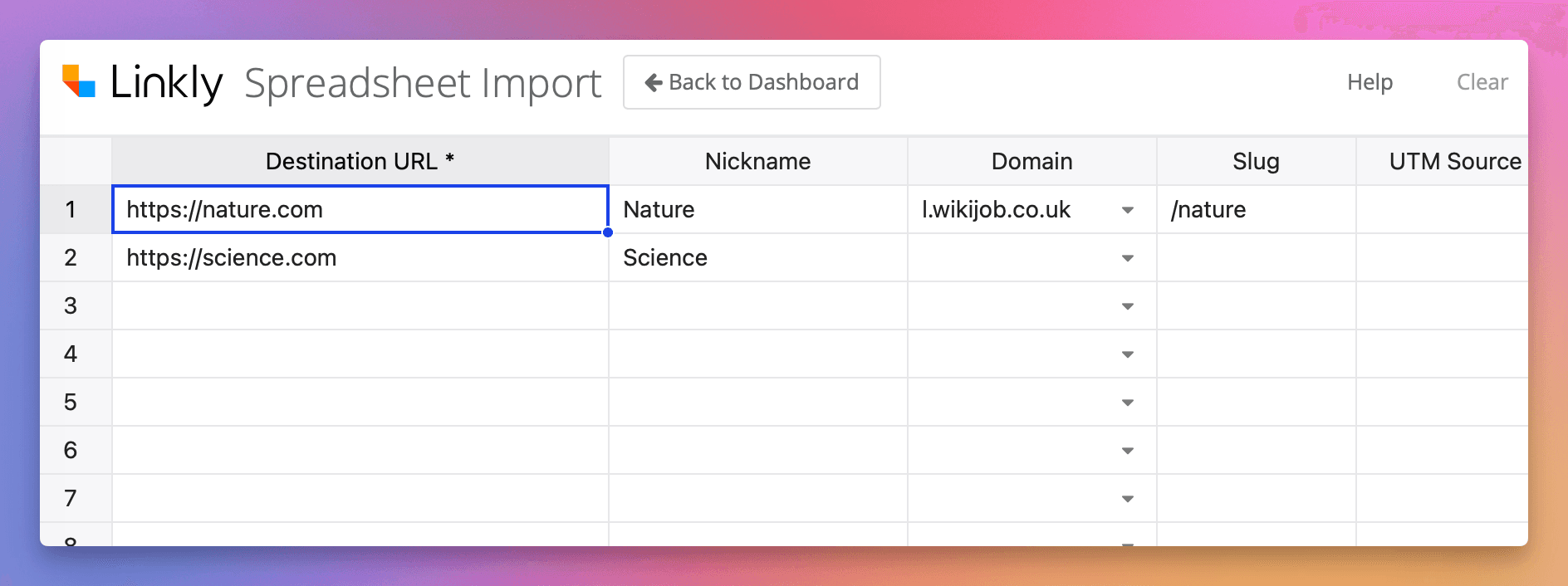
Tambahkan bidang opsional
Tambahkan nickname, domain khusus, slug, parameter UTM, piksel pelacakan, dan aturan sesuai kebutuhan.
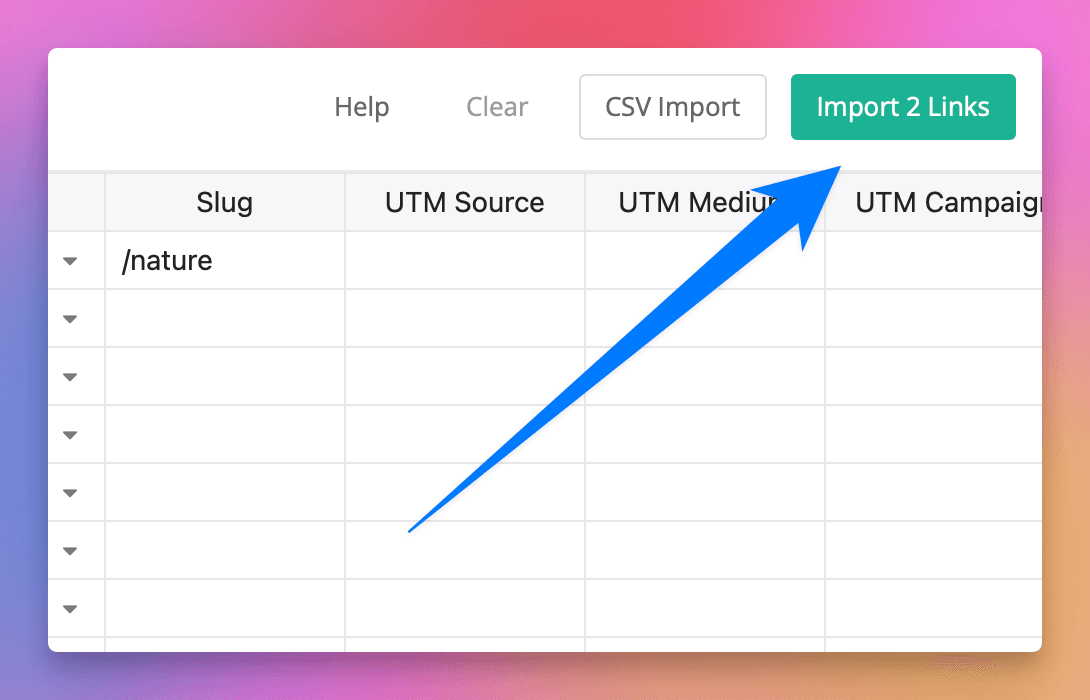
Klik Import
Klik tombol Import di kanan atas. Linkly akan memproses setiap baris dan menampilkan status di kolom Status.
Lihat tautan baru Anda
Setelah selesai, klik Go to Dashboard untuk melihat tautan yang baru dibuat.
Kolom yang tersedia
Bidang dasar
| Kolom | Deskripsi |
|---|---|
| Destination URL | URL untuk dialihkan (wajib diisi) |
| Nickname | Nama ramah untuk tautan (hanya terlihat oleh Anda) |
| Domain | Domain khusus Anda (kosongkan untuk default) |
| Slug | Bagian belakang khusus, mis. /my-campaign |
Parameter UTM
| Kolom | Deskripsi |
|---|---|
| UTM Source | Sumber lalu lintas (mis. newsletter, twitter) |
| UTM Medium | Media pemasaran (mis. email, social) |
| UTM Campaign | Nama kampanye |
| UTM Term | Kata kunci pencarian berbayar |
| UTM Content | Bedakan konten/tautan serupa |
Piksel pelacakan
| Kolom | Deskripsi |
|---|---|
| GA4 Tag ID | ID pengukuran Google Analytics 4 |
| GTM ID | ID kontainer Google Tag Manager |
| FB Pixel ID | ID piksel Meta/Facebook |
Aturan
| Kolom | Deskripsi |
|---|---|
| Rule Type | country, platform, atau rotator |
| Rule Matches | Nilai yang dipisahkan koma (mis. US,GB atau ios,android) |
| Rule URL(s) | URL tujuan untuk aturan |
| Rule % | Persentase lalu lintas untuk aturan rotator |
Kiat & trik
- Tempel dari Excel/Google Sheets: Pilih data Anda dan tempel langsung ke spreadsheet
- Klik kanan untuk opsi: Tambah atau hapus baris menggunakan menu konteks
- Simpan otomatis: Data Anda disimpan otomatis di browser Anda
- Lanjutkan nanti: Tutup tab dan kembali - data Anda masih akan ada
- Bersihkan dan mulai lagi: Gunakan tombol Clear untuk mengatur ulang spreadsheet
Bekerja dengan aturan
Aturan negara/platform
Untuk penargetan geo atau penargetan perangkat, atur Rule Type ke country atau platform, tambahkan kecocokan yang dipisahkan koma, dan berikan satu URL Aturan.
Contoh - Alihkan pengunjung AS:
| Rule Type | Rule Matches | Rule URL(s) |
|---|---|---|
| country | US | https://example.com/us |
Aturan rotator
Untuk pengujian A/B, atur Rule Type ke rotator, berikan URL yang dipisahkan koma, dan secara opsional tentukan persentase.
Contoh - Pisahkan lalu lintas 50/50:
| Rule Type | Rule URL(s) | Rule % |
|---|---|---|
| rotator | https://page-a.com,https://page-b.com | 50,50 |
Pertanyaan yang sering diajukan
Apa yang terjadi jika saya menutup browser?
Data Anda otomatis disimpan di penyimpanan lokal browser Anda. Saat Anda kembali, spreadsheet Anda akan persis seperti saat Anda meninggalkannya.
Bisakah saya menempel dari Excel atau Google Sheets?
Ya! Cukup pilih dan salin data Anda, kemudian tempel langsung ke spreadsheet Linkly.
Mengapa impor saya menunjukkan kesalahan?
Periksa kolom Status untuk detail kesalahan. Masalah umum termasuk URL yang tidak valid, slug duplikat di domain yang sama, atau bidang yang diperlukan hilang.
Bisakah saya mengimpor tautan dengan domain khusus?
Ya, masukkan domain khusus Anda di kolom Domain dan secara opsional slug. Domain harus sudah dikonfigurasi di workspace Anda.
Bagaimana cara menambahkan beberapa aturan ke satu tautan?
Untuk aturan negara/platform, gunakan nilai yang dipisahkan koma di kolom Rule Matches. Untuk rotator, gunakan URL yang dipisahkan koma dan persentase.
Ketersediaan paket
Tersedia di Starter dan di atasnya
Dapatkan 100 tautan pendek dan lacak 500 klik bulanan secara gratis.