
Buat Catatan CNAME di Squarespace untuk Domain Kustom
Jika Anda menggunakan domain yang terdaftar di Squarespace dan ingin menyiapkan subdomain kustom seperti link.yourdomain.com untuk bekerja dengan Linkly, Anda perlu menambahkan catatan CNAME yang mengarahkan link ke domains.linklyhq.com.
Panduan ini memandu Anda melalui proses langkah demi langkah.
Cara menambahkan CNAME di domain Squarespace
1
Masuk ke Squarespace
- Buka squarespace.com dan masuk.
- Di Menu Beranda, klik Pengaturan → Domain.
- Temukan dan klik domain yang ingin Anda edit (misalnya,
yourdomain.com).
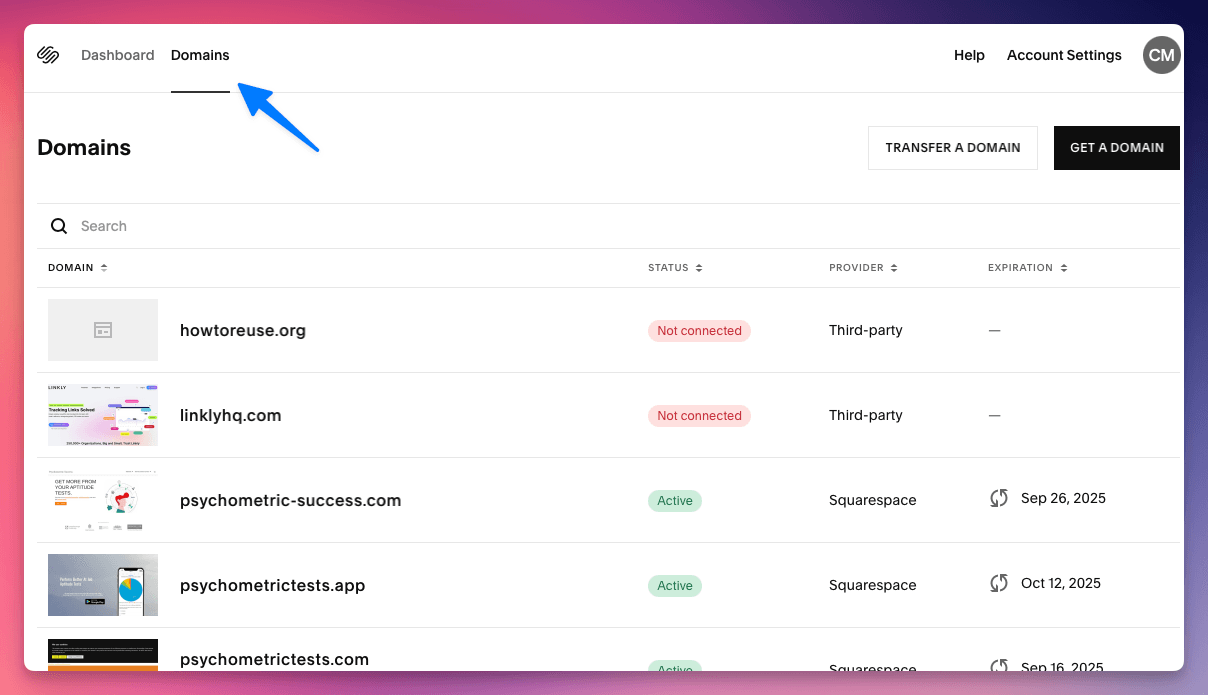
Masuk ke Squarespace
2
Akses Pengaturan DNS
- Di panel domain, klik DNS Settings.
- Gulir ke bagian Custom Records.
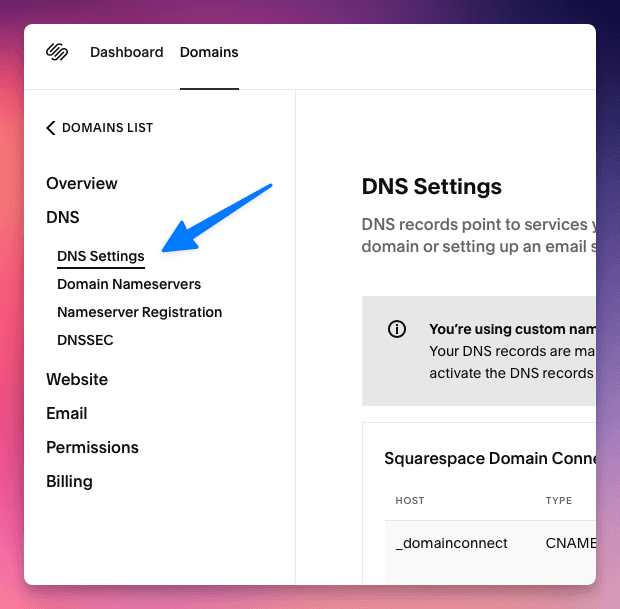
Akses Pengaturan DNS
3
Tambahkan Catatan CNAME
- Klik Add Record.
- Atur Type ke
CNAME. - Di bidang Host, masukkan:
link - Di bidang Points to, masukkan:
domains.linklyhq.com - Biarkan TTL sebagai default (biasanya 3600 detik atau 1 jam).
Klik Save.
Ini akan membuat subdomain link.yourdomain.com yang mengarah ke infrastruktur domain Linkly.
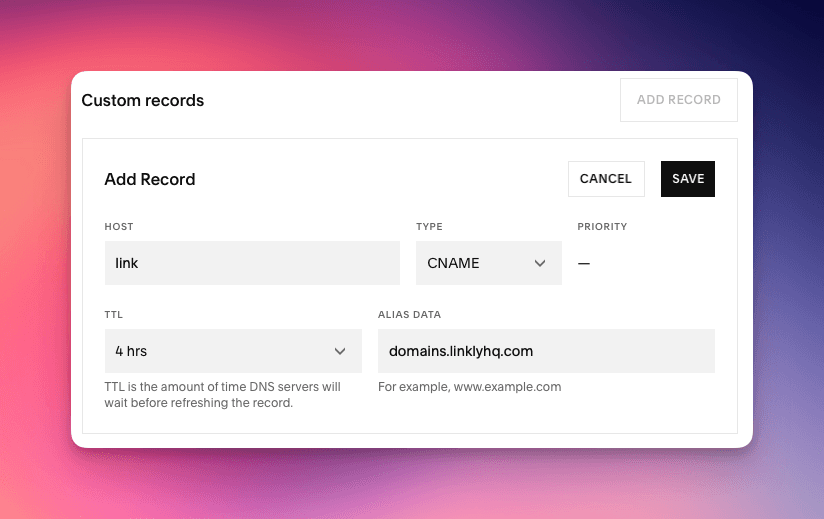
Tambahkan Catatan CNAME
4
Langkah Terakhir: Verifikasi di Linkly
Masuk ke Linkly, buka pengaturan domain kustom Anda, dan tambahkan link.yourdomain.com sebagai domain kustom Anda. Linkly akan memvalidasi DNS dan menyediakan SSL secara otomatis.
Propagasi DNS mungkin memakan waktu hingga 24 jam, tetapi biasanya selesai dalam beberapa menit.
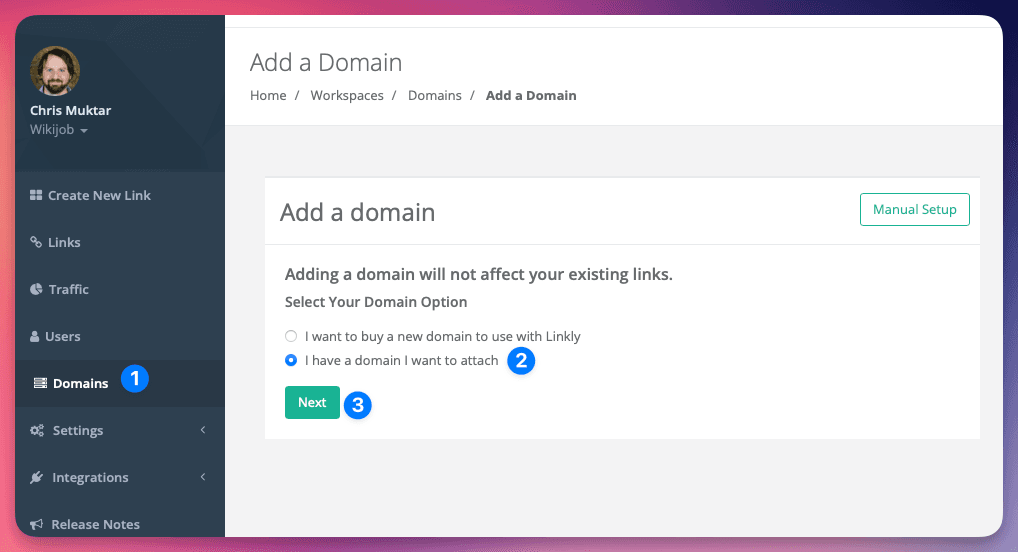
Langkah Terakhir: Verifikasi di Linkly
Pemecahan Masalah
- ✅ Pastikan catatan
linkbelum digunakan. - ❌ Jangan gunakan
www.linkatau awalan lain kecuali dikonfigurasi secara eksplisit. - 🔄 Gunakan alat pencarian DNS (seperti dnschecker.org) untuk memverifikasi propagasi.
Dapatkan 100 tautan pendek dan lacak 500 klik bulanan secara gratis.