Kode QR LinkedIn: Letakkan Profil Anda di Kartu Bisnis (dan Hitung Pemindaiannya)
LinkedIn memberi Anda kode QR untuk profil Anda, tertanam dalam aplikasi. Berikut adalah tempat menemukannya, apa yang dikatakan halaman bantuan LinkedIn tentangnya, dan cara membuat kode QR yang menghitung pemindaiannya dan siap untuk kartu bisnis.
Salinan
Transkrip lengkap percakapan, dibagi berdasarkan bab.
- 0:00Kode QR milik LinkedIn sendiri
- LinkedIn memberi Anda kode QR untuk profil Anda. Ini tertanam dalam aplikasi. Berikut adalah tempat menemukannya, dan cara membuat kode yang menghitung pemindaiannya.
- 0:07Tempat menemukannya di aplikasi
- Ketuk bilah pencarian, kemudian ikon kode QR. Kode Anda ada di tab Kode Saya. Anda dapat membagikannya, atau menyimpannya ke galeri Anda.
- 0:15Apa yang dikatakan halaman bantuan LinkedIn
- Halaman bantuan LinkedIn mencakup menemukannya, membagikannya, menyimpannya, dan memindainya. Ini tidak menyebutkan jumlah pemindaian.
- 0:22Buat sendiri di Linkly
- Jika Anda menginginkan angka, buat sendiri. Tempel tautan LinkedIn Anda ke Linkly. Kode QR menyertainya. Gaya sesuai dengan kartu Anda, kemudian unduh. PNG berfungsi untuk sebagian besar hal, dan SVG lebih baik untuk cetak.
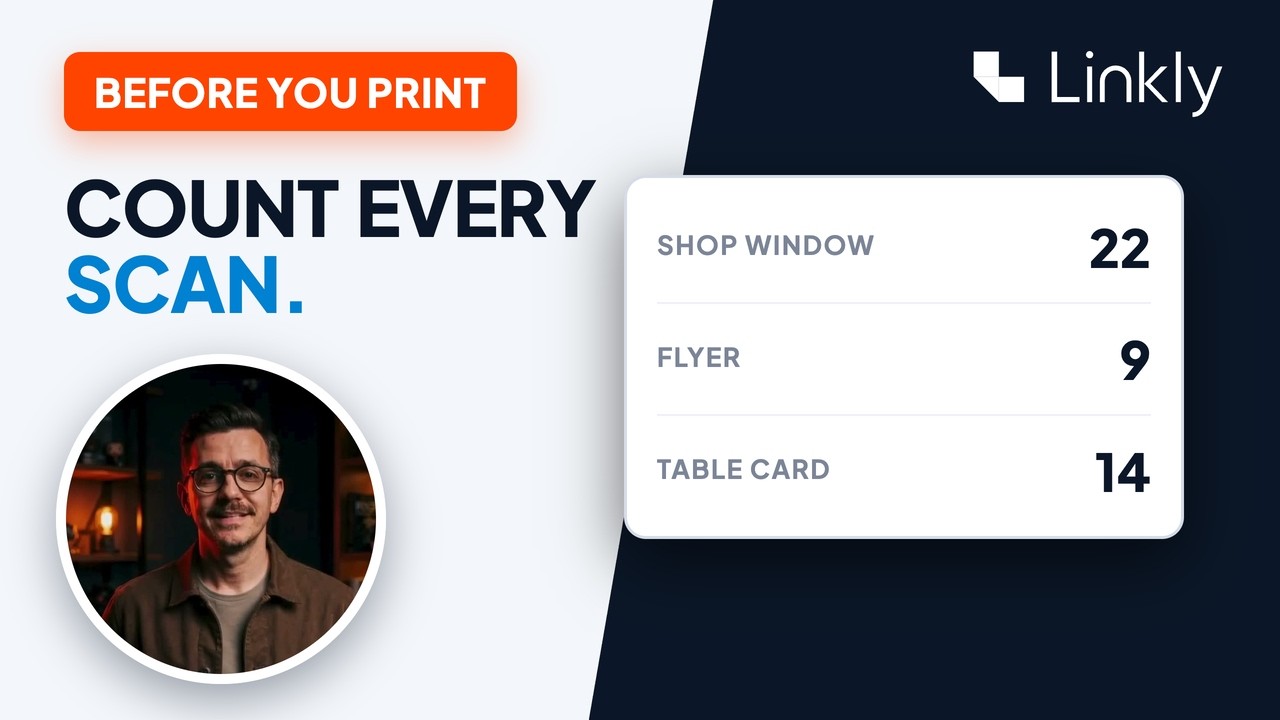
- 0:35Hitung pemindaiannya
- Dan setiap pemindaian dihitung. Anda dapat melihat negara asal dan jenis telepon apa yang memindainya. Di sini, iPhone paling banyak memindainya.
- 0:43Yang mana yang harus digunakan
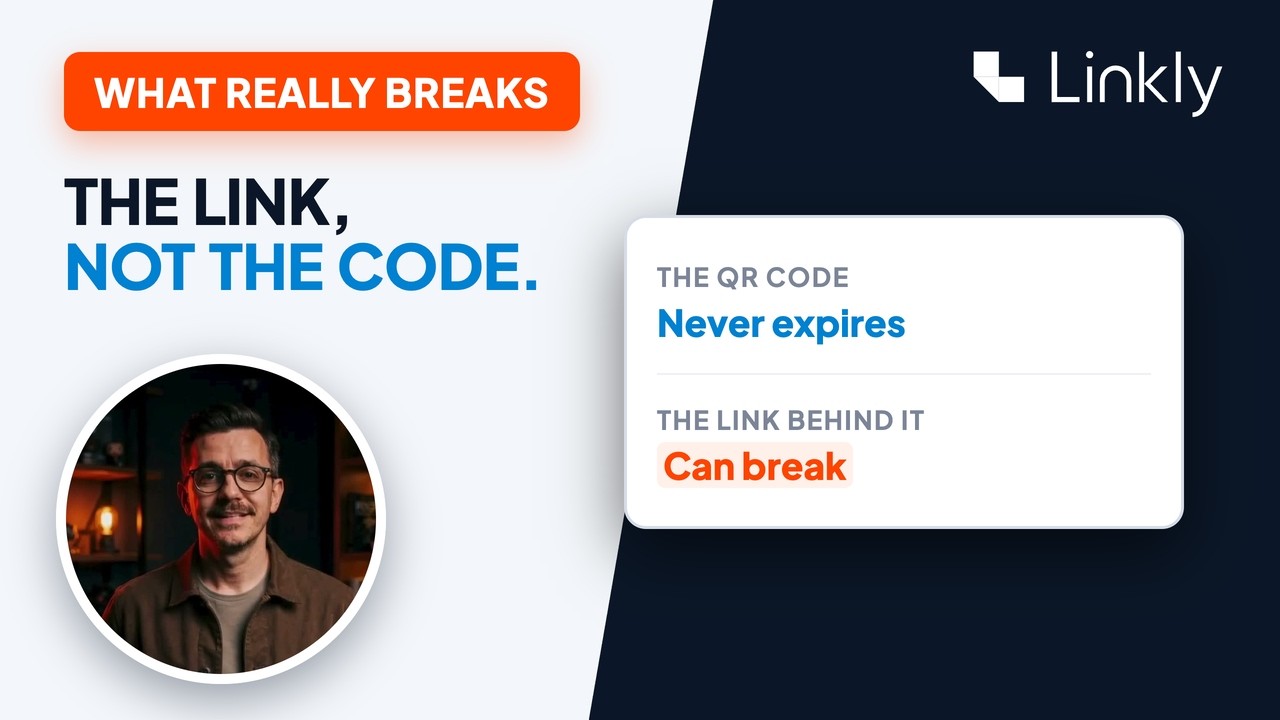
- Kode milik LinkedIn sendiri lebih cepat. Kode Anda dapat dihitung, dan Anda dapat mengubah ke mana tujuannya nanti. Baik cara apa pun, ini adalah cara yang baik untuk terhubung secara langsung. Gratis untuk memulai dengan Linkly, dan semua yang Anda butuhkan ada tepat di bawah video ini.