
Menyiapkan Domain dengan GoDaddy
Menggunakan Linkly dengan GoDaddy sangat mudah.
Cara menambahkan subdomain di GoDaddy (catatan CNAME)
Jika Anda sudah menggunakan domain ini untuk situs web, ikuti petunjuk ini untuk menambahkan subdomain.
Masuk ke GoDaddy.
Di bawah Produk Saya, navigasikan ke Domain.
Di bawah domain yang ingin Anda edit, klik DNS.
Gulir ke bawah dan klik TAMBAH.
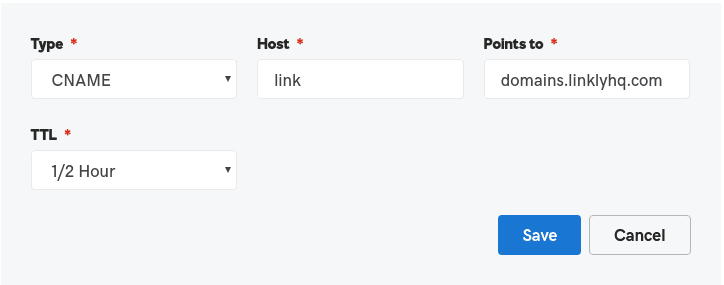
Masukkan detail catatan
Untuk subdomain link.mydomain.com:
Tipe: CNAME
Host: link
Mengarah ke: domains.linklyhq.com
TTL: 1/2 Jam
Tambahkan domain ke Linkly.
Klik Domain di Linkly dan tambahkan di sana. Linkly akan mendeteksi catatan dan menambahkannya ke akun Anda.
Cara menambahkan domain root di GoDaddy
Tambahkan catatan A untuk melampirkan domain yang tidak digunakan ke Linkly. Domain ini tidak boleh digunakan untuk situs web lain.
Masuk ke GoDaddy.
Di bawah domain yang ingin Anda edit, klik DNS.
Jika catatan ini ada, editlah dan ubah nilainya menjadi: 34.133.74.21
Periksa untuk melihat apakah Anda sudah memiliki catatan dengan Tipe: A dan Nama: @.
Jika catatan ini ada, editlah dan ubah nilainya menjadi: 34.133.74.21.
Jika Anda sudah memiliki situs web di domain ini, ini akan menonaktifkan situs web Anda. Anda harus mempertimbangkan untuk menambahkan subdomain sebagai gantinya.
Buat catatan A baru.
Detailnya adalah:
Tipe: A
Nama: @
Nilai: 34.133.74.21
TTL: 1/2 Jam (nilai apa pun akan berfungsi)
Tambahkan domain ke Linkly.
Klik Domain di Linkly dan tambahkan di sana. Linkly akan mendeteksi catatan dan menambahkannya ke akun Anda.
Dapatkan 100 tautan pendek dan lacak 500 klik bulanan secara gratis.