
Generator QR Code Kartu Kontak
Apa itu QR code kartu kontak?
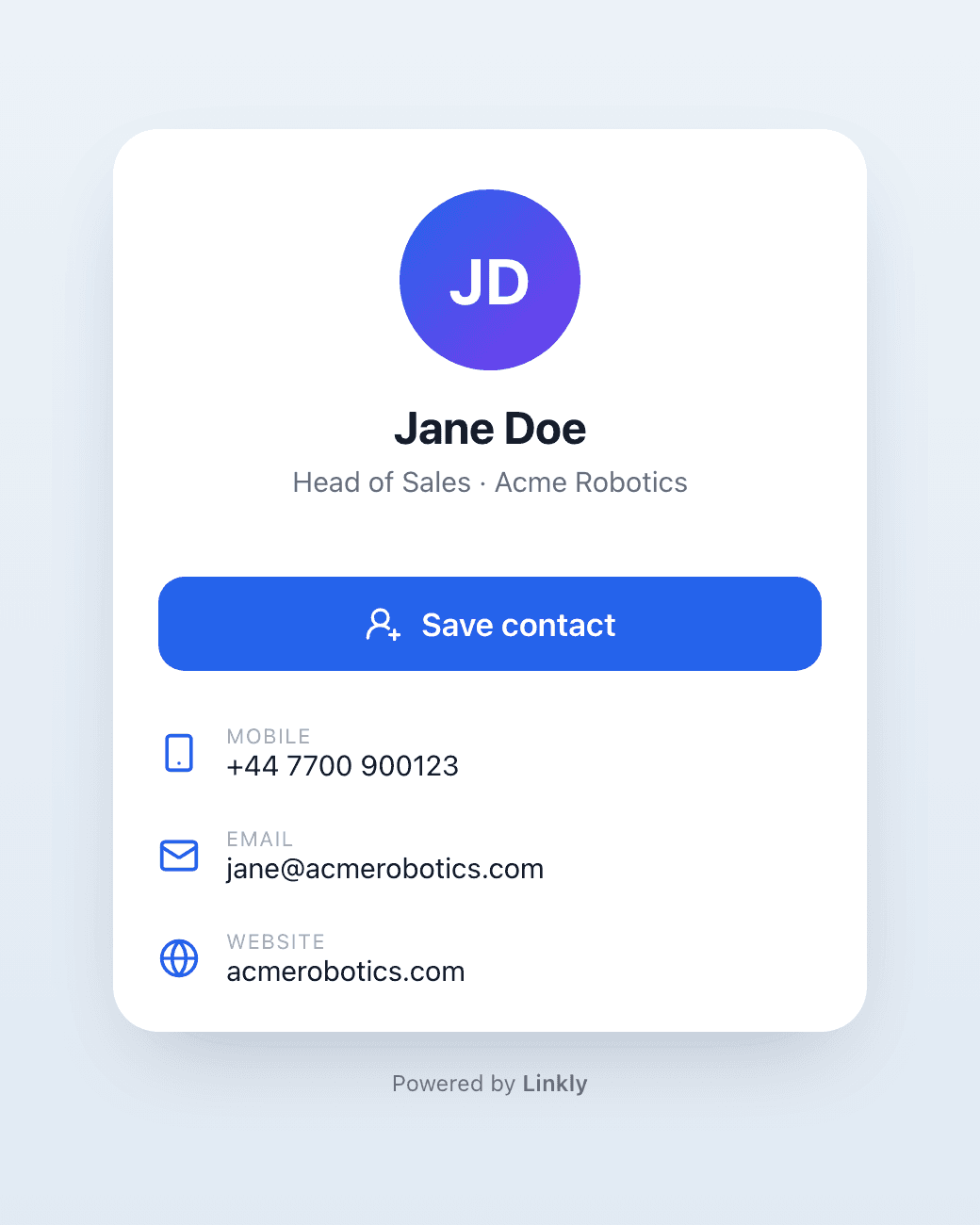
QR code kartu kontak adalah QR code yang memberikan detail kontak Anda saat dipindai. Orang yang memindai melihat nama, foto, gelar pekerjaan, nomor telepon, email, dan situs web Anda, mengetuk Simpan kontak, dan Anda berada di buku alamat ponsel mereka — tanpa mengetik, tanpa kesalahan ejaan, tanpa kartu nama yang hilang.
Di balik layar, ponsel menerima vCard (file .vcf), format standar yang dipahami setiap aplikasi Kontak. Anda tidak perlu berurusan dengan formatnya: Linkly membuatnya dari bidang biasa yang Anda isi.
Mengapa tidak hanya memasukkan vCard ke dalam QR code?
Sebagian besar pembuat QR code vCard gratis memanggang teks kontak ke dalam QR code itu sendiri. Itu memiliki tiga masalah:
- Tidak bisa diubah. Nomor telepon atau gelar pekerjaan baru? Cetak ulang semuanya.
- Tidak bisa dilacak. Anda tidak akan pernah tahu apakah ada yang memindainya.
- Ini adalah kode yang padat dan jelek. vCard adalah beberapa ratus karakter, yang membuat QR code besar, sulit digunakan tanpa ruang untuk logo.
QR code kartu kontak Linkly menunjuk ke tautan pendek sebagai gantinya. Tautan menampilkan halaman kontak kecil dengan tombol Simpan kontak. Anda dapat mengedit detail kapan saja — bahkan setelah kode dicetak pada seribu kartu nama — dan setiap pemindaian muncul dalam analitik Anda.
Membuat QR code kartu kontak di Linkly
Cara membuat QR code kartu kontak
Daftar ke Linkly.
Linkly menyediakan QR code yang dapat dilacak secara gratis dan tidak pernah kedaluwarsa untuk hingga 500 pemindaian/bulan.
Klik Buat Tautan Baru dari bilah sisi.
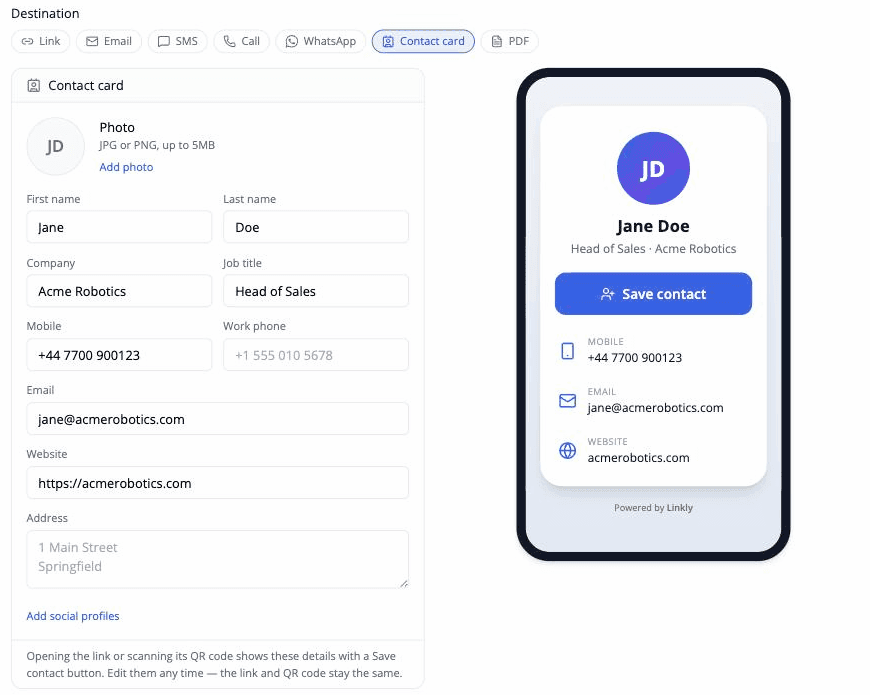
Pilih tipe tautan Kartu kontak
Di bawah kotak tujuan, pilih Kartu kontak dari deretan tipe tautan. Bidang alamat web diganti dengan bidang kontak: nama depan dan belakang, perusahaan, gelar pekerjaan, ponsel dan telepon kerja, email, situs web, dan alamat.
Tambahkan foto (JPG atau PNG) dan, jika Anda mau, profil LinkedIn, Instagram, dan X Anda di bawah Tambahkan profil sosial.
Ponsel di sebelah kanan menampilkan pratinjau tepat apa yang akan ditampilkan pemindaian.
Simpan tautan Anda
Linkly menyimpan saat Anda mengetik. Nama alias tautan mengikuti nama kontak, sehingga mudah ditemukan nanti.
Sesuaikan QR code Anda (opsional)
Klik pada QR code untuk menyesuaikannya. Anda dapat:
- Mengubah warna agar sesuai dengan merek Anda
- Tambahkan logo atau foto perusahaan Anda
- Pilih gaya berbeda (persegi, titik, cairan)
Lihat panduan lengkap kami tentang menambahkan logo ke QR code untuk praktik terbaik.
Pindai QR code Anda
Pindai dengan ponsel. Halaman kontak terbuka; ketuk Simpan kontak dan ponsel menawarkan untuk menambahkan detail ke aplikasi Kontak-nya.
Uji di ponsel iPhone dan Android sebelum mencetak.
Lampirkan domain
Secara opsional, kami sangat merekomendasikan Anda melampirkan domain ke Linkly.
Ini membuat QR code lebih andal dan memperbaiki hampir semua masalah pemindaian.
Sebagai bonus tambahan, QR code tetap berada di domain Anda, bukan milik kami, yang berarti jika Anda memutuskan untuk meninggalkan Linkly, Anda dapat membawa QR code Anda bersama Anda.
Pertanyaan yang sering diajukan
Bisakah saya mengubah detail saya setelah QR code dicetak?
Ya. Edit kartu kontak dan setiap QR code dan tautan pendek yang ada menampilkan detail baru segera. Tidak ada yang perlu dicetak ulang.
Apakah saya perlu tahu apa itu file vCard atau .vcf?
Tidak. Anda mengisi bidang biasa — nama, telepon, email, dan sebagainya — dan Linkly mengubahnya menjadi vCard saat seseorang mengetuk Simpan kontak.
Apa yang terjadi ketika seseorang memindai kode?
Ponsel mereka membuka halaman kecil yang menampilkan nama, foto, gelar, dan detail Anda, dengan baris telepon, email, dan situs web yang dapat diketuk serta tombol Simpan kontak. Mengetuk tombol mengunduh kontak; iPhone membukanya langsung ke lembar Kontak Baru, ponsel Android menawarkan untuk membukanya di Kontak.
Bisakah saya melihat berapa banyak orang yang memindai kartu saya?
Ya. Setiap pemindaian adalah klik pada tautan pendek, dengan pelacakan lengkap Linkly termasuk negara, perangkat, dan waktu.
Bisakah saya menambahkan foto?
Ya. Unggah JPG atau PNG dalam formulir. Ini muncul di halaman kontak dan disimpan ke dalam kontak di ponsel.
Bisakah saya menambahkan logo saya ke QR code?
Ya! Klik pada QR code setelah membuat tautan Anda untuk mengakses opsi penyesuaian termasuk unggahan logo, warna, dan gaya.
Lihat panduan kami tentang menambahkan logo ke QR code untuk praktik terbaik dan tip pemecahan masalah.
Bisakah saya membuat kartu kontak untuk seluruh tim saya?
Ya. Buat satu tautan kartu kontak per orang. Masing-masing memiliki QR code, tautan pendek, dan analitik pemindaian sendiri. Melampirkan domain Anda sendiri membuat mereka semua aktif di merek Anda.
Bisakah saya melindungi kartu kontak dengan kata sandi?
Tidak. Unduhan kontak akan melewati prompt kata sandi, jadi perlindungan kata sandi tidak ditawarkan pada tautan kartu kontak.
Mengapa QR code saya dipindai di beberapa ponsel tetapi tidak di ponsel lain?
Kemungkinan besar QR code Anda diblokir oleh filter konten.
Lampirkan domain - ini menyelesaikan hampir semua masalah.
Apakah QR code kartu kontak kedaluwarsa?
QR code Linkly tetap selamanya kecuali Anda menonaktifkannya, bahkan di paket gratis.
Anda dapat secara opsional menetapkan waktu kedaluwarsa untuk tautan Anda jika Anda mau.
Sumber daya QR code terkait
- Buat QR Code - Panduan lengkap untuk membuat QR code dinamis
- QR Code Mailto - QR code yang membuka email yang sudah diisi
- Tambahkan Logo ke QR Code - Buat QR code bermerek dengan logo
- QR Code SVG - Buat QR code vektor yang dapat diskalakan
- Analitik QR Code - Lacak kinerja dan pemindaian QR code
Ketersediaan paket
Termasuk dalam setiap paket
Dapatkan 100 tautan pendek dan lacak 500 klik bulanan secara gratis.