LinkedInのQRコード:プロフィールをビジネスカードに載せる(スキャン数をカウント)
LinkedInはアプリに組み込まれたプロフィール用のQRコードを提供しています。見つけ方、LinkedInのヘルプページの説明、スキャン数をカウントしてビジネスカード用に対応するQRコードの作り方を紹介します。
文字起こし
音声の全文書き起こし(章ごとに分割)。
- 0:00LinkedInの独自QRコード
- LinkedInはプロフィール用のQRコードを提供しています。アプリに組み込まれています。 見つけ方と、スキャン数をカウントするコードの作り方をご紹介します。
- 0:07アプリでの見つけ方
- 検索バーをタップしてから、QRコードアイコンをタップしてください。コードは「マイコード」 タブにあります。共有することも、ギャラリーに保存することもできます。
- 0:15LinkedInのヘルプページの説明
- LinkedInのヘルプページでは、見つけ方、共有方法、保存方法、スキャン方法について説明しています。 スキャン数については記載されていません。
- 0:22Linklyで独自に作成
- スキャン数を知りたい場合は、自分で作成してください。LinkedInのリンクをLinklyに 貼り付けてください。QRコードが付属しています。カードに合わせてスタイルを設定し、 ダウンロードしてください。PNGはほとんどの用途に対応し、SVGは印刷に適しています。
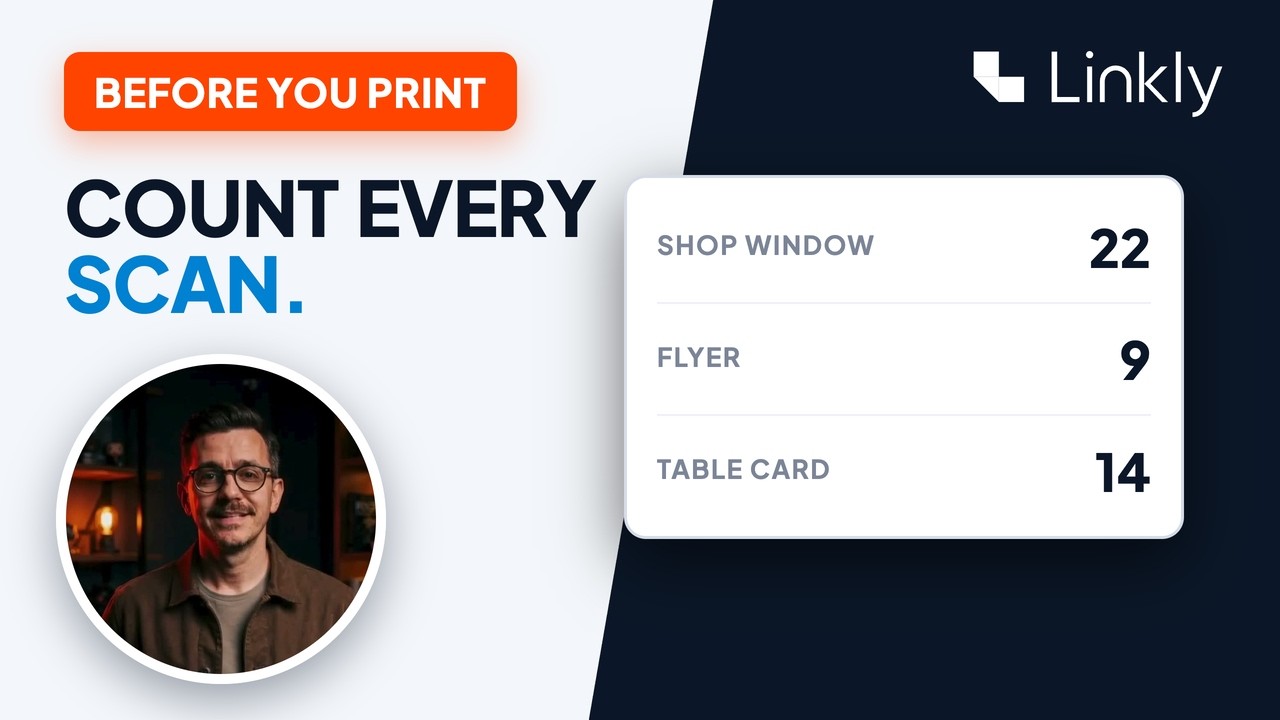
- 0:35スキャン数をカウント
- すべてのスキャンがカウントされます。どの国からのスキャンか、 どの種類の電話でスキャンされたかを確認できます。ここではiPhoneがほとんどスキャンしています。
- 0:43どちらを使うか
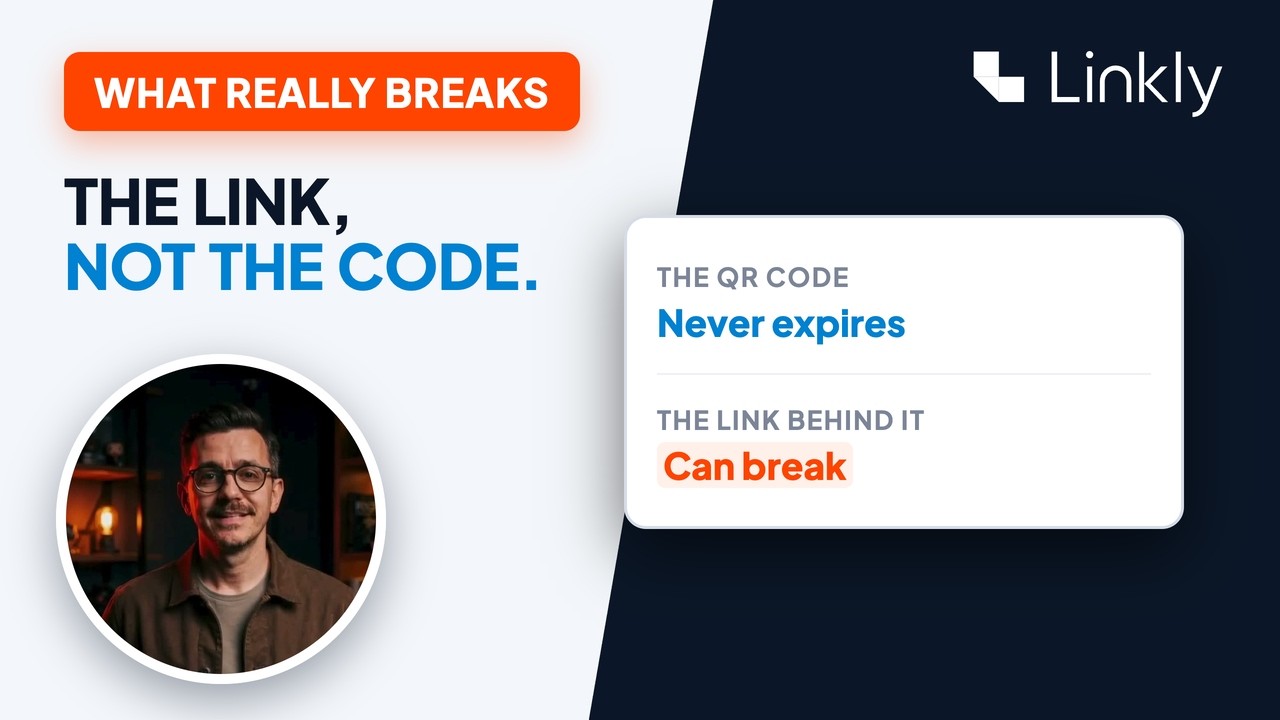
- LinkedInの独自コードはより早いです。あなたのコードはカウント可能で、 後で送信先を変更できます。どちらの方法でも、対面でのつながりに最適な方法です。Linklyで始めるのは無料です。 必要なすべてが、この動画の下にあります。