LinkedIn-QR-Code: Setzen Sie Ihr Profil auf eine Visitenkarte (und zählen Sie die Scans)
LinkedIn gibt Ihnen einen QR-Code für Ihr Profil, der in der App integriert ist. Hier erfahren Sie, wo Sie ihn finden, was LinkedIn's Hilfeseite darüber sagt, und wie Sie einen QR-Code erstellen, der seine Scans zählt und für eine Visitenkarte bereit ist.
Transkript
Das vollständige gesprochene Transkript, aufgeteilt nach Kapiteln.
- 0:00LinkedIns eigener QR-Code
- LinkedIn gibt Ihnen einen QR-Code für Ihr Profil. Er ist in der App integriert. Hier erfahren Sie, wo Sie ihn finden, und wie Sie einen erstellen, der seine Scans zählt.
- 0:07Wo Sie ihn in der App finden
- Tippen Sie auf die Suchleiste und dann auf das QR-Code-Symbol. Ihr Code befindet sich auf der Registerkarte „Mein Code". Sie können ihn teilen oder in Ihrer Galerie speichern.
- 0:15Was LinkedIn's Hilfeseite sagt
- LinkedIn's Hilfeseite behandelt das Finden, Teilen, Speichern und Scannen. Sie erwähnt keine Scan-Zahlen.
- 0:22Erstellen Sie Ihren eigenen in Linkly
- Wenn Sie Zahlen möchten, erstellen Sie Ihren eigenen. Fügen Sie Ihren LinkedIn-Link in Linkly ein. Der QR-Code wird mitgeliefert. Gestalten Sie ihn passend zu Ihrer Karte und laden Sie ihn herunter. Eine PNG funktioniert für die meisten Dinge, und eine SVG ist besser für den Druck.
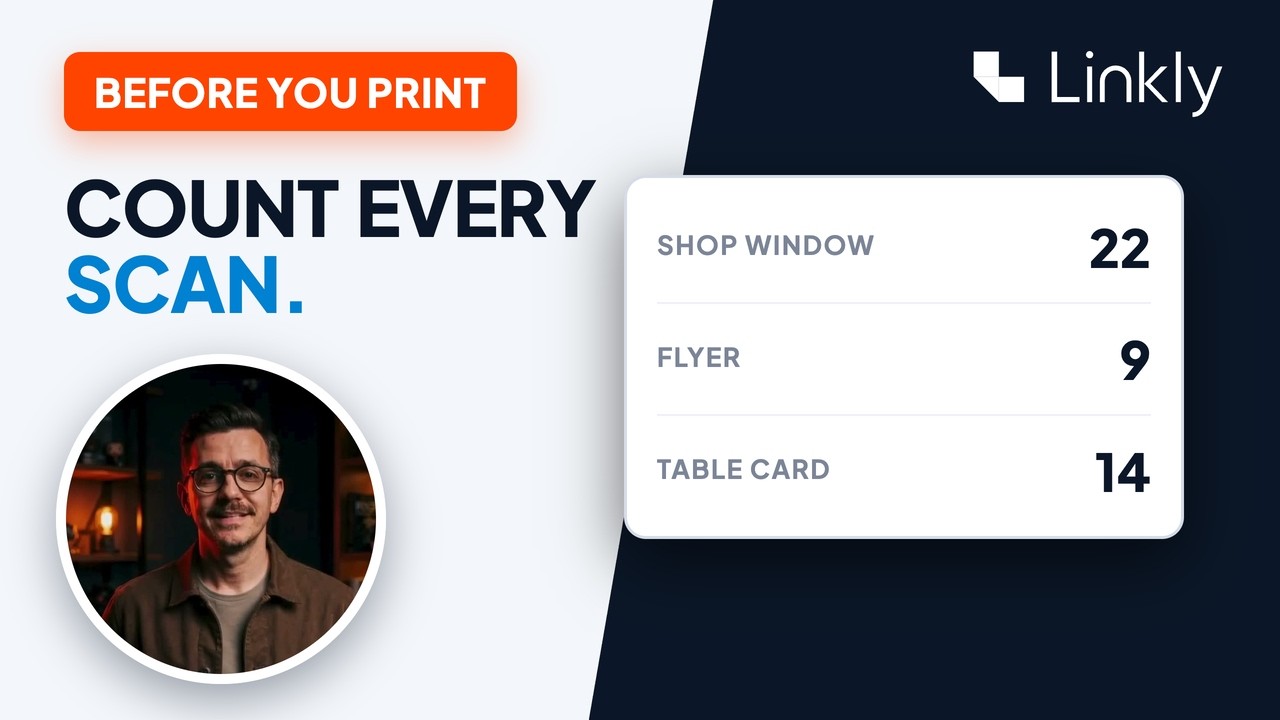
- 0:35Zählen Sie die Scans
- Und jeder Scan wird gezählt. Sie können sehen, aus welchem Land er kommt, und welche Art von Telefon ihn gescannt hat. Hier haben iPhones ihn am meisten gescannt.
- 0:43Welchen sollten Sie verwenden
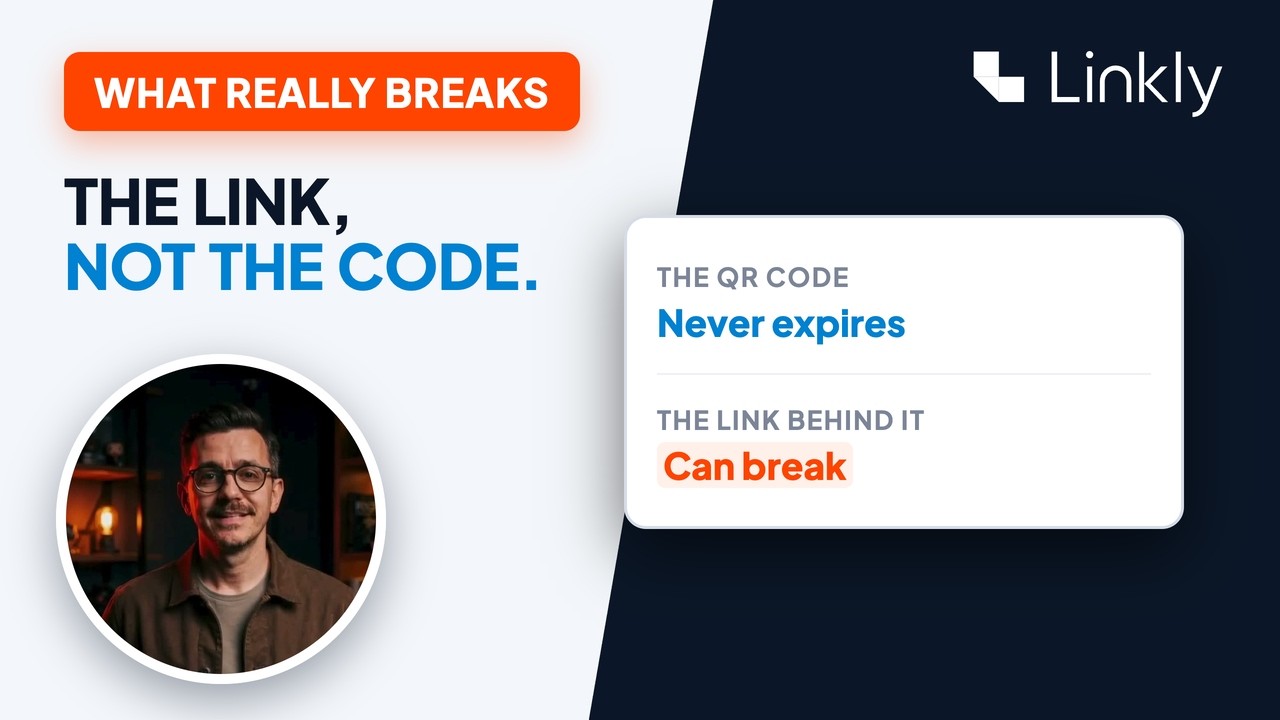
- LinkedIn's eigener Code ist schneller. Ihren können Sie zählen, und Sie können später ändern, wohin er führt. So oder so ist es eine gute Möglichkeit, sich persönlich zu verbinden. Es ist kostenlos, mit Linkly zu beginnen, und alles, was Sie brauchen, finden Sie direkt unter diesem Video.