Codice QR LinkedIn: metti il tuo profilo su un biglietto da visita (e conta le scansioni)
LinkedIn ti fornisce un codice QR per il tuo profilo, integrato nell'app. Ecco dove trovarlo, cosa dice la pagina di aiuto di LinkedIn al riguardo, e come creare un codice QR che conti le sue scansioni e sia pronto per un biglietto da visita.
Trascrizione
La trascrizione completa dell'intervento, suddivisa per capitolo.
- 0:00Il codice QR di LinkedIn
- LinkedIn ti fornisce un codice QR per il tuo profilo. È integrato nell'app. Ecco dove trovarlo, e come crearne uno che conti le sue scansioni.
- 0:07Dove trovarlo nell'app
- Tocca la barra di ricerca, quindi l'icona del codice QR. Il tuo codice è nella scheda Il mio codice. Puoi condividerlo o salvarlo nella tua galleria.
- 0:15Cosa dice la pagina di aiuto di LinkedIn
- La pagina di aiuto di LinkedIn copre come trovarlo, condividerlo, salvarlo e scansionarlo. Non menziona il numero di scansioni.
- 0:22Crea il tuo in Linkly
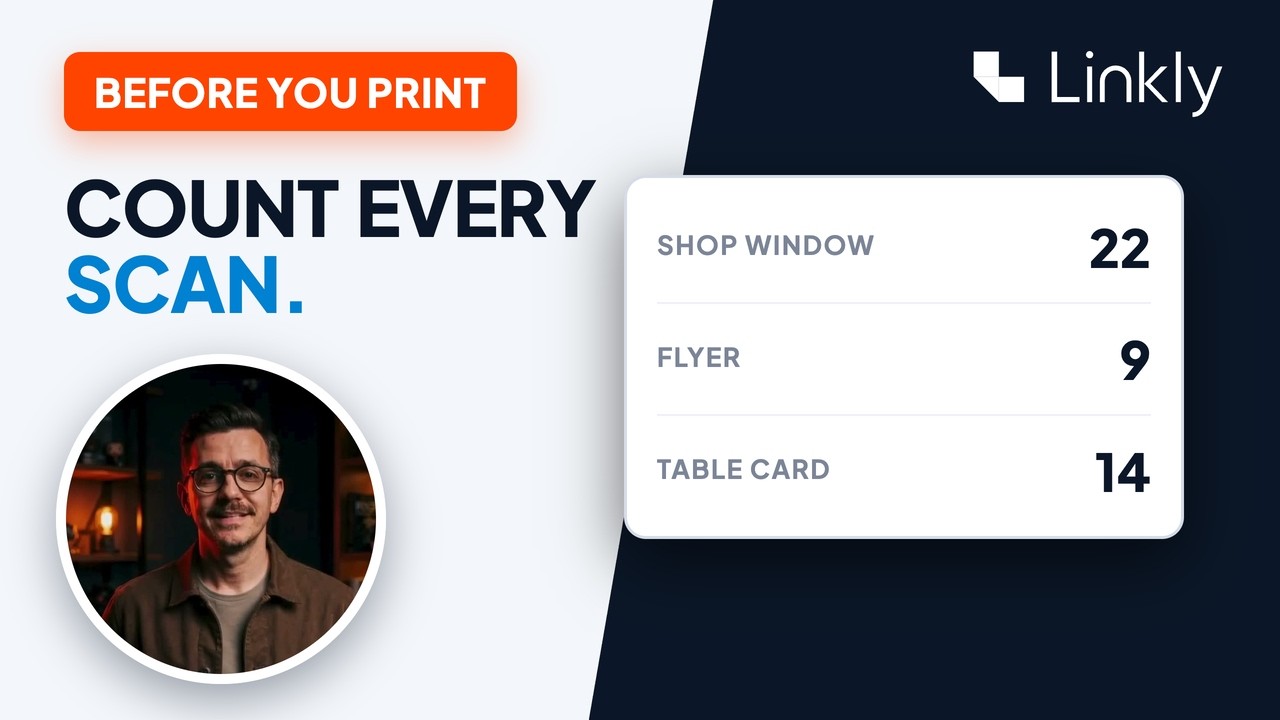
- Se vuoi i numeri, creane uno tuo. Incolla il tuo link LinkedIn in Linkly. Il codice QR viene fornito con esso. Personalizzalo per adattarlo al tuo biglietto, quindi scaricalo. Un PNG funziona per la maggior parte delle cose, e un SVG è migliore per la stampa.
- 0:35Conta le scansioni
- E ogni scansione viene conteggiata. Puoi vedere da quale paese proviene e che tipo di telefono l'ha scansionata. Qui, gli iPhone l'hanno scansionata maggiormente.
- 0:43Quale usare
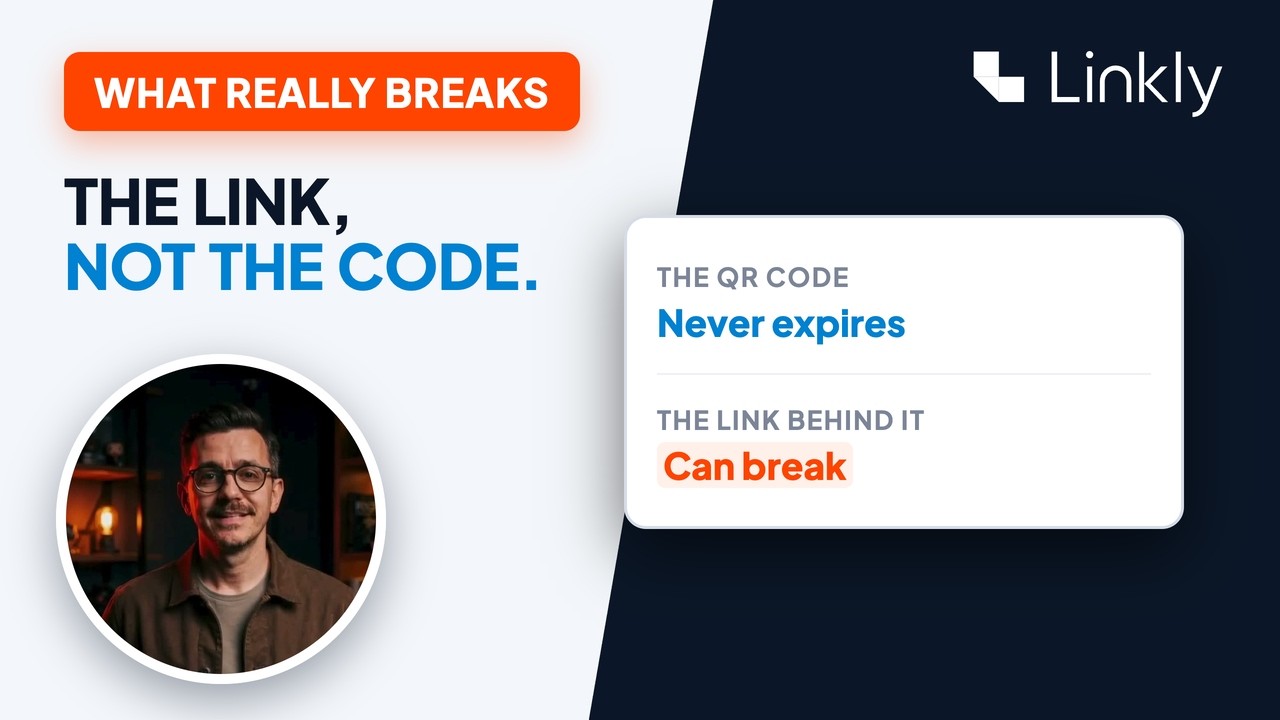
- Il codice di LinkedIn è più veloce. Il tuo può essere conteggiato e puoi cambiare dove va in seguito. In ogni caso, è un buon modo per connettersi di persona. È gratuito iniziare con Linkly, e tutto ciò di cui hai bisogno è proprio sotto questo video.