Código QR de LinkedIn: Pon tu perfil en una tarjeta de presentación (y cuenta los escaneos)
LinkedIn te proporciona un código QR para tu perfil, integrado en la app. Aquí es donde encontrarlo, qué dice la página de ayuda de LinkedIn al respecto, y cómo hacer un código QR que cuente sus escaneos y esté listo para una tarjeta de presentación.
Transcripción
La transcripción completa del audio, dividida por capítulos.
- 0:00Código QR propio de LinkedIn
- LinkedIn te proporciona un código QR para tu perfil. Está integrado en la app. Aquí es donde encontrarlo, y cómo hacer uno que cuente sus escaneos.
- 0:07Dónde encontrarlo en la app
- Toca la barra de búsqueda, luego el icono de código QR. Tu código está en la pestaña Mi código. Puedes compartirlo o guardarlo en tu galería.
- 0:15Qué dice la página de ayuda de LinkedIn
- La página de ayuda de LinkedIn cubre cómo encontrarlo, compartirlo, guardarlo y escanearlo. No menciona los números de escaneos.
- 0:22Haz el tuyo en Linkly
- Si quieres números, haz el tuyo. Pega tu enlace de LinkedIn en Linkly. El código QR viene con él. Estilizalo para que se adapte a tu tarjeta, luego descárgalo. Un PNG funciona para la mayoría de cosas, y un SVG es mejor para impresión.
- 0:35Cuenta los escaneos
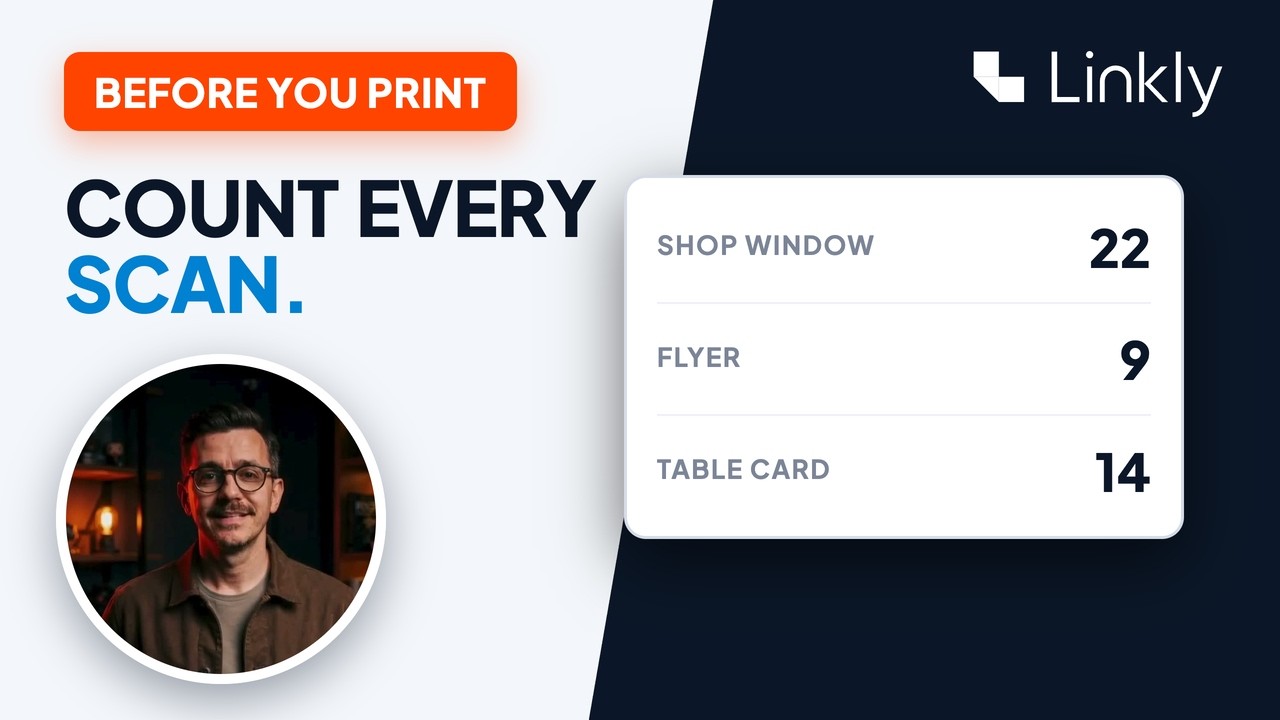
- Y cada escaneo se cuenta. Puedes ver de qué país provino, y qué tipo de teléfono lo escaneó. Aquí, los iPhones lo escanearon más.
- 0:43Cuál usar
- El código propio de LinkedIn es más rápido. El tuyo se puede contar, y puedes cambiar a dónde va más tarde. De cualquier forma, es una buena manera de conectar en persona. Es gratis comenzar con Linkly, y todo lo que necesitas está justo debajo de este video.