
Linkly & Typeform
Tıklama sayıları bir form bağlantısının popüler olduğunu söyler. Herhangi birinin formu doldurup doldurmadığını söylemez.
Typeform ve Linkly'yi bağlayın ve tamamlanan her formu, tıklanan kısa bağlantıya karşı bir dönüşüm olarak kaydedin. Daha sonra bağlantıları yalnızca tıklamalarla değil, gönderimlere göre karşılaştırabilirsiniz: hangi e-posta, hangi reklam, hangi QR kodu, hangi ortağın bağlantısı gerçekten yanıt getiriyor.
İhtiyacınız olanlar
- Bir Linkly hesabı. Ücretsiz plan işe yarar.
- Bir Typeform hesabı. Linkly'yi Typeform'un ücretsiz planında test ettik ve çalışıyor. Typeform'un fiyatlandırma sayfası, yanıtları Linkly'ye taşıyan web kancalarını (webhook) ücretli planları altında listeliyor, bu nedenle izlemeyi açtığınızda Typeform web kancayı reddederse, önce planınızı kontrol edin.
Typeform'u Bağlayın
- 1
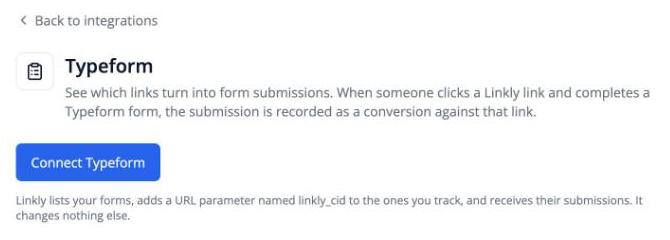
Linkly'de Entegrasyonlar'ı açın, Typeform'u seçin ve Typeform'u Bağla'ya tıklayın.
- 2
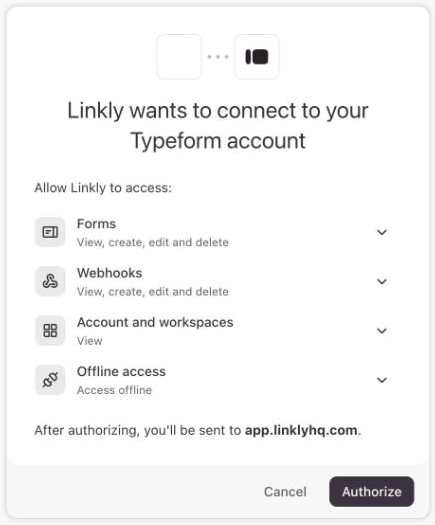
Typeform erişimi onaylamanızı ister. Linkly, formlarınızı görüntülemek ve düzenlemek (URL parametresini eklemek için), web kancalarını yönetmek (yanıtları almak için), hesabınızı görüntülemek (hangi hesabın bağlı olduğunu göstermek için) ve çevrimdışı erişim (bağlantının Typeform'da oturum açmadığınız zaman da çalışmaya devam etmesi için) istemiştir. Yetkilendir'e tıklayın.
- 3
Linkly'ye döndürülürsünüz ve hesap bağlı olarak gösterilir, formlarının listesi görülür. Linkly bağlantıları aracılığıyla paylaştığınız her form için İzleme'yi açın.
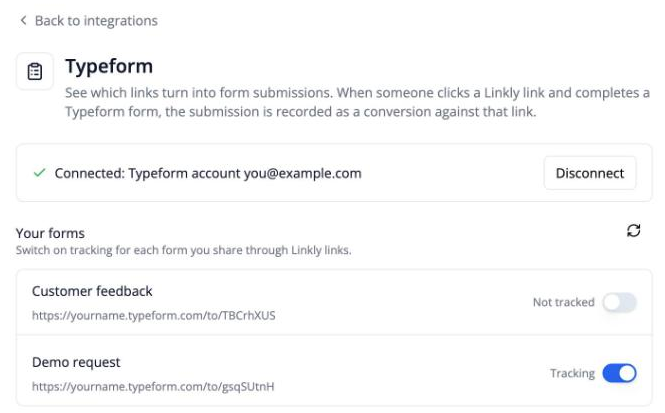
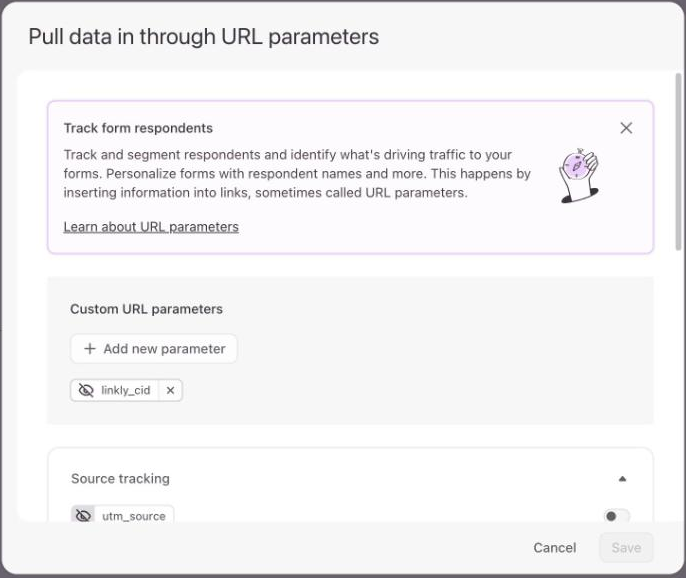
İzlemeyi açmak Typeform'da iki şey yapar: forma linkly_cid adlı bir URL parametresi ekler (Typeform buna daha önce gizli alanlar derdi) ve Linkly'ye bu form için tamamlanan her yanıtı gönderen bir web kancası kaydeder. Formun diğer hiçbir şeyi değişmez.
Form bağlantılarınız için dönüşüm izlemeyi açın
- 1Form adresinize işaret eden bir Linkly bağlantısı oluşturun, örneğin
https://yourname.typeform.com/to/AbCd12, veya zaten sahip olduğunuz birini düzenleyin. - 2Bağlantının İzleme ve analitik seçeneklerinde, Dönüşüm izleme'yi açın ve Bu bağlantı için dönüşümleri takip et'i açın. Linkly, formun izlediğiniz biri olduğunu ve herhangi bir izleme betiğinin gerekli olmadığını onaylar.
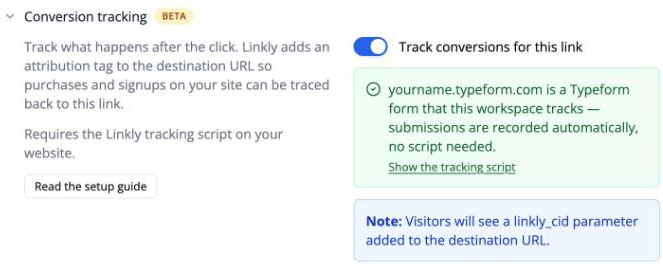
Kurulum tamamen budur. Kısa bağlantıyı her zaman olduğu gibi paylaşın.
Dönüşümlerinizi Görün
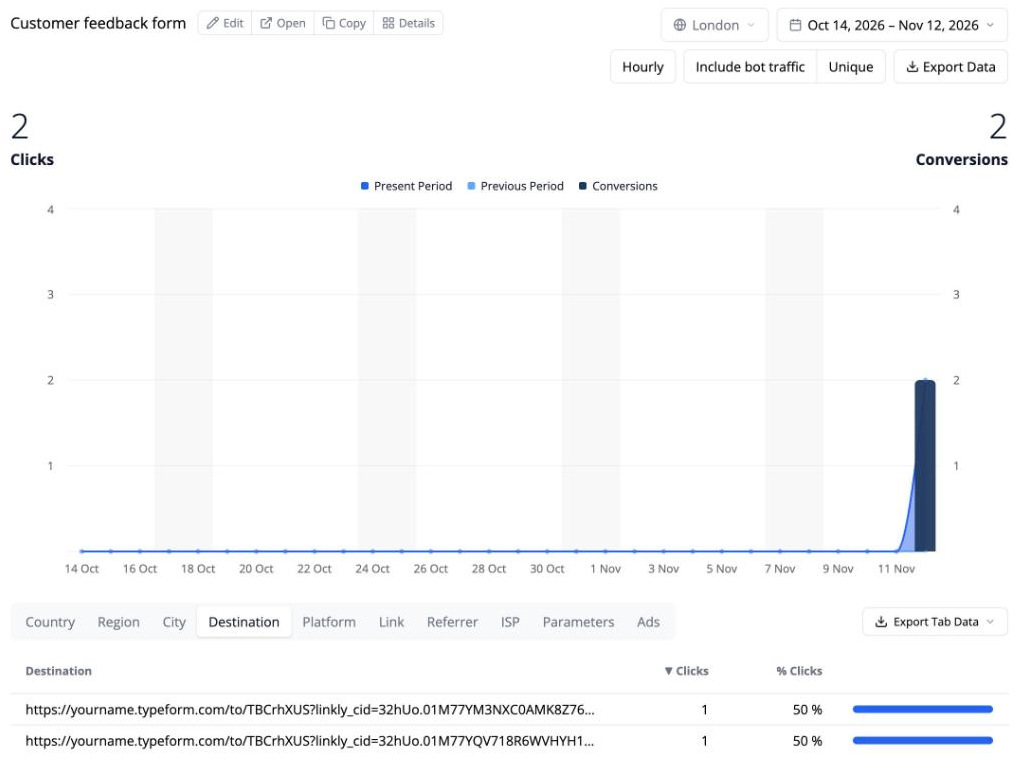
Bağlantının Trafik sayfasını açın. Grafiğin üstündeki toplamlar, dönem için tıklamaları ve dönüşümleri gösterir ve grafik dönüşümleri tıklamalara karşı çizer. Hedef sekmesi, linkly_cid Linkly tarafından eklenen de dahil olmak üzere her ziyaretçinin gönderildiği form adresini listeler. Bağlantılar listesinin de bir Dönüşümler sütunu vardır, bu nedenle bağlantıları bir bakışta karşılaştırabilirsiniz.
Nasıl Çalışır
Biri izlenen bir bağlantıyı tıkladığında, Linkly, o tıklama için kısa bir rastgele tanımlayıcı forma yönlendir yaparken forma linkly_cid olarak eklenir. Typeform, formu linkly_cid parametresine okur, yanıtla birlikte Linkly'ye geri gönderir ve Linkly gönderimi tıklamayla eşleştirir.
Bilmekte fayda olan birkaç şey:
- Yalnızca izlenen bağlantılar sayılır. İzleme açık olan Linkly bağlantısı aracılığıyla gelmeyen gönderimleri yok sayılır. Linkly hiçbir zaman yanıtlarınızın geri kalanını görmez.
- Kendi URL parametreleriniz hala çalışır. Bağlantılarınız zaten
#email=veya#source=parametreleri taşıyorsa, değişmeden geçirilirler.linkly_cidyanlarında seyahat eder. - Kısmi yanıtlar sayılmaz. Linkly yalnızca tamamlanan formları kaydeder.
- Tanımlayıcı bir kişiyi değil, bir tıklamayı adlandırır. Rastgeledir ve kişisel bilgi taşımaz. Respondentin adı ve e-postası, yalnızca formunuz onları sorduğunda dönüşüme eklenir.
Gömülü Formlar
Kısa bağlantı typeform.com'a doğrudan değil, kendi sitenizde bir Typeform'u yerleştiren bir sayfaya giderse, yerleştirmenin parametreyi iletmesi gerekir. Yerleştirme koduna data-tf-transitive-search-params="linkly_cid" ekleyin:
<div data-tf-widget="AbCd12" data-tf-transitive-search-params="linkly_cid"></div>
<script src="//embed.typeform.com/next/embed.js"></script>
Typeform'un JavaScript SDK'sı ile yerleştirmeyi oluşturursanız, bunun yerine seçeneklerde transitiveSearchParams: ['linkly_cid'] ayarlayın. Her iki durumda da, kısa bağlantı siteniz üzerinde yerleştirmeyi tutan sayfaya gitmelidir, böylece linkly_cid yerleştirmenin iletmesi için bu sayfanın adresinde olur. Alternatif olarak, bunun yerine bu sayfada linkly.js ile dönüşüm izleme kullanın.
Bağlantıyı Kes
Entegrasyonlar'ı açın, Typeform'u seçin ve Bağlantıyı Kes'e tıklayın. Linkly, web kancalarını formlarınızdan kaldırır ve erişimini siler. Daha önce kaydedilen dönüşümler raporlarınızda kalır. linkly_cid parametresi formlarınızda kalır; kendi başına hiçbir şey yapmaz ve Typeform'da kaldırabilirsiniz: formu açın, İş Akışı'nı seçin ve Verileri İçeri Çek adımını açın.
Sorun Giderme
"Typeform, Linkly'nin linkly_cid parametresini eklemesine izin vermedi." Bazı formlar Typeform'un API'si aracılığıyla düzenlenemez. Parametreyi kendiniz ekleyin: formu Typeform'da açın, İş Akışı'nı seçin, Verileri İçeri Çek adımını açın, Yeni parametre ekle'ye tıklayın ve linkly_cid adlı birini ekleyin. İzleme var olduğu anda çalışır.
Gönderimleri görünmüyor. Linkly'nin Typeform sayfasındaki form için izlemenin açık olduğunu ve bağlantı için dönüşüm izlemenin açık olduğunu kontrol edin. Ardından kısa bağlantıyı kendiniz tıklayın ve formun adresinin linkly_cid= ardından içinde bir nokta olan bir kod içerdiğini onaylayın.
"Bu form zaten başka bir Linkly çalışma alanı tarafından izleniyor." Bir form aynı anda bir çalışma alanına yanıt gönderebilir. Önce orada izlemeyi kapatın.
100 kısa bağlantı edinin ve aylık 500 tıklamayı ücretsiz olarak takip edin.