
Toplu QR Kodları Oluşturma
Her ürün, masa, poster veya temsilci rozetine bir QR kodu gerekiyor mu? Bunları bir jeneratörde birer birer oluşturmak bir düzineyi aşan durumlarda ölçeklenemez. Bu kılavuz, bir elektronik tablodan toplu QR kodları oluşturmayı, bunların tümünü tek bir PNG veya SVG dosyası zip'i olarak indirmeyi ve bastırıldıktan sonra her birini düzenlenebilir ve izlenebilir tutmayı göstermektedir.
Linkly'de bunu yapmanın üç yolu vardır, kod yoksundan tamamen otomatikleştirilmişe kadar:
- 1Elektronik tablo → zip — URL'lerinizi Linkly'nin elektronik tablo içe aktarıcısına yapıştırın, ardından her QR kodunu tek bir tıkla dışa aktarın. Kod yok, yaklaşık bir dakika sürer.
- 2URL'yle QR kodları — herhangi bir kısa bağlantıya
.qr.pngekleyin, QR görüntüsünü alın. Bunu bir Google Sheets veya Excel formülüne, posta birleştirmeye veya bir yazdırma şablonuna bırakın ve hiçbir şey indirmeden binlerce kod oluşturun. - 3API — kendi sisteminizden bağlantılar oluşturun (QR şekillendirilmesiyle), ardından görüntüleri alın.
Linkly'nin yaptığı her QR kodu bir dinamik QR kodudur: bir kısa bağlantıya işaret eder, böylece kodlar bastırıldıktan sonra hedefi değiştirebilir ve her tarama izlenir.
Sadece dışa aktarma: 12 QR kodu bir zip'te
İstediğiniz bağlantıları arayın, tümünü seç kutusunu işaretleyin, ardından Toplu → QR Kodlarını Dışa Aktar → PNG'yi seçin. Linkly tarayıcıda her kodu oluşturur ve tek bir zip indirir — bu 12'lik parti yaklaşık bir saniye sürdü.
Yöntem 1: Bir elektronik tablodan toplu QR kodları oluşturma
Hedef URL'lerin bir elektronik tablosunu hazırlayın
Google Sheets veya Excel'de, her satıra bir hedef URL'si koyun. İki isteğe bağlı sütun ekleyin:
- Takma Ad — Linkly'de bağlantının adı ve QR kodunun dosya adı haline gelir, bu nedenle 200 görüntüün bir klasöründe tanıyacağınız bir şey kullanın (
Masa 14 – menü,SKU-4471 – bakım kartı). - Etki Alanı — bağlantı kurduysanız sizin özel etki alanınız. Basılı QR kodları yıllar boyunca dayanır, bu nedenle kontrol ettiğiniz bir etki alanına koymaya değer.
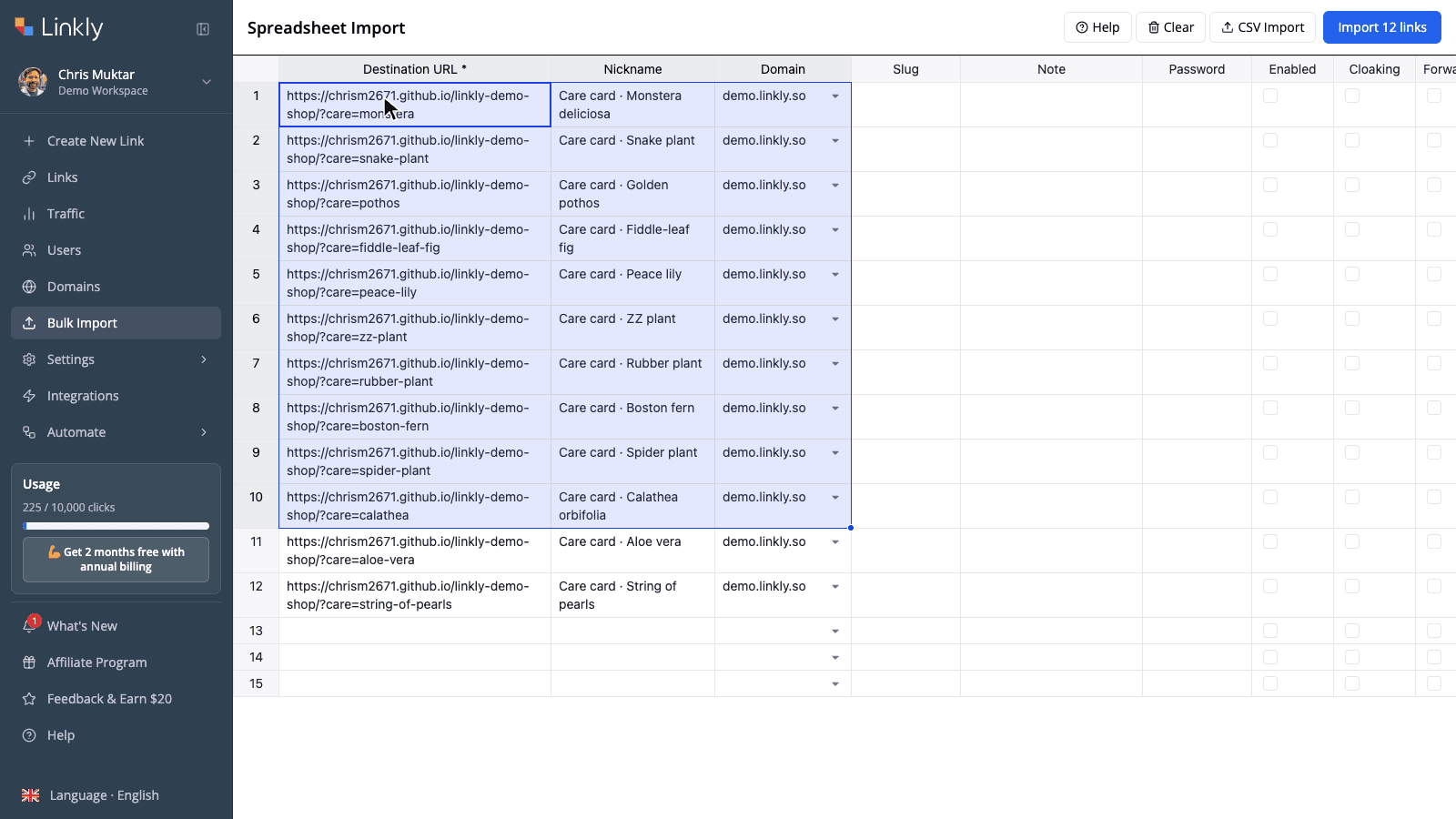
Aşağıdaki örnek, 12 ürünün her biri için bir bakım kartı QR kodu yapan bir bitki dükkanıdır.
Toplu İçe Aktarımı Açın ve satırlarınızı yapıştırın
Linkly çalışma alanınızda, yan çubukta Toplu İçe Aktarma'yı tıklayın (veya bağlantılar sayfasında Toplu → Toplu İçe Aktarma). Bu, elektronik tablo içe aktarıcısını açar — bir elektronik tablo gibi çalışan bir ızgara. İlk Hedef URL hücresini tıklayın ve yapıştırın. Sütunlar kopyaladığınız sayfayla hizalanır, bu nedenle URL, takma ad ve etki alanı doğru yerlere gider.
Izgara tarayıcınızda otomatik olarak kaydedilir ve isterseniz CSV İçe Aktarma düğmesiyle bir CSV de yükleyebilirsiniz.
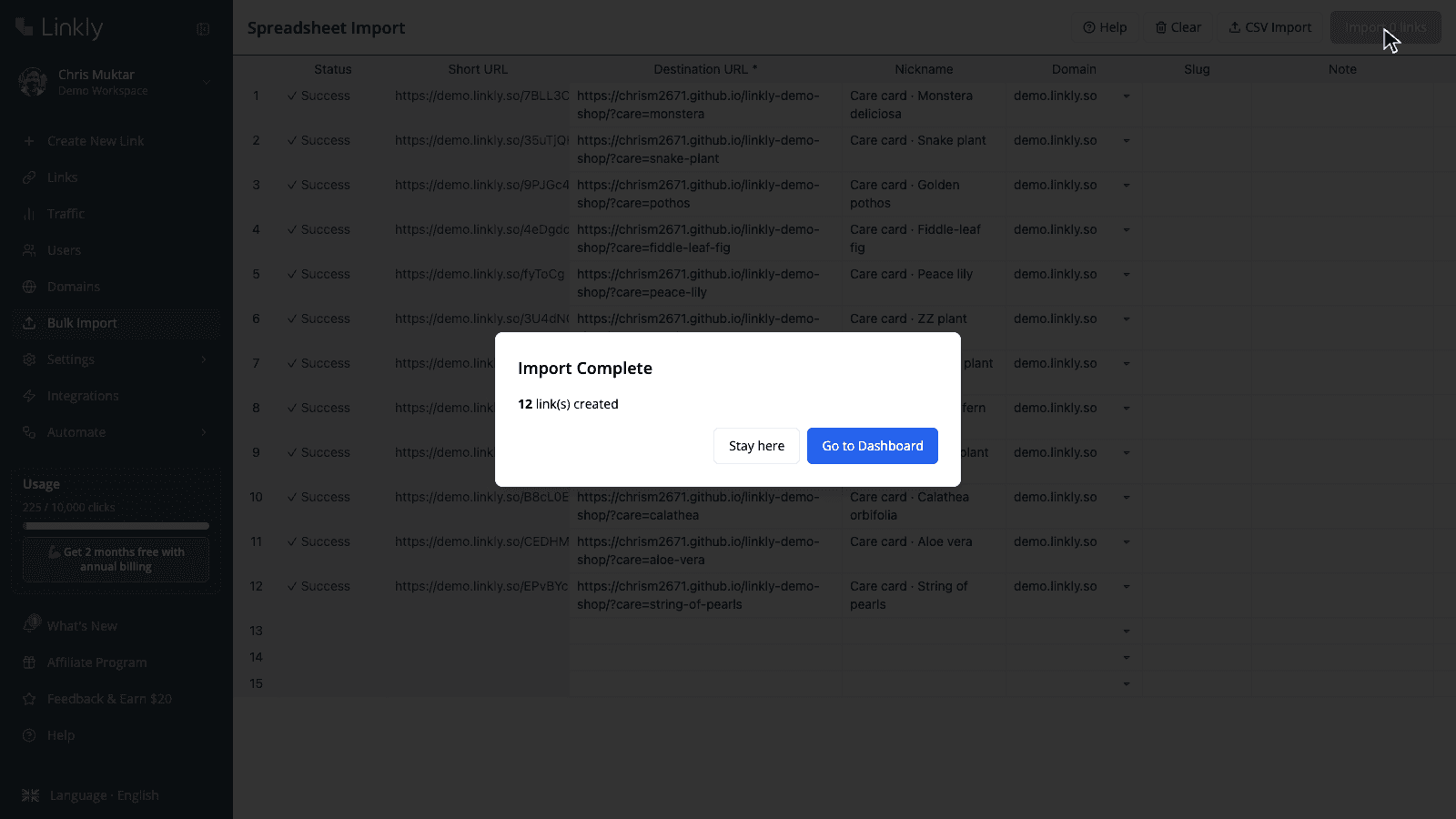
İçe Aktar'ı tıklayın
Düğme, bulduğu geçerli satırları gösterir — 12 bağlantıyı içe aktar. Tıklayın ve her satır bir durum ve kısa bir URL alır. Bir sorun olan satırlar (yanlış biçimlendirilmiş bir URL, zaten alınmış bir slug) ayrı ayrı işaretlenir, böylece geri kalanına dokunmadan düzelterek yeniden içe aktarabilirsiniz.
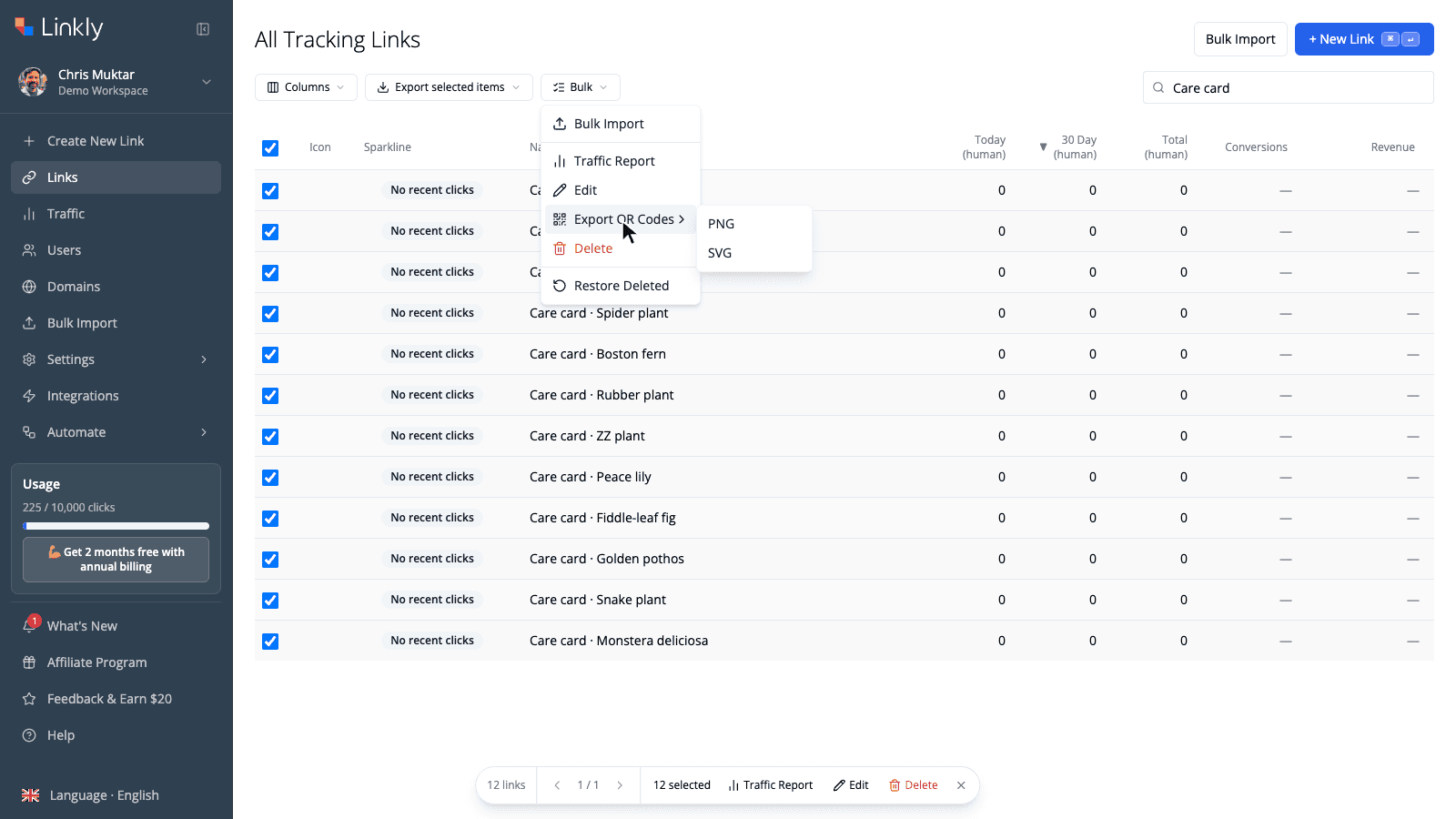
Pano üzerindeki bağlantıları seçin
Panoya Git'i tıklayın. Kullandığınız takma ad anahtar sözcüğünü (Bakım kartı burada) arama kutusuna yazın, böylece yalnızca bu toplu iş listelenir, ardından tablo başlığındaki kutuyu işaretleyin, bu sayfadaki her bağlantıyı seçin. Alt bilgi, kaç tane seçildiğini onaylar.
QR kodlarını PNG veya SVG olarak dışa aktarın
Toplu menüsünü açın, QR Kodlarını Dışa Aktar'ın üzerine gelin ve PNG veya SVG'yi seçin. Linkly tarayıcıda her seçili kodu oluşturur (yüklemeler yok, kod başına ücret sınırı yok) ve qr-codes-png-YYYY-AA-GG.zip adlı tek bir zip indirir. Bir ilerleme bildirimi daha büyük toplu işleri sayar.
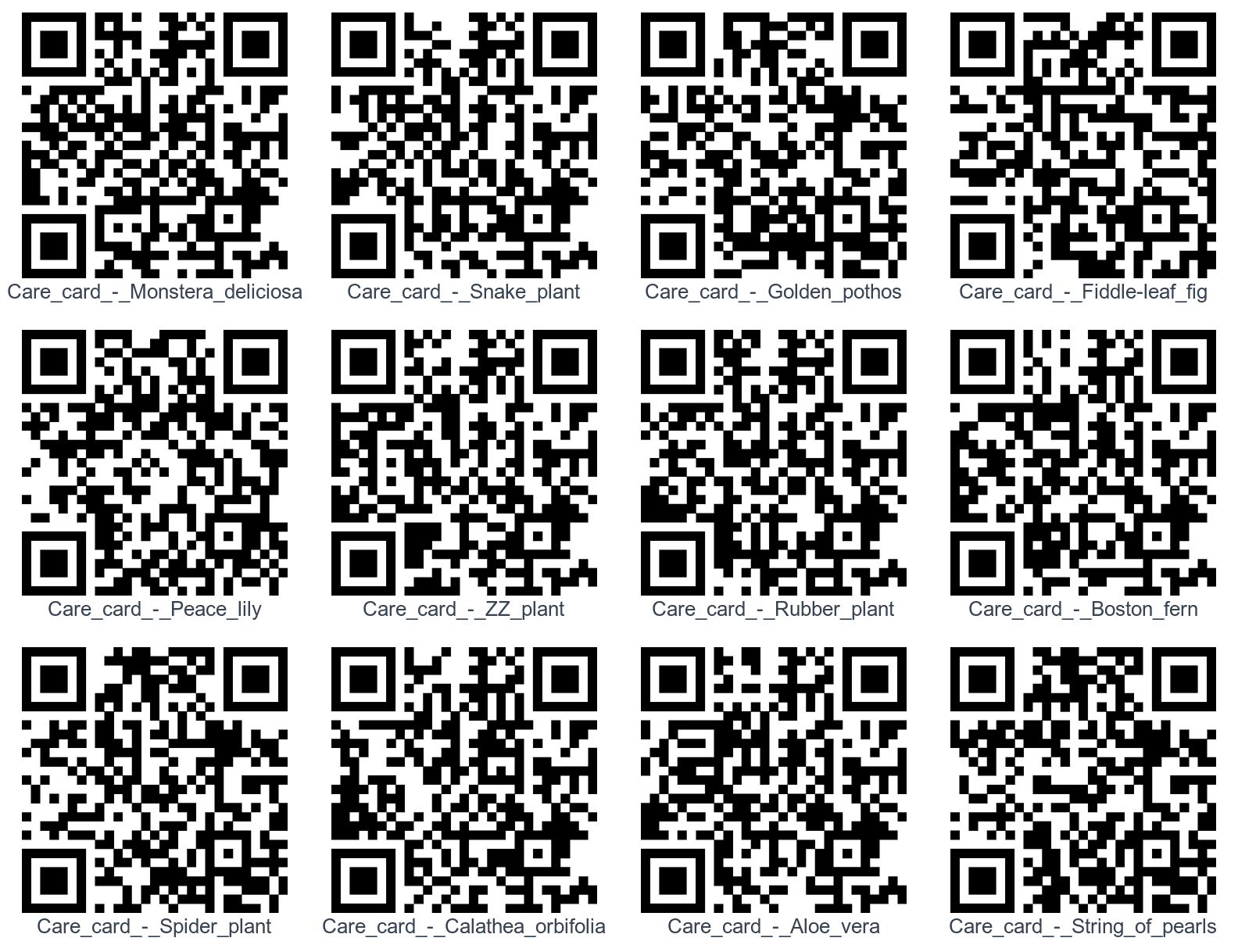
Sıkıştırmayı açın ve kullanın
Zip içinde bağlantının takma adı ile adlandırılmış her bağlantı için bir görüntü bulunur. Klasörü tasarım aracınıza, yazdırma şablonlarınıza veya ürün veritabanınıza bırakın — dosya adı hangi kodun hangisi olduğunu söyler.
PNG mi yoksa SVG mi?
| PNG | SVG | |
|---|---|---|
| En iyi için | Ekranlar, belgeler, çoğu yazdırma işi | Büyük format baskısı, işaretler, profesyonel tasarım iş akışları |
| Çözünürlük | 1024 × 1024 piksel | Vektör — kayıp olmadan herhangi bir boyuta ölçeklenir |
| Şekillendirme | Tam: renkler, nokta stili, göz stili, logo | Yalnızca ön plan ve arka plan rengi (logo veya göz stilleri yok) |
| Arka Plan | Bir renk ayarlamadığınız sürece şeffaf | Bir renk ayarlamadığınız sürece şeffaf |
| Dosya boyutu | Cada biri ~25–30 KB | Her biri ~15 KB |
QR editöründe kodlarınıza bir logo eklediyseniz veya özel göz stilleri, PNG olarak dışa aktarın — toplu dışa aktarma, her bağlantı için QR editöründe gördüğünüz tam olarak oluşturur. Vektörlere ihtiyaç duyan bir yazıcı veya tasarımcıya dosya teslim ediyorsanız, SVG olarak dışa aktarın; kodlar Linkly'de kaldığı için her zaman diğer biçimde yeniden dışa aktarabilirsiniz.
Aynı anda kaç QR kodunu dışa aktarabilirsiniz?
Pano, sayfa başına 500'e kadar bağlantıyı listeler ve başlık onay kutusu hepsi seçilir, bu nedenle tek bir dışa aktarma 500'e kadar kod üretebilir. Daha fazlası için sayfaya geçin veya listeyi aramayla daraltın — her sayfa kendi zip'i olur. Bazı QR araçları toplu indirmeleri 100–150 kod başına sınırlar; Linkly tarayıcıda her şeyi oluşturur, bu nedenle vurulacak sunucu tarafı üst sınırı yoktur.
QR kodları bağlantılara ait olduğundan, istediğiniz zaman yeniden dışa aktarabilirsiniz — yeniden adlandırdıktan, yeniden şekillendirdikten veya toplu işe daha fazla bağlantı ekledikten sonra.
QR kodlarını toplu olarak markalaştırma
QR şekillendirilmesi (renk, nokta deseni, göz stili, logo) bağlantı başına kaydedilir. Tüm bir toplu iş genelinde tutarlı bir marka görünümü uygulamanın üç yolu vardır:
- Görüntü URL'sinde şekillendirme parametreleri — her kısa bağlantının QR'ı
<kısa bağlantı>.qr.pngadresinde mevcuttur ve şekillendirilmeyi sorgu parametreleri olarak iletebilirsiniz. Aynı parametre dizesi her kodu aynı şekilde markalandırır, herhangi bir bağlantı düzenlenmez. Aşağıda Yöntem 2'ye bakın. - API aracılığıyla bağlantılar oluştururken stilleri ayarlayın — her bağlantıyla bir
qr_stylesnesnesi iletin ve toplu PNG dışa aktarma (.qr.png) bunu kullanacaktır. Aşağıda Yöntem 3'e bakın. - QR editöründe tek tek bağlantıları şekillendir — herhangi bir bağlantıyı açın, QR koduna tıklayın ve renkleri ayarlayın veya bir logo ekleyin. Bir avuç kahraman kodu için iyidir; yüzlercesi için yorucu.
Hangisini seçerseniz seçin, taranabilirlik kurallarını aklınızda tutun: koyu kod açık arka plan üzerine, kodun yaklaşık %20'sinden daha büyük olmayan bir logo ve bastırmadan önce gerçek dünya test taraması.
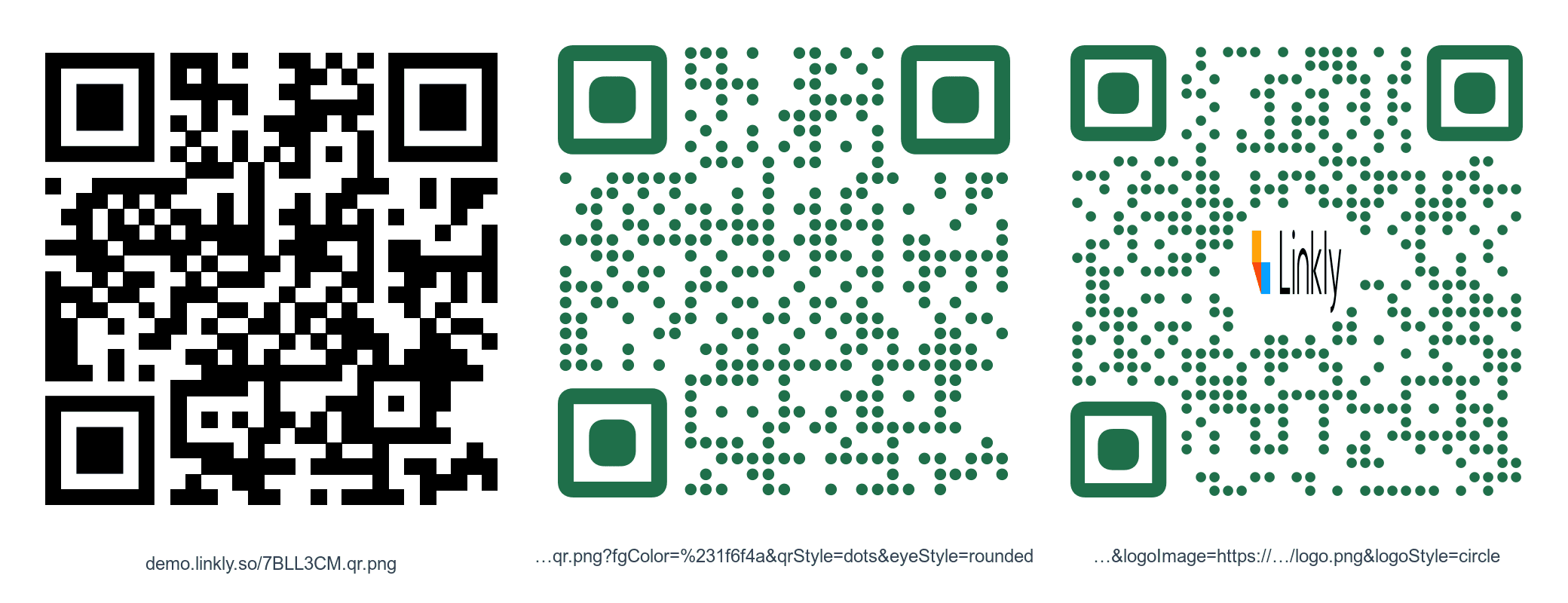
Yöntem 2: URL'yle QR kodları oluşturma
Her Linkly kısa bağlantısı sonunda .qr.png olan aynı adreste bir QR görüntüsüne sahiptir. Oturum açma yok, API anahtarı yok:
https://demo.linkly.so/7BLL3CM.qr.png
Bu, toplu QR oluşturmayı bir dize birleştirme sorununa çevirir, bu da elektronik tablolarda iyidir.
Google Sheets veya Excel'de
Kısa bağlantılarınızı B sütununa koyun (elektronik tablo içe aktarıcısı içe aktardıktan sonra bunları gösterir, veya panoda Verileri Dışa Aktar'ı kullanarak CSV olarak indirin). Sonra C sütununda:
=IMAGE(B2 & ".qr.png")
Formülü aşağı doğru doldurun ve bir QR kodu her bağlantının yanında görünür. Google Sheets =IMAGE() doğrudan oluşturur; Excel 365'te aynı IMAGE() işlevi çalışır. Hepsini aynı anda markalandırmak için stil parametrelerini ekleyin:
=IMAGE(B2 & ".qr.png?fgColor=%231f6f4a&qrStyle=dots&eyeStyle=rounded&size=600")
(%23 URL kodlanmış # şeklidir.) Parametreleri bir hücrede değiştirin ve her kod güncellenir.
Posta birleştirmelerinde, etiketlerde ve yazdırma şablonlarında
URL'den bir görüntü yerleştirebilen herhangi bir araç aynı yaratıyı kullanabilir: kişiselleştirilmiş kartpostallar için posta birleştirme araçları, etiket yazıcıları, InDesign veri birleştirme (sütun başlığı olarak @QR kullanın ve .qr.png URL'sini değer olarak), veya ürün sayfalarını oluşturan bir CMS. Görüntü talep üzerine oluşturulduğundan, hiçbir zaman bir dosya klasörünü yönetmez — ve hedef değişirse, basılı kod yine de çalışır, çünkü bir dinamik QR kodudur.
Tam parametre listesi — boyut (2048px'e kadar), renkler, göz renkleri, logo, dolgu ve sessiz bölge — QR Kod Jeneratörü API dokümanlarındadır. Uç nokta, IP başına saniyede 5 istek ile oran sınırlıdır, bu nedenle çok büyük tek seferlik toplu işler için zip dışa aktarmayı tercih edin.
Yöntem 3: API
Bağlantılarınız bir veritabanında, bir rezervasyon sisteminde veya bir e-ticaret arka ucunda yaşıyorsa, bunları Bağlantı Kısaltma API ile oluşturun ve elektronik tabloyu tamamen atlayın. Her kodu oluşturma zamanında markalandırmak için bir qr_styles nesnesi ekleyin:
POST https://app.linklyhq.com/api/v1/link
{
  "api_key": "your_api_key",
  "workspace_id": 1234,
  "url": "https://example.com/products/sku-4471",
  "name": "SKU-4471 – bakım kartı",
  "domain": "go.example.com",
  "qr_styles": {
    "fgColor": "#1f6f4a",
    "qrStyle": "dots",
    "eyeStyle": "rounded",
    "logoImage": "https://example.com/logo.png",
    "logoStyle": "circle"
  }
}
Yanıt kısa bağlantıyı içerir. İhtiyacınız olduğunda şekilli QR görüntüsünü almak için .qr.png'yi ekleyin veya panodaki bağlantıları seçin ve toplu zip dışa aktarmayı kullanın. Ayrıca bir istekte bağlantı dizisini kabul eden bir toplu uç nokta da vardır.
Kod yoksun otomasyon tercih misiniz? Zapier ve Make entegrasyonları, bir satır bir sayfaya eklendiğinde, bir ürün yayınlandığında veya bir form gönderildiğinde bir Linkly bağlantısı (ve dolayısıyla bir QR kodu) oluşturabilir.
QR kodlarını toplu olarak yazdırma ipuçları
- Yazdırma çalışmasından önce bir örneği test taraması yapın. Bir sayfa yazdırın, bir iPhone ve bir Android telefonda insanların gerçekte duracağı uzaklıktan tarayın ve her kodu doğru sayfaya açıldığını kontrol edin. 500 yanlış etiketin bir partisi pahalıdır; 500 yanlış dinamik kodun partisi Linkly'de iki dakikalık bir düzeltmedir — ancak yalnızca kodların kendileri taranırsa.
- Kendi etki alanınızı kullanın. Bir özel etki alanında oluşturulan kodlar başka birinin markasına bağlı değildir ve markalı bir etki alanı ambalaj üzerinde daha iyi okunur.
- Trafiği etiketleyin. İçe aktarıcının UTM sütunlarına
utm_source=qrve birutm_campaignekleyin, böylece QR taramaları Google Analytics'teki web tıklamalarından ayrılır. Linkly'nin kendi trafik raporları her iki durumda da kod başına taramaları gösterir. - Sessiz bölgeyi aklında tutun. Her kodun etrafında temiz bir alan bırakın (yaklaşık dört modülün genişliği). Kodları URL yöntemi aracılığıyla koyu arka planlar üzerine yerleştiriyorsanız,
quietZone=50&bgColor=%23ffffffekleyin. - Tarama mesafesi için boyut ayarlayın. Kaba bir kural: kodun genişliği taranacağı mesafenin en azından onda birinde olmalıdır — el tutulan bir broşür için 2 cm, oda karşısından okunan bir poster için 25 cm.
- Adları temiz tutun. Takma adlar dosya adları haline gelir ve takma ad ile arama, toplu işi daha sonra yeniden seçmek, düzenlemek veya bir grup trafik raporu almak için kullanabileceğiniz yöntemdir.
- Uygun yerlerde son kullanma tarihini ayarlayın. Etkinlik veya promosyon kodlarına bir son kullanma tarihi veya tıklama sınırı verilebilir, böylece eski yazdırma insanları ölü bir teklife göndermez.
Sıkça sorulan sorular
Toplu olarak kaç QR kodu oluşturabileceğimin bir sınırı var mı?
Elektronik tablo içe aktarıcısı binlerce satırı kabul eder; büyük içe aktarmalar satır satır işlenir ve her biri için bir durum vardır. Toplu QR dışa aktarma, mevcut pano sayfasında seçilenlerde çalışır (500'e kadar bağlantı), bu nedenle tek bir zip 500'e kadar kod tutar — daha fazlası için sayfaya geçin veya arama ile filtreleyin. Linkly çalışma alanları milyonlarca bağlantıyı destekler.
QR kodları toplu dışa aktarmada renkleri ve logoyu tutar mı?
PNG için evet: her kod, bağlantısına kaydedilen renkler, nokta stili, göz stili ve logo ile oluşturulur, tam QR editöründe olduğu gibi. SVG dışa aktarmaları ön plan ve arka plan renklerini korur, ancak logoları veya göz stillerini tutmaz, çünkü bunlar düz vektör çıktıdır.
Bastırdıktan sonra QR kodunun işaret ettiği yeri değiştirebilir miyim?
Evet. Her Linkly QR kodu dinamiktir — hedefi değil, kısa bağlantıyı kodlar — bu nedenle Linkly'de bağlantının hedefini düzenleyin ve basılı kod onu izler. Ayrıca daha sonra kurallar ekleyebilirsiniz: ülke yönlendirmeleri, cihaz yönlendirmeleri veya bir bağlantı döngüsü, hepsi aynı basılı kod arkasında.
Zip'teki dosyalar adlandırılması nasıl yapılır?
Bağlantının takma adından sonra, boşluklar ve noktalama işaretleri alt çizgiye dönüştürülür — Table_14_menu.png. İki bağlantı bir adı paylaşırsa, ikincisi hiçbir şey üzerine yazılmaması için bağlantı kimliği eklenir. Takma adı olmayan bağlantılar hedef URL'lerine göre adlandırılır.
İçe aktarılan değil, daha önce oluşturduğum bağlantılar için QR kodlarını dışa aktarabilir miyim?
Evet. Toplu dışa aktarma, bağlantıların herhangi bir seçiminde çalışır — içe aktarılan, birer birer oluşturulan veya API aracılığıyla yapılan. Listeyi daraltmak için aramayı kullanın (herhangi bir alan araştırılabilir), hepsini seçin, ardından Toplu → QR Kodlarını Dışa Aktar.
Dosya indirmeden toplu olarak QR kodları oluşturabilir miyim?
Evet — .qr.png URL'sini kullanın. Kısa bağlantıları bir elektronik tabloya koyun ve =IMAGE(B2 & ".qr.png") kullanın veya URL'yi posta birleştirmeden veya yazdırma şablonundan referans verin. Görüntüler talep üzerine oluşturulduğundan, saklanacak hiçbir şey yoktur.
Toplu QR kodu oluşturma ücretsiz midir?
QR kodları oluşturma, şekillendirme, toplu olarak dışa aktarma ve .qr.png görüntü URL'si, ücretsiz plan dahil olmak üzere her planda mevcuttur. Bağlantıları toplu olarak oluşturan elektronik tablo/CSV içe aktarıcısı Pro planlarında ve üzeri planlarında dahildir; daha düşük planlarda yine de bağlantıları ayrı ayrı veya Zapier aracılığıyla oluşturabilir ve QR kodlarını toplu olarak dışa aktarabilirsiniz.
Baskı için PNG mi yoksa SVG mi daha iyidir?
Her şey büyük veya profesyonel bir yazıcıya gidiyor için SVG — bu vektördür, bu nedenle herhangi bir boyutta keskin kalır. PNG (1024 × 1024), etiketler, broşürler ve ekranlar için iyidir ve logoları ve göz stillerini taşıyan tek biçimdir.
Her QR kodunun taranma sayısını görebilir miyim?
Evet. Taramalar bağlantıya tıklamalar olarak kaydedilir. Panodaki toplu işi seçin ve birleşik bir görünüm için Toplu → Trafik Raporu'nu kullanın veya tarama analitiklerini ülkeye, cihaza ve zamana göre görmek için herhangi bir bağlantıyı açın.
İlgili kılavuzlar
- Bir bağlantı için QR kodu oluşturma — temelleri, birer birer bir bağlantı
- Elektronik tablo içe aktarma — içe aktarıcının kabul ettiği her sütun, UTM etiketleri, pikseller ve yönlendirme kuralları dahil
- Google Sheets ile toplu bağlantı içe aktarma — CSV şablonu rotası
- QR koduna logo ekleme — kodları taranabilir tutan şekillendirme kuralları
- SVG QR kodları — baskı için vektör çıktı
- QR Kod Jeneratörü API — tüm .qr.png parametreleri
- Bağlantı Kısaltma API — programlı olarak bağlantı oluşturma
- QR kodu analitikleri — kod başına taramaları izleme
Planın kullanılabilirliği
Pro ve üzeri fiyatlarda mevcuttur.
100 kısa bağlantı edinin ve aylık 500 tıklamayı ücretsiz olarak takip edin.