
Microsoft Excel için Toplu Bağlantı İçe Aktarma
Linkly'ye binlerce bağlantıyı kolayca içe aktarabilirsiniz.
Önemli — bunu önce okuyun
Birkaçtan fazla URL içe aktaracaksanız — bize yardım etmesini izin verin.
Bağlantıları içe aktarmak hata eğilimli olabilir ve bunu ilk seferde doğru şekilde yapmanızda yardımcı olabiliriz.
İstediğiniz tüm alanların bulunduğu bir Microsoft Excel sayfası hazırlayın ve çalışma alanınızdaki sohbet widget'ını kullanarak bize gönderin, yüklemesine yardımcı olacağız.
Microsoft Excel içe aktarma
Bağlantılarınızda özel alanlar ayarlamanız gerekiyorsa (örneğin, bağlantılarla kendi alan adınızı kullanmak istiyorsanız), bunun yerine bir sayfayı içe aktarabilirsiniz.
Excel içe aktarma şablonunu indirin.
Excel dosyasını Linkly'ye nasıl içe aktarılır
Excel sayfasını gerekli alanlarla doldurun.
Özel alan adları için alan adını ve slug'ı ayırın. Örneğin, domain.com/mypage için, domain.com öğesini alan adı sütununa ve /mypage öğesini slug sütununa koyun.
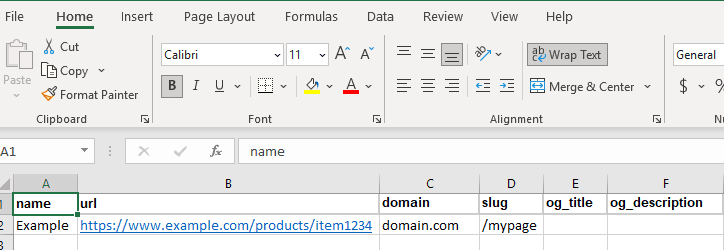
Excel dosyasını CSV biçimine dışa aktarın.
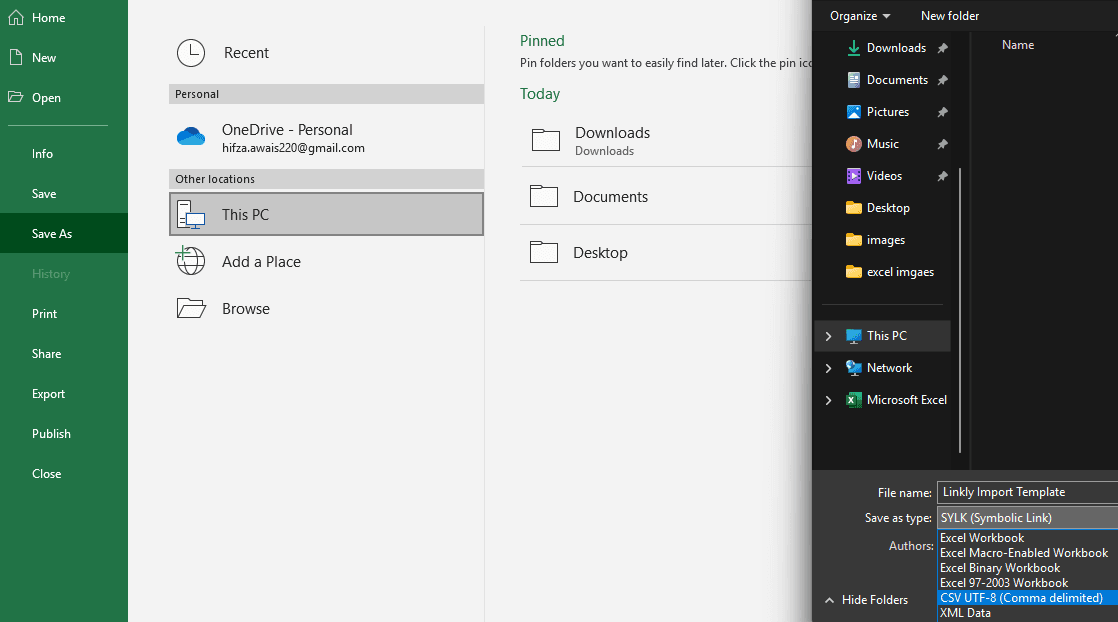
Dosya → Farklı Kaydet'e gidin, bir konum seçin, Farklı Kaydet türü açılır menüsünden CSV UTF-8 (Virgülle ayrılmış) seçin, ardından Kaydet'i tıklayın.
Linkly'de, sol menüde Toplu İçe Aktar'ı tıklayın.
CSV İçe Aktarma'yı tıklayın, ardından kaydettiğiniz CSV dosyasını seçin.
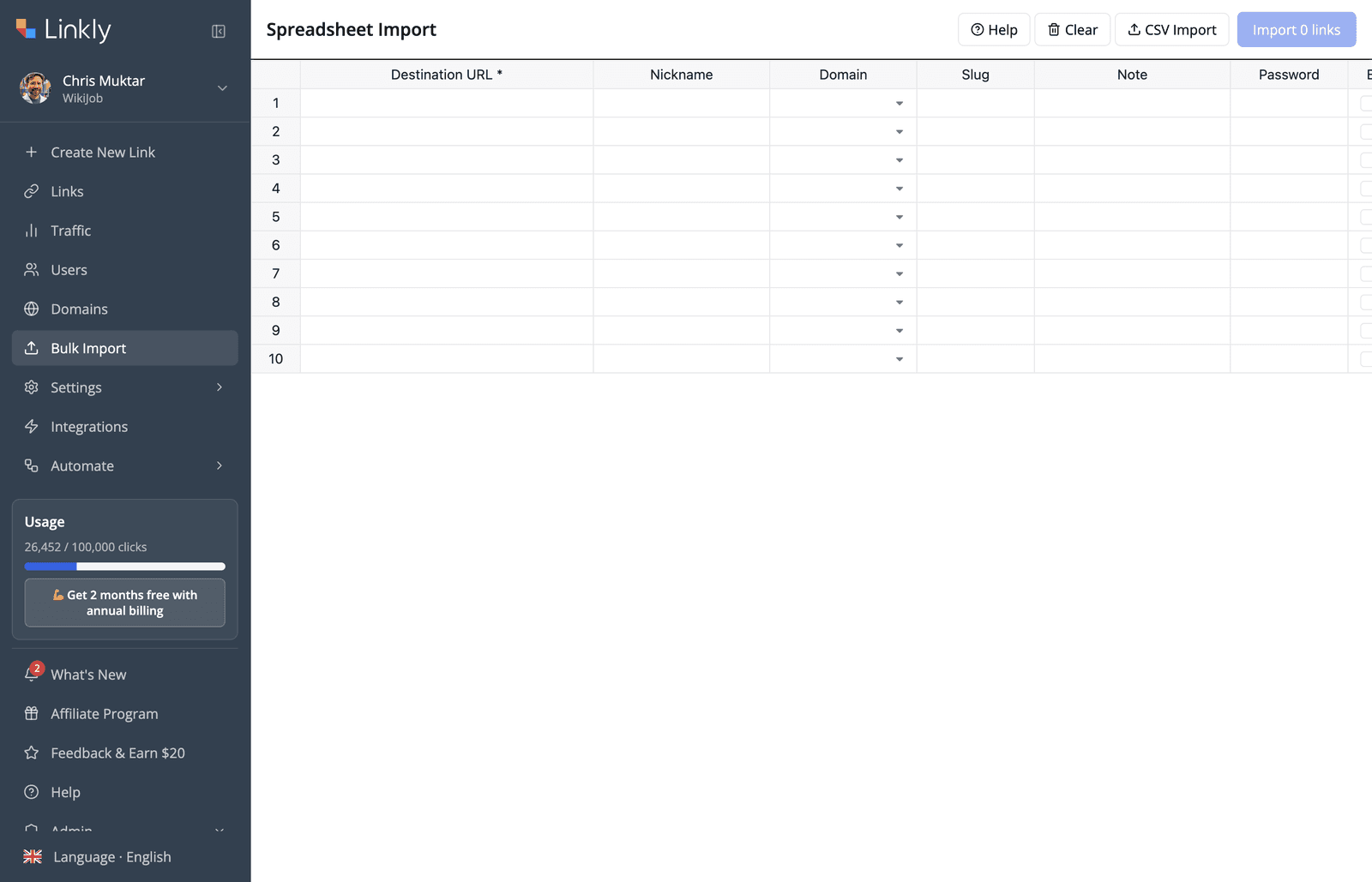
Bağlantılarınızı içe aktarmak için Bağlantıları içe aktar'ı tıklayın.
Linkly, geçerli satırlar için bağlantılar oluşturacaktır.
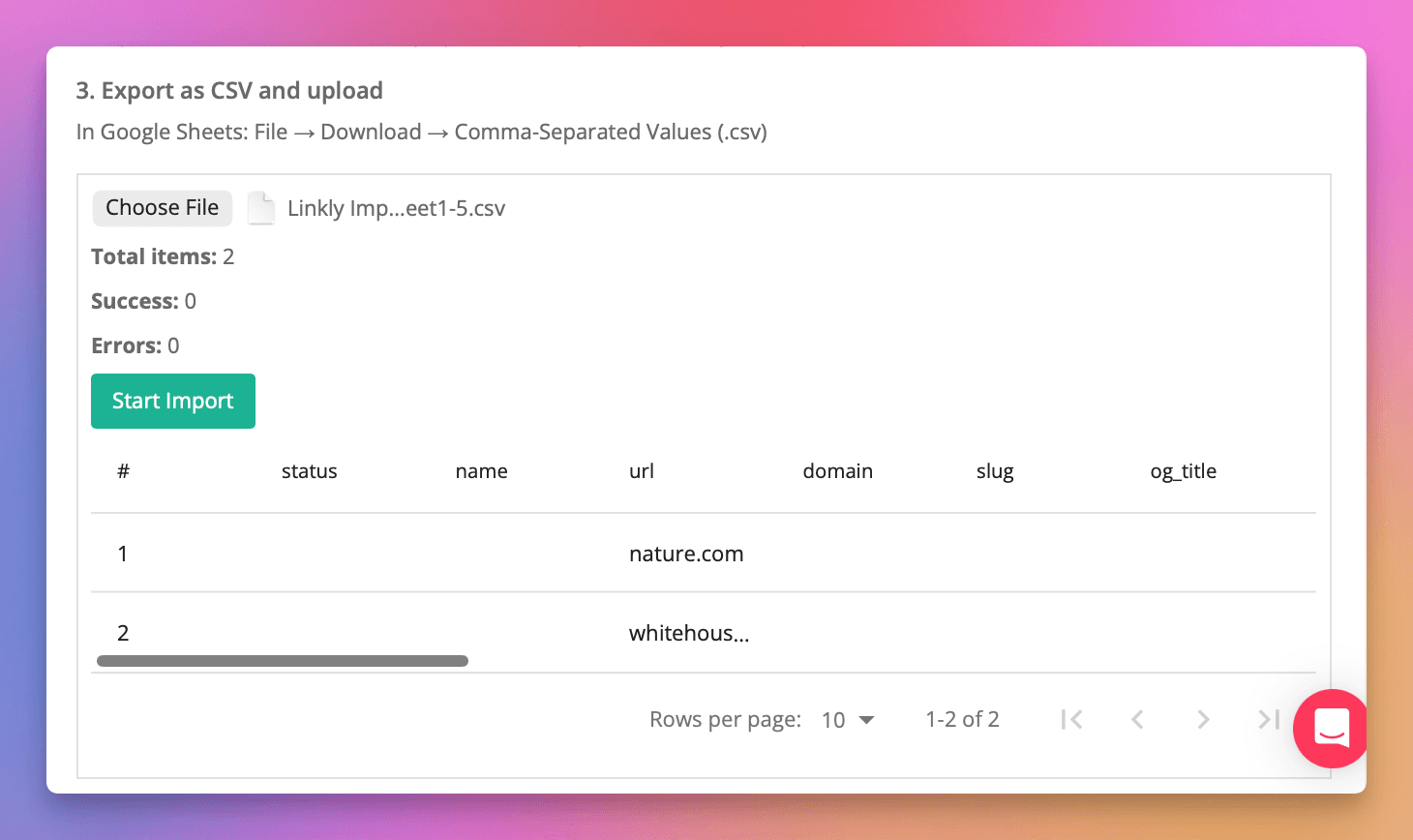
İçe aktarılan bağlantılarınızı doğrulayın.
Tüm bağlantılarınızın doğru şekilde oluşturulduğunu kontrol edin.
İçe aktarma kuralları — döndürücü, coğrafi hedefleme ve cihaz hedefleme
İçe aktarma şablonunun sonunda kuralları içe aktarmak için kullanılan dört sütun vardır.
- rule_what — kural türü, belirli bir bağlantı için
platform,countryveyarotatorolmalıdır. - rule_matches — örneğin platformlar için
android,ios,windows,mac,linuxveya ülkeler içinGB,US,CA. - rule_url — kural için uygun hedef URL.
- rule_percentage — döndürücüler için virgülle ayrılmış tam sayı yüzdeleri listesi, örneğin
25,25,50.
Her alan virgülle ayrılmış bir listedir.
Döndürücüler örneği
| rule_what | rule_matches | rule_url | rule_percentage |
|---|---|---|---|
| rotator,rotator | (boş bırakın) | https://nature.com,https://science.com | 50,50 |
Coğrafi hedefleme örneği
| rule_what | rule_matches | rule_url | rule_percentage |
|---|---|---|---|
| country,country | GB,US | https://gov.uk,https://whitehouse.gov | (boş bırakın) |
Cihaz hedefleme örneği
| rule_what | rule_matches | rule_url | rule_percentage |
|---|---|---|---|
| platform,platform | android,ios | https://play.google.com,https://apple.com | (boş bırakın) |
Sıkça sorulan sorular
Bir CSV dosyası yükledim, ama hiçbir şey içe aktarılmadı!
Linkly yalnızca satırların geçerli olduğu bağlantılar oluşturur. Linkly içe aktarmazsa, bize bildirin ve onu sizin için kontrol edelim.
Neden CSV UTF-8 biçimi kullanmalıyım?
Excel'in varsayılan CSV biçimi özel karakterleri doğru şekilde işlemeyebilir. CSV UTF-8 (Virgülle ayrılmış) kullanmak, uluslararası karakterler ve URL'ler için uygun kodlamayı sağlar.
Planın kullanılabilirliği
Starter ve üzeri fiyatlarda mevcuttur.
100 kısa bağlantı edinin ve aylık 500 tıklamayı ücretsiz olarak takip edin.