
Squarespace'de Özel Alanlar için CNAME Kaydı Oluşturun
Squarespace tarafından kayıtlı bir alan adı kullanıyorsanız ve Linkly ile çalışacak link.yourdomain.com gibi özel bir alt alan adı kurmak istiyorsanız, link kaydını domains.linklyhq.com adresine yönlendiren bir CNAME kaydı eklemeniz gerekir.
Bu kılavuz, süreci adım adım anlatmaktadır.
Squarespace alan adlarında CNAME ekleme
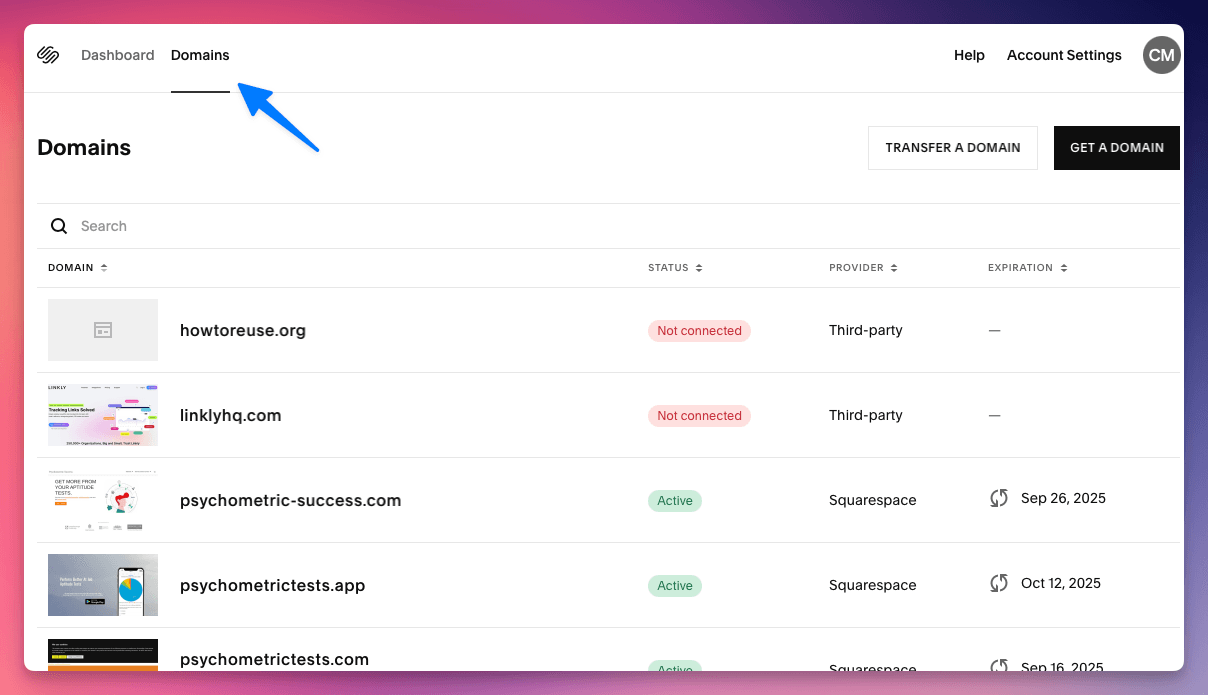
Squarespace'de Oturum Açın
- squarespace.com adresine gidin ve oturum açın.
- Ana Menü'de Ayarlar → Alanlar seçeneğine tıklayın.
- Düzenlemek istediğiniz alan adını bulun ve tıklayın (örn.
yourdomain.com).
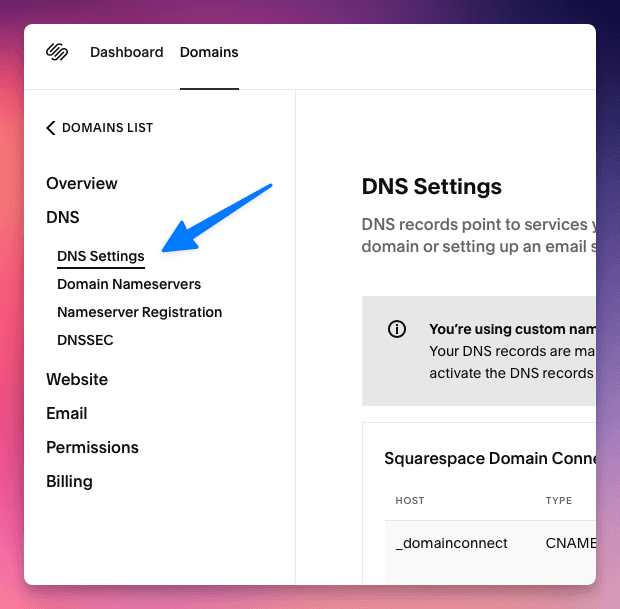
DNS Ayarlarına Erişim
- Alan adı panelinde DNS Ayarları'na tıklayın.
- Özel Kayıtlar bölümüne gidin.
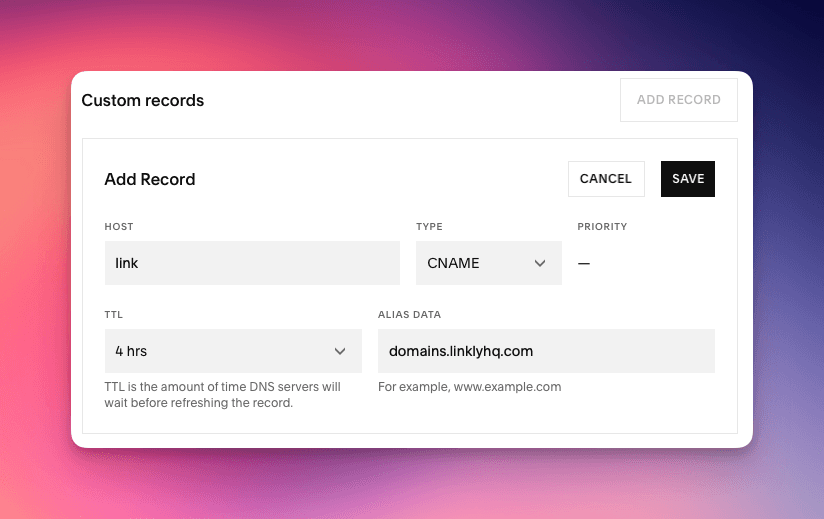
CNAME Kaydını Ekleyin
- Kayıt Ekle'ye tıklayın.
- Tür'ü
CNAMEolarak ayarlayın. - Ana Bilgisayar alanına şunu girin:
link - Şunları İşaret Eder alanına şunu girin:
domains.linklyhq.com - TTL'yi varsayılan olarak bırakın (genellikle 3600 saniye veya 1 saat).
Kaydet'e tıklayın.
Bu, Linkly'nin alan adı altyapısına işaret eden link.yourdomain.com alt alan adını oluşturacaktır.
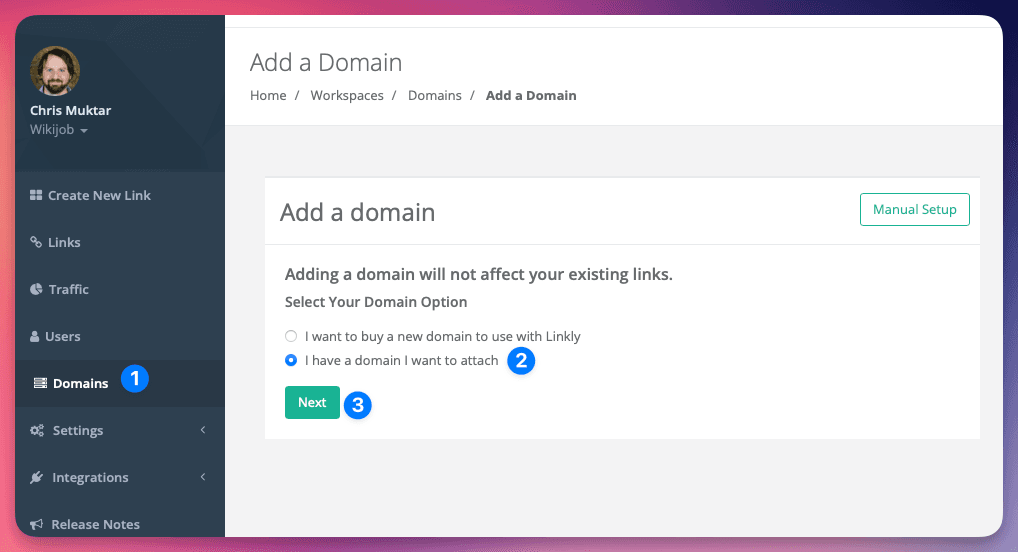
Son Adım: Linkly'de Doğrulayın
Linkly oturumunu açın, özel alan adı ayarlarınıza gidin ve link.yourdomain.com adresini özel alan adınız olarak ekleyin. Linkly, DNS'i doğrulayacak ve SSL'i otomatik olarak sağlayacaktır.
DNS yayılması 24 saate kadar sürebilir, ancak genellikle birkaç dakika içinde tamamlanır.
Sorun Giderme
- ✅
linkkaydının zaten kullanımda olmadığından emin olun. - ❌ Açıkça yapılandırılmadığı sürece
www.linkveya başka bir ön ek kullanmayın. - 🔄 Yayılımı doğrulamak için DNS arama aracı (ör. dnschecker.org) kullanın.
100 kısa bağlantı edinin ve aylık 500 tıklamayı ücretsiz olarak takip edin.