
Tıklama Bildirimleri
Tıklama bildirimleri, bağlantılarınızdan biri tıklandığında e-posta veya tarayıcı push bildirimi almanızı sağlar. Her bağlantı için hangi çalışma alanı üyelerinin bildirim alması gerektiğini tam olarak seçebilirsiniz.
Temel özellikler
- Bağlantı başına yapılandırma - Önemli olan bağlantılarda bildirimleri etkinleştirin
- Alıcıları seçin - Her bağlantı için bildirimleri alacak çalışma alanı üyelerini seçin
- E-posta ve push bildirimleri - Masaüstü veya mobil cihazınızda e-posta ve isteğe bağlı olarak tarayıcı push bildirimleri aracılığıyla bilgilendirilmeler alın
- Slack bildirimleri — Linkly Slack uygulamasını bağlayarak ve kanalınızda
/linkly notifykomutunu çalıştırarak tıklama bildirimlerini bir Slack kanalına gönderin - Otomatik hız sınırlaması - Her 6 saatte bir bağlantı başına en fazla bir bildirim, böylece yüksek trafikli bağlantılardan bunalmayacaksınız
- Bot filtrelemesi - Yalnızca gerçek insan tıklamaları bildirimleri tetikler. Bot ve tarayıcı tıklamaları hariç tutulur
- Tek tıklamayla abonelikten çıkma - Her bildirim e-postasında o bağlantı için bildirimleri durdurmak için abonelikten çıkma bağlantısı bulunur
Tıklama bildirimlerini etkinleştirme
Bağlantılar'a gidin ve yapılandırmak istediğiniz bağlantıya tıklayın.
Bildirimler bölümüne gidin ve genişletin.
Bildirimleri alması gereken çalışma alanı üyelerini açın.
Her üyenin kendi anahtarı vardır. Bir kişi veya birden fazla kişi için bildirimleri etkinleştirebilirsiniz.
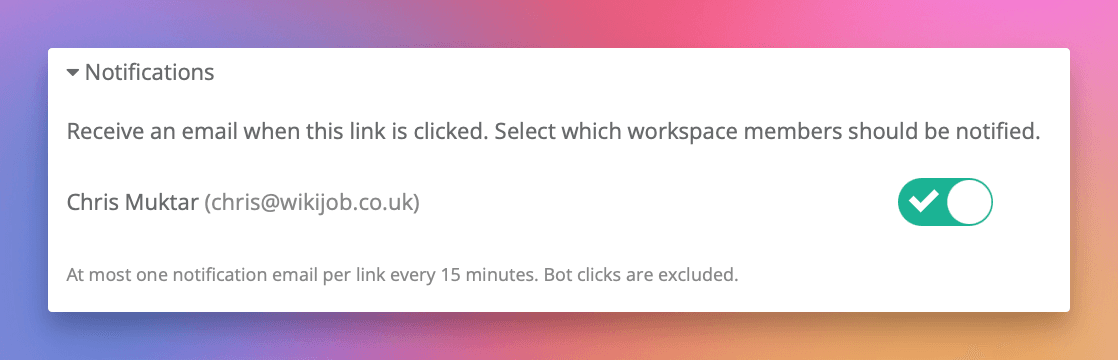
Kaydet'e tıklayın.
Seçilen üyeler artık bu bağlantı bir sonraki tıklandığında bir e-posta alacaklar.
Tarayıcı push bildirimleri
E-postaya ek olarak, bağlantılarınız tıklandığında anında tarayıcı push bildirimleri alabilirsiniz. Push bildirimleri, Linkly açık olmadığında bile masaüstü veya mobil cihazınızda görünür.
Push bildirimleri etkinleştirme
- 1Hesap Ayarları'na gidin (Hesap sekmesinin altında)
- 2Tarayıcı Bildirimleri bölümünde, o tarayıcı için push bildirimleri etkinleştirmek için anahtarı açın
- 3Tarayıcınız istem gösterdiğinde İzin Ver'e tıklayın
Etkinleştirildikten sonra, tıklama bildirimleri etkinleştirilmiş olan herhangi bir bağlantı, cihazınıza push bildirimleri de gönderecektir. Push bildirimlerini birden fazla tarayıcı ve cihazda etkinleştirebilirsiniz; her biri bağımsız olarak bildirimler alacaktır.
Bir push bildirime tıklamak sizi doğrudan tıklanan bağlantının trafik raporuna götürür.
Push bildirimleri sorunlarını giderme
Push bildirimleri almıyorsanız:
- Odak modu veya Rahatsız Etme'nin cihazınızda kapatıldığından emin olun
- Tarayıcınız için bildirimlere izin verildiğinden emin olmak için cihazınızın bildirim ayarlarını kontrol edin
- Teslim doğrulamak için Hesap Ayarları'ndaki anahtarın yanındaki Test düğmesini deneyin
- Son zamanlarda tarayıcıyı değiştirdiyseniz veya site verilerini temizlediyseniz, yeniden abone olmak için push'u kapatıp açmanız gerekebilir
Slack bildirimleri
Ayrıca Slack'te tıklama bildirimleri alabilirsiniz. Linkly Slack uygulaması çalışma alanınıza bağlandığında, yapılandırılmış kanalınıza bildirim göndermek için herhangi bir bağlantıda Slack'e Gönder'i etkinleştirin.
Slack bildirimlerini ayarlama
- 1Linkly Slack uygulamasını yükleyin — Slack entegrasyon sayfasında Slack'e Ekle'ye tıklayın veya herhangi bir bağlantıdaki Tıklama Bildirimleri bölümünden.
- 2Slack'te, bildirimleri almak istediğiniz kanala gidin ve
/linkly notifykomutunu çalıştırın. - 3Linkly'ye geri dönün, bir bağlantıyı düzenleyin ve Tıklama Bildirimleri bölümünde Slack'e Gönder'i açın.
Bildirimler bağlantı adını, kısa URL'yi, ülkeyi, tarayıcıyı ve o bağlantı için analitiklere doğrudan bağlantı içerir.
Slack bildirimleri, e-postalar ile aynı 6 saatlik hız sınırlamasını kullanır: her 6 saatte bağlantı başına en fazla bir bildirim.
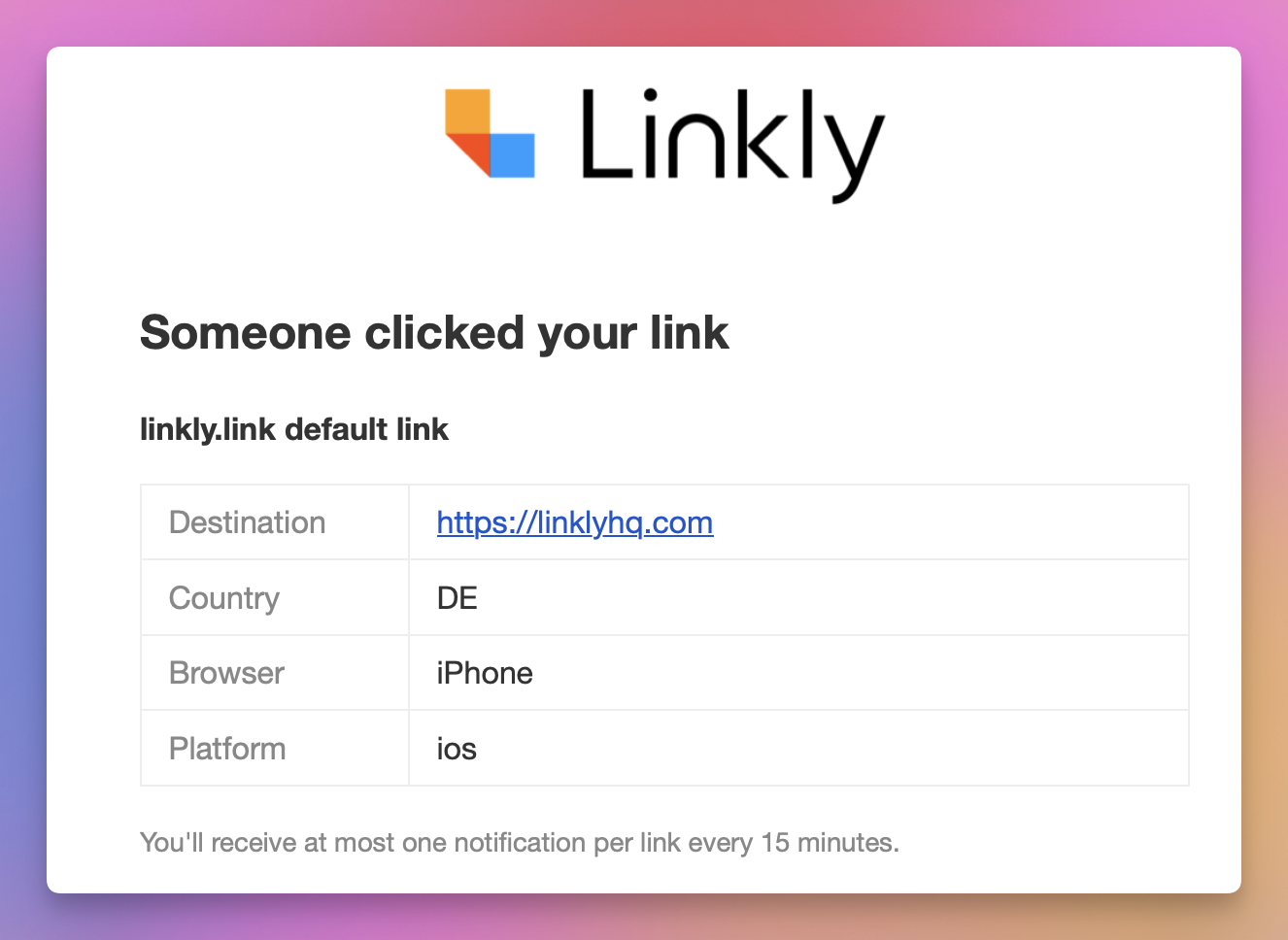
Bildirim e-postasında ne var?
Her bildirim e-postası şunları içerir:
- Bağlantı adı - Tıklanan bağlantının takma adı
- Hedef - Ziyaretçinin yönlendirildiği yer
- Ülke - Tıklamanın geldiği ülke
- Tarayıcı - Kullanılan tarayıcı (Chrome, Safari, Firefox, vb.)
- Platform - Cihaz platformu (masaüstü, iOS, Android, vb.)
- Analitikleri Görüntüle düğmesi - Çalışma alanı panonuzuna hızlı bağlantı
Hız sınırlaması nasıl çalışır?
Popüler bir bağlantı birçok tıklama aldığında tarafından boğulmamak için, Linkly en fazla 6 saatte bir bağlantı başına bir bildirim gönderir. Bu, hem e-posta hem de push bildirimleri için geçerlidir.
Örneğin, bağlantınız 10 dakika içinde 50 tıklama alırsa, ilk tıklama için bir e-posta alacaksınız. 6 saat geçtikten sonra, bir sonraki tıklama başka bir bildirimi tetikleyecektir.
Hız sınırlaması çalışma alanı başına değil, bağlantı başınadır. Üç farklı bağlantıda bildirimleri etkinleştirdiyseniz, her bağlantının kendi 6 saatlik penceresi vardır.
Abonelikten çıkma
Bir bağlantı için tıklama bildirimlerini almayı durdurmak için iki yol vardır:
- 1
E-postadan - Herhangi bir bildirim e-postasının altındaki "Abonelikten Çık" bağlantısına tıklayın. Bu, oturum açmanıza gerek kalmadan sizi o bağlantının bildirimlerinden anında kaldırır.
- 2
Bağlantı ayarlarından - Bağlantıyı düzenleyin, Bildirimler bölümüne gidin ve anahtarınızı kapatın.
RFC 8058'i destekleyen e-posta istemcileri (Gmail ve Apple Mail gibi) e-postanın üst kısmında tek tıklamalı abonelikten çıkma düğmesi de gösterecektir.
API erişimi
Bir bağlantı oluştururken veya güncellerken notify_user_ids alanını dahil ederek API aracılığıyla tıklama bildirimlerini yapılandırabilirsiniz:
{
  "url": "https://example.com",
  "name": "My Link",
  "notify_user_ids": [123, 456]
}
notify_user_ids alanı bir kullanıcı ID dizisini kabul eder. Çalışma alanı kullanıcıları API uç noktası (GET /api/v1/workspace/:workspace_id/users) aracılığıyla kullanıcı ID'lerini bulabilirsiniz.
notify_user_ids öğesini bildirimleri devre dışı bırakmak için boş bir dizi [] olarak ayarlayın.
Bir bağlantı için Slack bildirimlerini etkinleştirmek üzere notify_slack: true olarak ayarlayın (Linkly Slack uygulamasının yüklü olması ve /linkly notify aracılığıyla yapılandırılmış bir kanal olması gerekir). Devre dışı bırakmak için notify_slack: false olarak ayarlayın.
Tıklama bildirimleri SSS
Bir tıklama için neden bildirim almadım?
Birkaç olası neden olabilir. Tıklama bir bot veya tarayıcıdan gelebilir ve bunlar otomatik olarak hariç tutulur. Aynı bağlantı için başka bir bildirim son 6 saat içinde gönderilebilir (hız sınırlaması). Tıklama, çalışma alanınızın IP hariç tutma ayarlarıyla da hariç tutulabilir veya hesabınız plan sınırınızı aştığı için tıklama kaydı duraklatılmış olabilir. Push bildirimleri için, cihazınızda Odak modu veya Rahatsız Etme'nin etkinleştirilmediğinden de emin olun.
Her tek tıklama için bildirim alabilir miyim?
Bildirimler 6 saatte bağlantı başına en fazla bir ile sınırlandırılır. Bu, hem e-posta hem de push bildirimleri için geçerlidir ve yüksek trafikli bağlantılarda bunalmaktan korunmaktır. Her tıklama için gerçek zamanlı verilere ihtiyacınız varsa, hız sınırlaması olmaksızın her tıklama için ateşlenen webhooks kullanmayı düşünün.
Tıklama bildirimleri plan sınırlarıma karşı sayılır mı?
Hayır. Tıklama bildirimleri dahil edilen bir özelliktir ve planınızın tıklama veya bağlantı sınırlarına karşı sayılmaz.
Hangi tıklama türlerinin bildirimleri tetikleyeceğini seçebilir miyim?
Şu anda, tüm bot olmayan tıklamalar bildirimleri tetikler. Ülke, cihaz veya diğer kriterlere göre filtreleyemezsiniz. Koşullu bildirimlere ihtiyacınız varsa, kendi filtrelerinizi uygulamak için webhooks ile Make veya Zapier gibi bir otomasyon platformını kullanmayı düşünün.
Slack'te tıklama bildirimleri alabilir miyim?
Evet. Linkly Slack uygulamasını yükleyin, istediğiniz kanalda /linkly notify komutunu çalıştırın, ardından herhangi bir bağlantı için Slack'e Gönder'i açın. Ayrıntılar için Slack entegrasyon kılavuzuna bakın.
Planın kullanılabilirliği
Starter ve üzeri fiyatlarda mevcuttur.
100 kısa bağlantı edinin ve aylık 500 tıklamayı ücretsiz olarak takip edin.