
Linkly'yi Claude ile Kullanma
Claude'u Linkly hesabınıza bağlayın ve Linkly MCP Sunucusu tarafından desteklenen doğal konuşma yoluyla kısa bağlantıları yönetin.
Linkly, Claude bağlayıcı dizininde listelenmiştir, bu nedenle Claude web sitesinden veya Claude Desktop'tan birkaç tıklama ile bağlanabilirsiniz — yapıştırılacak URL'ler ve API anahtarları gerekmez. Listelemenin claude.ai/directory/linkly adresinde genel bir sayfası vardır ve herhangi biri — Claude hesabı gerekmez — bağlayıcının tam olarak neler yapabileceğini görmek için açabilir. Kuruluşunuzun dizini devre dışı bıraktığı veya Claude Code kullandığınız durumda, aşağıdaki manuel kurulum hala çalışır.
Neler yapabilirsiniz
Bağlandıktan sonra Claude'a şunları sorabilirsiniz:
- Kısa bağlantılar oluşturun - "https://example.com için kısa bir bağlantı oluştur"
- Performansı izleyin - "Bağlantılarım bu hafta kaç tıkla aldı?"
- Bağlantıları yönetin - "'promo' adlı bağlantıyı yeni bir hedefle güncelle"
- Analitiği görüntüleyin - "Son 30 gün içinde ülkelere göre tıklamaları göster"
- Bağlantıları arayın - "Ürün lansmanıyla ilgili tüm bağlantıları bul"
- Etki alanlarını yönetin - "Özel etki alanlarımı listele"
- Web kancalarını ayarlayın - "https://my-site.com/webhook'u tıklama olaylarını almak için abone yap"
Linkly'yi Claude'a nasıl bağlanır
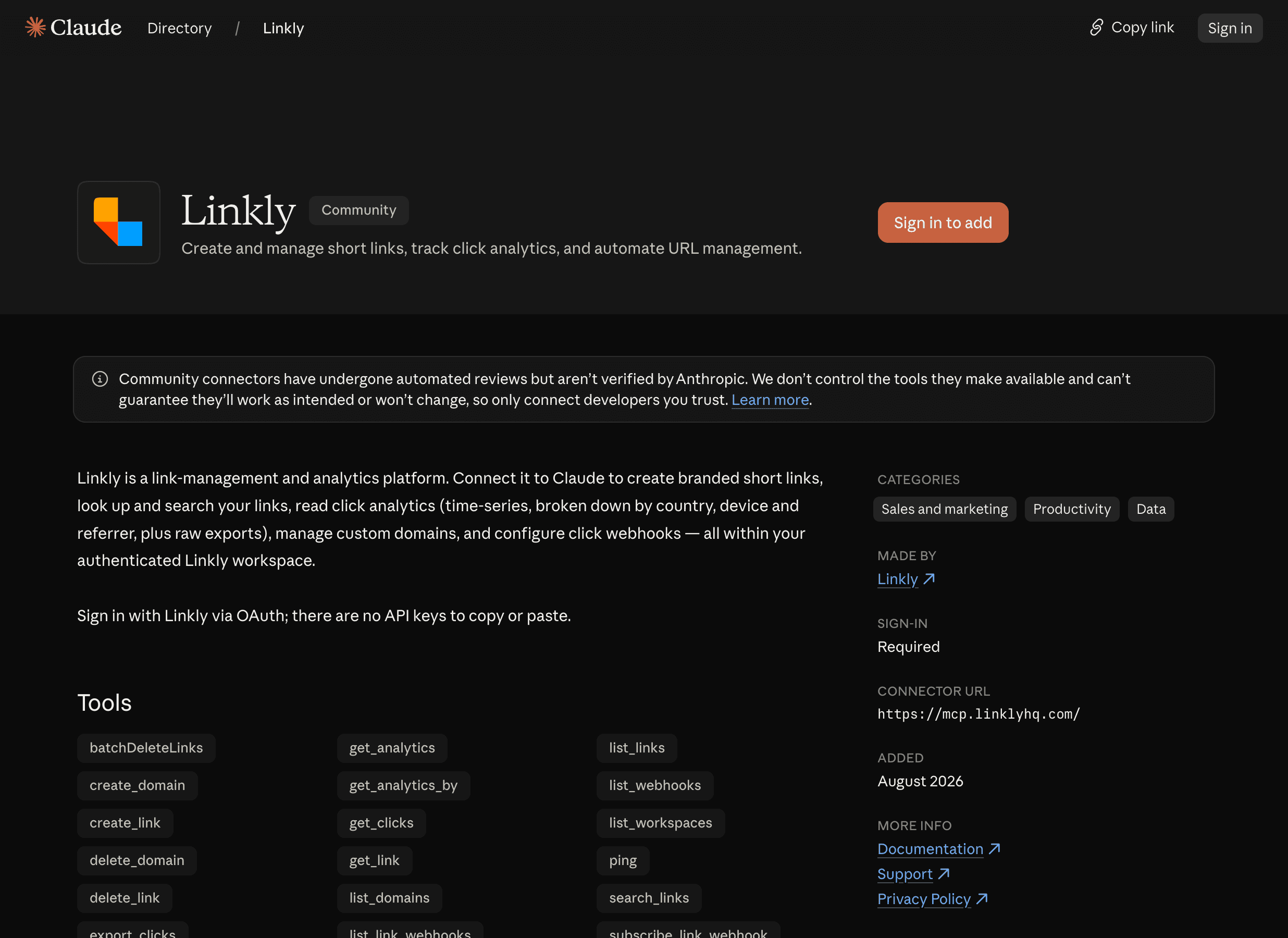
Linkly'nin dizin sayfasını açın
Doğrudan claude.ai/directory/linkly adresine gidin — sayfa herkese açıktır, bu nedenle bağlanmadan önce her aracı gözden geçirebilirsiniz. Claude'un kenar çubuğundan Dizin'i açabilir ve Linkly için arama yapabilirsiniz.
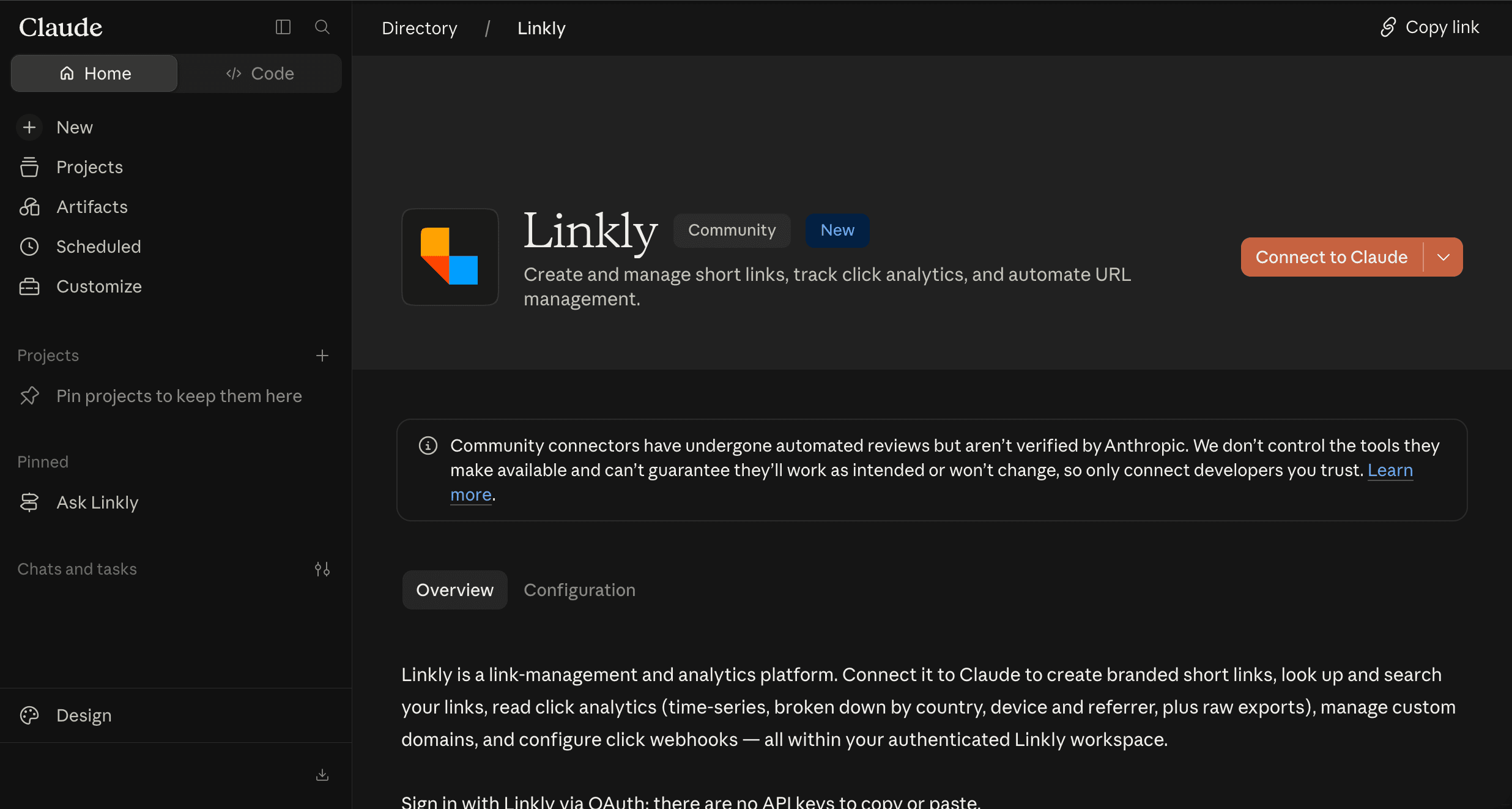
Claude'a Bağlan'ı tıklayın
Linkly listesinde Claude'a Bağlan'ı tıklayın, daha önceden giriş yapmadıysanız önce Claude'a giriş yapın.
Linkly'ye giriş yapın
Linkly'ye giriş yapmanızı ve bağlanacak çalışma alanını seçmenizi isteyen bir tarayıcı penceresi açılır. Erişimi onaylayın ve işiniz bitti — Claude bağlı kalır. API anahtarı gerekmez: Linkly OAuth kullanır, bu nedenle web sitesinde yaptığınız şekilde aynı şekilde giriş yaparsınız.
Sormaya başlayın
"Linkly bağlantılarımı listele" veya "https://example.com için kısa bir bağlantı oluştur" deneyin. Mevcut olan her Linkly aracını görmek için Claude'un giriş alanındaki araçlar simgesine bakın.
Manuel kurulum
Linkly'yi dizinde göremiyorsanız (bazı kuruluşlar bunu devre dışı bırakır), bunun yerine özel bir bağlayıcı olarak Linkly'yi ekleyebilirsiniz:
- 1Ayarlar → Bağlayıcılar adresine gidin ve Özel bağlayıcı ekle seçeneğini tıklayın.
- 2
Linklyadını ve uzak MCP sunucusu URL'sinihttps://mcp.linklyhq.comgirin, ardından Ekle seçeneğini tıklayın. - 3Bağlan seçeneğini tıklayın ve açılan tarayıcı penceresinde Linkly'ye giriş yapın.
Aşağıdaki video, özel bağlayıcı eklemeye başlayıp Claude'dan bağlantılarınızı istemeye kadar manuel kurulumu baştan sona anlatır.
Linkly'yi Claude'a manuel olarak özel bir bağlayıcı olarak ekleme
Claude Code
Bir terminalde şu komutu çalıştırın:
claude mcp add --transport http linkly https://mcp.linklyhq.com
Ardından Claude Code'u başlatın ve istendiğinde Linkly oturum açımını tamamlayın.
Daha fazla bilgi
Mevcut araçlar, bağlantı oluşturma seçenekleri ve sorun giderme hakkında ayrıntılı belgeler için Linkly MCP Sunucusu belgelerine bakın.
İlgili kaynaklar
- Linkly MCP Sunucusu - Tam MCP belgeleri
- ChatGPT Entegrasyonu
- Linkly API Belgeleri
- Web Kancaları
Claude entegrasyonu SSS
Ücretli bir Linkly planına ihtiyacım var mı?
Hayır. Claude entegrasyonu, ücretsiz plan da dahil olmak üzere her Linkly planında çalışır. Bazı bireysel özellikler (özel etki alanları veya web kancaları gibi), Linkly uygulamasında yaptıkları gibi planınızın sınırlarını takip eder.
Claude dizininde Linkly'yi bulamıyorum
Bazı kuruluşlar dizini onaylanan bağlayıcılarla kısıtlar. Bu durumda, Claude yöneticinize Linkly'yi izin vermesini isteyin veya https://mcp.linklyhq.com URL'si ile yukarıdaki manuel kurulum seçeneğini kullanın.
"MCP sunucusuna bağlanılamadı"
https://mcp.linklyhq.com adresine makinenizden ulaşılabilir olduğunu ve Linkly'ye giriş yaptığınızı doğrulayın. Ayarlar → Bağlayıcılar altında Linkly'yi kesin ve tekrar bağlanarak yeniden deneyin.
"invalid_client" veya "Bilinmeyen client_id"
Claude eski bir bağlantı kaydı tutuyor. Ayarlar → Bağlayıcılar altında Linkly'yi kesin, sonra tekrar bağlanın ve tarayıcı penceresi açıldığında giriş yapın. Yeniden bağlanmak, hatanın arkasındaki önbelleğe alınan kaydı temizler.
"Kimlik doğrulaması başarısız oldu" veya tarayıcı yeniden istemi vermeye devam ediyor
Ayarlar → Bağlayıcılar altında Linkly'yi kesin ve tekrar bağlanın, ardından tarayıcı oturum açımını tamamlayın. Bu, OAuth bağlantısını sıfırlar.
Araçlar Claude'da görünmüyor
Linkly'nin Ayarlar → Bağlayıcılar altında bağlı olarak gösterildiğinden emin olun — bağlı değilse Bağlan seçeneğini tıklayın ve tarayıcı oturum açımını tamamlayın. Araçlar simgesi bağlandıktan sonra giriş alanında görünür.
Farklı bir Linkly çalışma alanına nasıl geçerim?
Ayarlar → Bağlayıcılar altında Linkly'yi kesin ve tekrar bağlanın. Linkly oturum açımı göründüğünde, istediğiniz çalışma alanını seçin.
Claude entegrasyonu ile neler yapabilirim?
Bağlantıları oluşturabilir, güncelleyebilir ve silebilir, analitikleri ve tıklama verilerini görüntüleyebilir, bağlantılarınızı arayabilir, özel etki alanlarını yönetebilir ve web kancalarını ayarlayabilirsiniz — tümü Claude ile doğal konuşma yoluyla. Tam araç listesine bakın.
Planın kullanılabilirliği
Her plana dahildir.
100 kısa bağlantı edinin ve aylık 500 tıklamayı ücretsiz olarak takip edin.