
GoDaddy ile Alan Adlarını Ayarlama
Linkly'yi GoDaddy ile kullanmak kolaydır.
GoDaddy'de alt alan adı ekleme (CNAME kaydı)
Bu alan adını zaten bir web sitesi için kullanıyorsanız, bir alt alan adı eklemek için bu talimatları izleyin.
GoDaddy'de oturum açın.
Ürünlerim altında Alanlar sayfasına gidin.
Düzenlemek istediğiniz alan adının altında DNS öğesine tıklayın.
Sayfanın altına kaydırın ve EKLE öğesine tıklayın.
Kayıt ayrıntılarını girin
link.mydomain.com alt alan adı için:
Tür: CNAME
Host: link
Yönlendirme: domains.linklyhq.com
TTL: 1/2 Saat
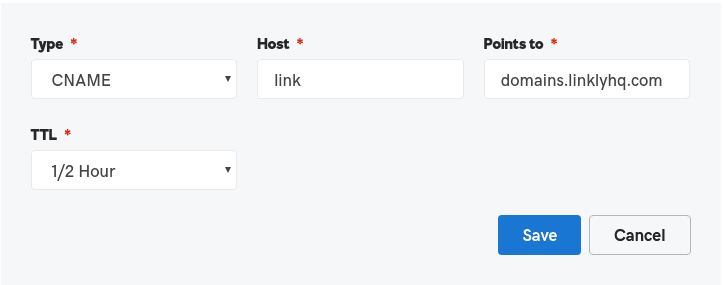
Alan adını Linkly'ye ekleyin.
Linkly'de Alanlar öğesine tıklayın ve buraya ekleyin. Linkly kayıtları algılayacak ve hesabınıza ekleyecektir.
GoDaddy'de kök alan adı ekleme
Kullanılmayan bir alan adını Linkly'ye eklemek için bir A kaydı ekleyin. Bu alan adı başka bir web sitesi için kullanılmamalıdır.
GoDaddy'de oturum açın.
Düzenlemek istediğiniz alan adının altında DNS öğesine tıklayın.
Bu kayıt mevcutsa, düzenleyin ve değerini şu şekilde değiştirin: 34.133.74.21
Tür: A ve Ad: @ olan bir kayıdınız olup olmadığını kontrol edin.
Bu kayıt mevcutsa, düzenleyin ve değerini şu şekilde değiştirin: 34.133.74.21.
Bu alan adında zaten bir web sitesi varsa, web siteniz devre dışı kalacaktır. Bunun yerine bir alt alan adı eklemeyi düşünmelisiniz.
Yeni bir A kaydı oluşturun.
Ayrıntılar şu şekildedir:
Tür: A
Ad: @
Değer: 34.133.74.21
TTL: 1/2 Saat (her değer olabilir)
Alan adını Linkly'ye ekleyin.
Linkly'de Alanlar öğesine tıklayın ve buraya ekleyin. Linkly kayıtları algılayacak ve hesabınıza ekleyecektir.
100 kısa bağlantı edinin ve aylık 500 tıklamayı ücretsiz olarak takip edin.