Kod QR LinkedIn: Umieść swój profil na wizytówce (i zliczaj skany)
LinkedIn daje ci kod QR dla twojego profilu, wbudowany w aplikację. Oto gdzie go znaleźć, co mówi na jego temat strona pomocy LinkedIn i jak utworzyć kod QR, który liczy skany i jest gotowy na wizytówkę.
Transkrypcja
Pełny zapis mówiony, podzielony na rozdziały.
- 0:00Własny kod QR LinkedIn
- LinkedIn daje ci kod QR dla twojego profilu. Jest wbudowany w aplikację. Oto gdzie go znaleźć i jak utworzyć kod, który liczy skany.
- 0:07Gdzie go znaleźć w aplikacji
- Dotknij paska wyszukiwania, a następnie ikony kodu QR. Twój kod znajduje się na karcie Mój kod. Możesz go udostępnić lub zapisać w galerii.
- 0:15Co mówi strona pomocy LinkedIn
- Strona pomocy LinkedIn obejmuje znalezienie go, udostępnianie, zapisywanie i skanowanie. Nie wspomina o liczbie skanów.
- 0:22Utwórz swój własny w Linkly
- Jeśli chcesz liczby, utwórz swój. Wklej swój link LinkedIn do Linkly. Kod QR pojawia się wraz z nim. Dostosuj go do swojej wizytówki, a następnie pobierz go. PNG działa w większości przypadków, a SVG jest lepszy dla druku.
- 0:35Zliczaj skany
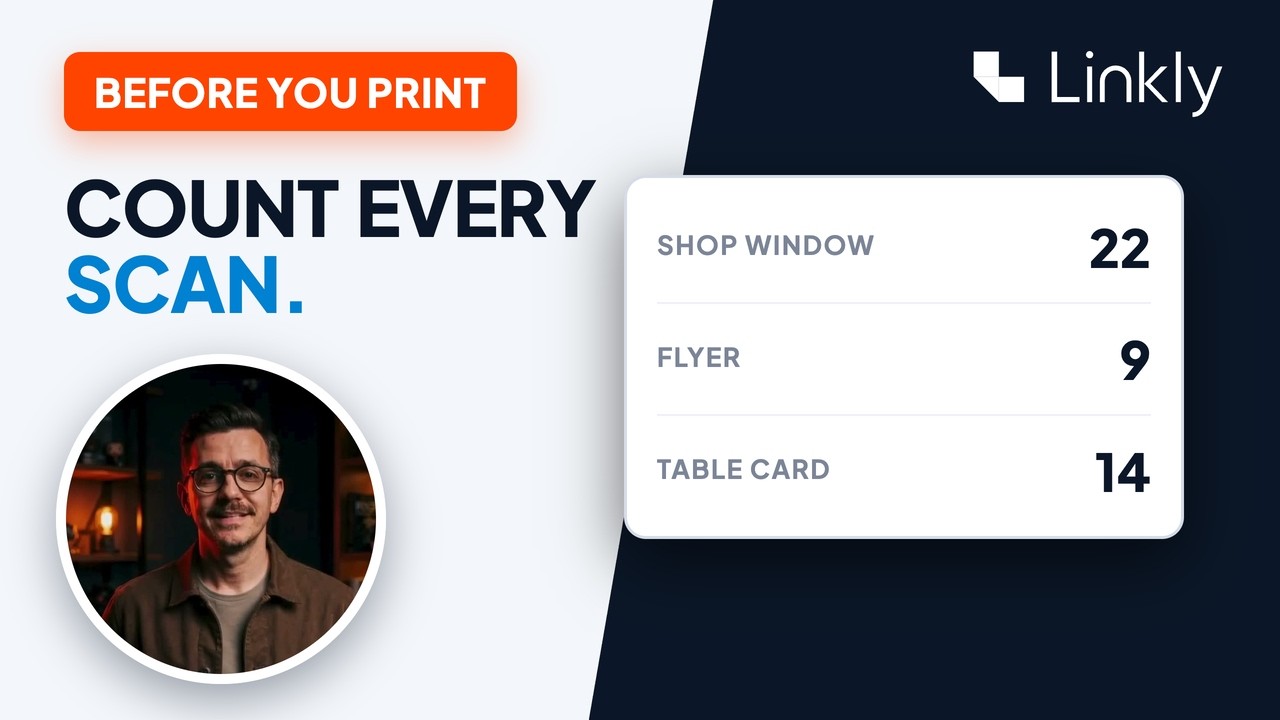
- I każdy skan jest zliczany. Możesz zobaczyć, z którego kraju pochodzi i jaki rodzaj telefonu go zeskanował. Tutaj iPhone'y skanowały go najczęściej.
- 0:43Który użyć
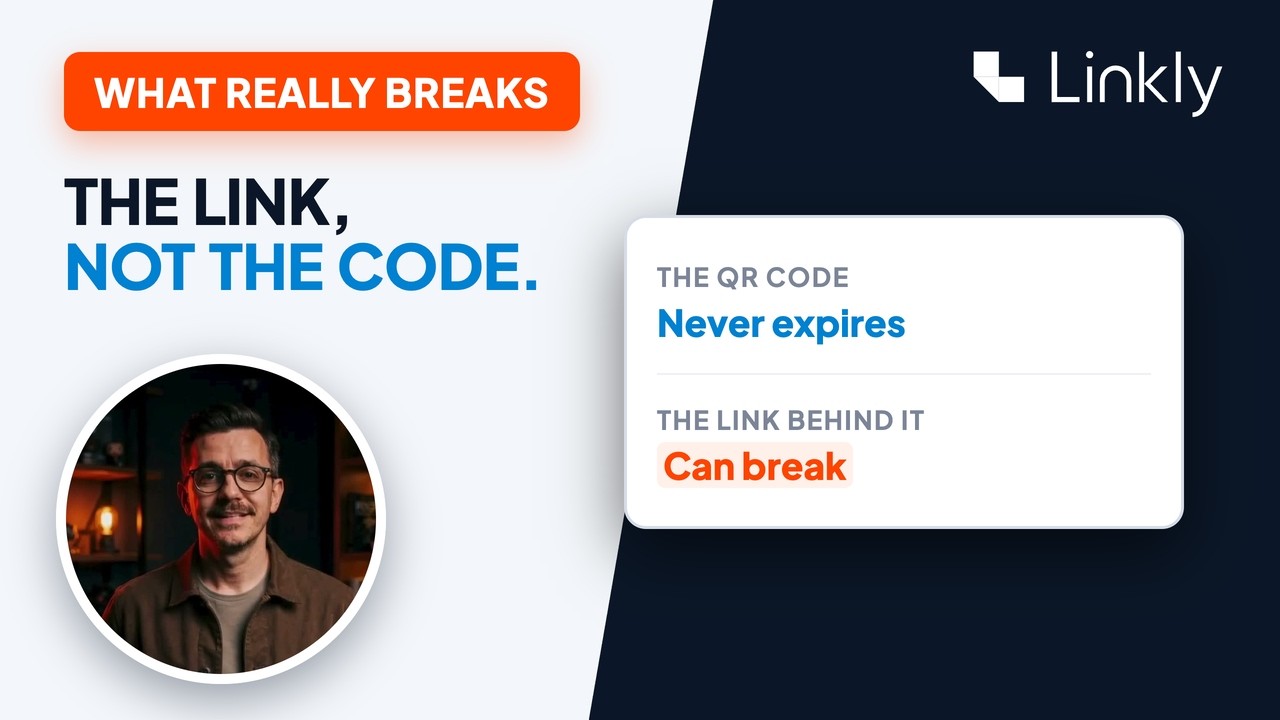
- Własny kod LinkedIn jest szybszy. Twój może być zliczany i możesz zmienić, dokąd prowadzi później. W każdym razie to dobry sposób na nawiązanie kontaktu osobiście. W Linkly jest bezpłatnie, a wszystko, czego potrzebujesz, znajduje się tuż poniżej tego wideo.