LinkedIn QR-code: zet je profiel op een visitekaartje (en tel de scans)
LinkedIn geeft je een QR-code voor je profiel, ingebouwd in de app. Hier zie je waar je hem vindt, wat LinkedIn's helppagina erover zegt, en hoe je een QR-code maakt die zijn scans telt en klaar is voor een visitekaartje.
Transcript
Het volledige transcript van de gesproken tekst, onderverdeeld per hoofdstuk.
- 0:00LinkedIn's eigen QR-code
- LinkedIn geeft je een QR-code voor je profiel. Deze is ingebouwd in de app. Hier zie je waar je hem vindt, en hoe je er een maakt die zijn scans telt.
- 0:07Waar vind je hem in de app
- Tik op de zoekbalk, vervolgens op het QR-code pictogram. Je code staat op het tabblad Mijn code. Je kunt hem delen of opslaan in je galerie.
- 0:15Wat LinkedIn's helppagina zegt
- LinkedIn's helppagina behandelt het vinden, delen, opslaan en scannen ervan. Het vermeldt scangetallen niet.
- 0:22Maak je eigen in Linkly
- Als je getallen wilt, maak je eigen. Plak je LinkedIn-link in Linkly. De QR-code hoort erbij. Stijl het naar je kaart, download het vervolgens. Een PNG werkt voor de meeste dingen, en een SVG is beter voor druk.
- 0:35Tel de scans
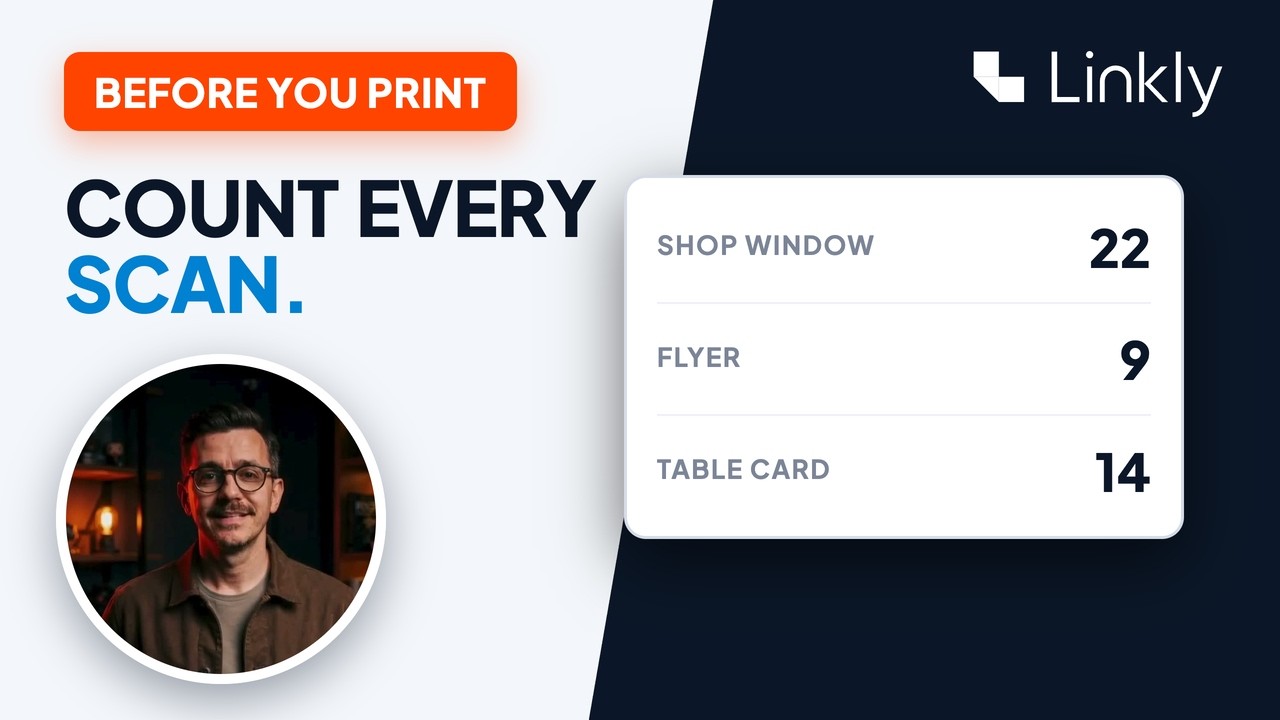
- En elke scan wordt geteld. Je kunt zien uit welk land het kwam, en wat voor soort telefoon het gescand heeft. Hier hebben iPhones het het meest gescand.
- 0:43Welke moet je gebruiken
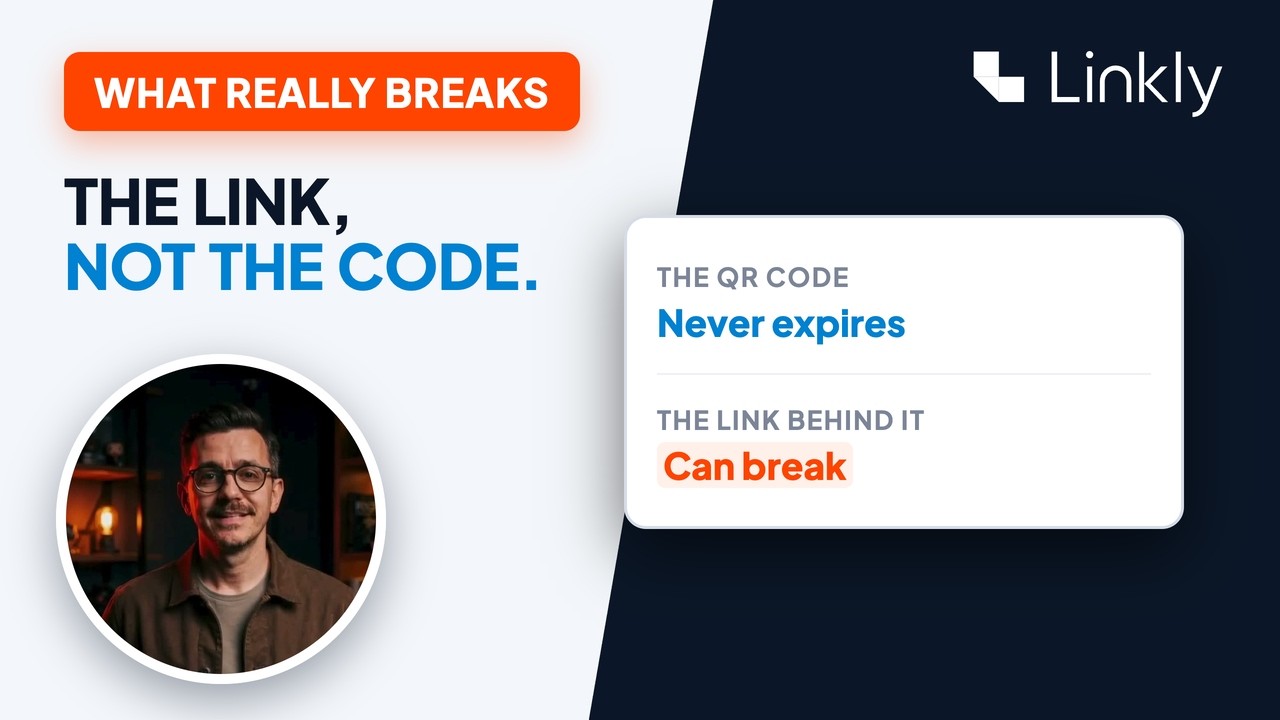
- LinkedIn's eigen code is sneller. De jouwe kan geteld worden, en je kunt later veranderen waarheen het gaat. Hoe dan ook, het is een goed middel om persoonlijk contact te leggen. Het is gratis om te beginnen met Linkly, en alles wat je nodig hebt staat net onder deze video.