
مولد رمز QR لـ vCard مجاني
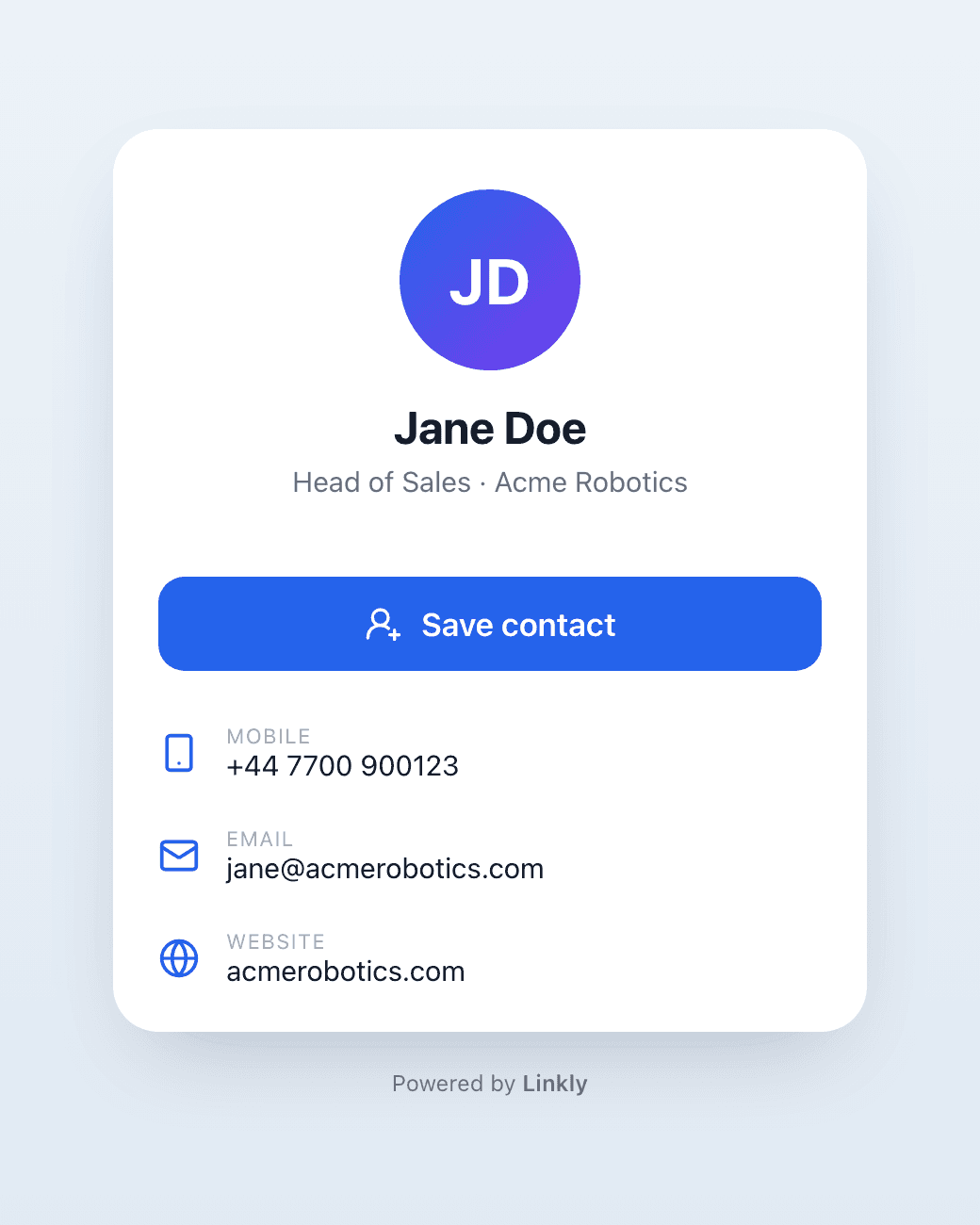
ينشئ Linkly رموز QR ديناميكية لـ vCard: عند مسح أحدها، يعرض الهاتف خيار حفظ اسمك وصورتك والمسمى الوظيفي ورقم هاتفك والبريد الإلكتروني وموقعك الإلكتروني كجهة اتصال جديدة. تملأ الحقول العادية (بدون بنية vCard)، ويمكنك تحرير التفاصيل في أي وقت — حتى بعد طباعة الرمز على بطاقات العمل — دون تغيير رمز QR.
ما هو رمز QR لـ vCard؟
vCard هو تنسيق الملف القياسي لتفاصيل جهات الاتصال (ملف .vcf). تفهمه كل تطبيقات جهات الاتصال على iPhone و Android. رمز QR لـ vCard هو رمز QR يوفر vCard عند مسحه، لذا الشخص الذي يمسح يحصل على تفاصيلك مباشرة في دفتر العناوين — بدون طباعة، بدون أخطاء إملائية، بدون بطاقة عمل ورقية تضيع.
في Linkly يُطلق على الشيء نفسه بطاقة اتصال، لأن هذا هو ما تراه أنت والشخص الذي يمسح فعليًا: جهة اتصال، وليس تنسيق ملف.
رموز QR الثابتة مقابل الديناميكية لـ vCard
تنتج معظم مولدات رموز QR لـ vCard المجانية رمزًا ثابتًا: يتم ترميز نص vCard مباشرة في رمز QR نفسه. هذه هي طريقة عمل تنسيق رمز QR لـ vCard، وله ثلاث مشاكل:
- لا يمكن تغييره. رقم هاتف جديد أو مسمى وظيفي؟ أعد طباعة كل شيء.
- لا يمكن تتبعه. لن تعرف أبدًا ما إذا كان أحد قد مسحه.
- إنه رمز كثيف وقبيح. vCard عبارة عن بضع مئات من الأحرف، مما يجعل رمز QR كبيرًا يصعب مسحه بدون مجال لشعار.
يشير رمز QR ديناميكي لـ vCard إلى ارتباط قصير بدلاً من ذلك. يعرض الارتباط صفحة جهة اتصال صغيرة بزر حفظ جهة الاتصال. يمكنك تحرير التفاصيل في أي وقت، يبقى رمز QR صغيرًا بما يكفي لحمل شعارك، وكل مسح يظهر في تحليلاتك. ينشئ Linkly فقط رموز ديناميكية.
إنشاء رمز QR لـ vCard في Linkly
كيفية إنشاء رمز QR لـ vCard
التسجيل في Linkly.
يوفر Linkly رموز QR قابلة للتتبع مجانية لا تنتهي صلاحيتها لحد 500 مسح/شهر.
انقر على إنشاء ارتباط جديد من الشريط الجانبي.
اختر نوع الارتباط بطاقة جهة الاتصال
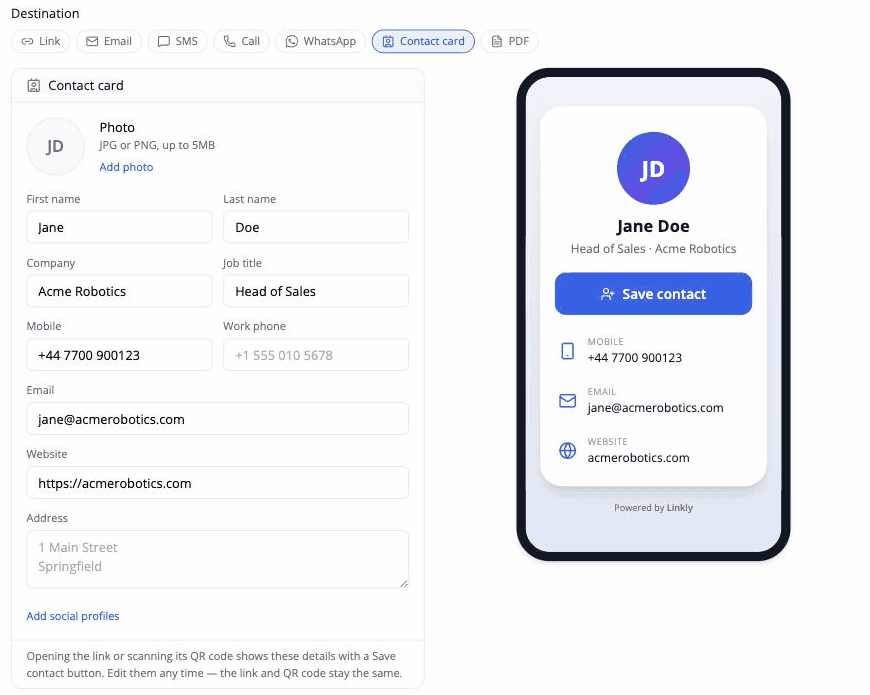
أسفل مربع الوجهة، اختر بطاقة جهة الاتصال من صف أنواع الارتباطات. يتم استبدال حقل عنوان الويب بحقول جهات الاتصال: الاسم الأول والأخير والشركة والمسمى الوظيفي والهاتف الجوال والعمل والبريد الإلكتروني والموقع الإلكتروني والعنوان.
أضف صورة (JPG أو PNG) وإذا أردت، ملفات تعريف LinkedIn و Instagram و X الخاصة بك ضمن إضافة ملفات التعريف الاجتماعية.
يعرض الهاتف على اليمين معاينة دقيقة لما سيظهره المسح.
احفظ ارتباطك
يحفظ Linkly أثناء الكتابة. لقب الارتباط يتابع اسم جهة الاتصال، لذا يسهل العثور عليه لاحقًا.
خصص رمز QR الخاص بك (اختياري)
انقر على رمز QR لتخصيصه. يمكنك:
- تغيير الألوان لمطابقة علامتك التجارية
- إضافة شعار أو صورة شركتك
- اختيار أنماط مختلفة (مربعات وأنقاط وسيولة)
راجع دليلنا الكامل حول إضافة الشعارات إلى رموز QR للحصول على أفضل الممارسات.
امسح رمز QR الخاص بك
امسحه بهاتف. تفتح صفحة جهة الاتصال؛ انقر على حفظ جهة الاتصال ويعرض الهاتف خيار إضافة التفاصيل إلى تطبيق جهات الاتصال.
اختبره على جهازي iPhone و Android قبل الطباعة.
أرفق مجالًا
اختياريًا، نوصي بشدة بأن تقوم بـ إرفاق مجال بـ Linkly.
هذا يجعل رموز QR أكثر موثوقية ويحل معظم مشاكل المسح.
كمكافأة إضافية، تبقى رموز QR على مجالك، وليس على الخاص بنا، مما يعني أنه إذا قررت ترك Linkly، يمكنك أخذ رموز QR الخاصة بك معك.
رمز QR لـ vCard مع صورة
أضف JPG أو PNG في النموذج وستقوم بعملين. تظهر على صفحة جهة الاتصال التي يفتحها المسح، وتكون مضمنة في vCard نفسه، لذا تصل الصورة إلى تطبيق جهات الاتصال على الهاتف مع الاسم والرقم. تتجاهل الهواتف روابط الصور داخل vCards، وهذا هو السبب في أن Linkly تضمن الصورة بدلاً من الإشارة إليها.
تعمل الصورة من الرأس إلى الكتفين بشكل أفضل؛ يتم عرض الصورة كدائرة.
حفظ جهة الاتصال على iPhone و Android
- iPhone: النقر على حفظ جهة الاتصال في Safari يفتح التفاصيل في ورقة جهة اتصال جديدة. انقر على إنشاء جهة اتصال جديدة أو إضافة إلى جهة اتصال موجودة.
- Android: يقوم الهاتف بتنزيل ملف جهة الاتصال ويعرض عليك فتحه في جهات الاتصال (أو Google Contacts). نقرة أخرى تحفظها.
يعمل المسح نفسه مع تطبيق الكاميرا المدمج على كلا المنصتين. لا تحتاج إلى قارئ رمز QR منفصل.
رمز QR لـ vCard لبطاقات العمل
اطبع رمز QR على ظهر بطاقة العمل أو على توقيع البريد الإلكتروني أو على شارات المؤتمرات أو على ملصق على جهاز الكمبيوتر المحمول. لأن الرمز ديناميكي، يستمر تصميم واحد لسنوات: عندما يتغير المسمى الوظيفي أو الرقم، حدّث بطاقة جهة الاتصال في Linkly وكل رمز مطبوع يبقى يعمل.
بالنسبة لفريق، أنشئ ارتباط بطاقة جهة اتصال واحد لكل شخص. لكل منها رمز QR منفصل وارتباط قصير وعد مسح، وإرفاق المجال الخاص بك يضعها جميعها على علامتك التجارية.
تنسيق رمز QR لـ vCard
يقوم رمز QR ثابت لـ vCard بترميز نص مثل هذا:
BEGIN:VCARD
VERSION:3.0
N:Doe;Jane;;;
FN:Jane Doe
ORG:Acme Robotics
TITLE:Head of Sales
TEL;TYPE=CELL:+44 7700 900123
EMAIL:jane@acmerobotics.com
URL:https://acmerobotics.com
END:VCARD
كل حقل إضافي يجعل رمز QR أكثر كثافة. ينشئ Linkly هذا الملف لك عند النقر على حفظ جهة الاتصال (الإصدار 3.0، الذي يستورده iPhone و Android بشكل أكثر موثوقية)، لذا لا يحتاج رمز QR نفسه إلا إلى احتفاظ بارتباط قصير.
الأسئلة الشائعة
هل مولد رمز QR لـ vCard من Linkly مجاني؟
نعم. تتضمن الخطة المجانية ارتباطات بطاقات جهات الاتصال ورموز QR التي تحتوي على 500 مسح شهريًا، والرموز لا تنتهي صلاحيتها أبدًا.
هل يمكنني تغيير التفاصيل بعد طباعة رمز QR؟
نعم. حرّر بطاقة جهة الاتصال وكل رمز QR وارتباط قصير موجود يعرض التفاصيل الجديدة على الفور. لا حاجة لإعادة طباعة. هذا هو الفرق بين رمز QR ديناميكي لـ vCard وثابت.
هل أحتاج إلى معرفة ما هي ملفات vCard أو .vcf؟
لا. تملأ الحقول العادية — الاسم والهاتف والبريد الإلكتروني وما إلى ذلك — ويحول Linkly هذا إلى vCard عند النقر على حفظ جهة الاتصال.
ماذا يحدث عندما يمسح شخص ما الرمز؟
يفتح هاتفه صفحة صغيرة تعرض اسمك وصورتك والمسمى الوظيفي والتفاصيل، مع صفوف هاتف وبريد إلكتروني وموقع إلكتروني قابلة للنقر وزر حفظ جهة الاتصال. يؤدي النقر على الزر إلى تنزيل جهة الاتصال؛ تفتح أجهزة iPhone مباشرة إلى ورقة جهة اتصال جديدة، وتعرض أجهزة Android خيار فتحها في جهات الاتصال.
هل يمكنني عمل رمز QR يضيف جهة اتصال مباشرة، بدون صفحة؟
هذا رمز QR ثابت لـ vCard، و Linkly لا تصنعها عن قصد: لا يمكن تحريرها بعد الطباعة، لا يمكن تتبعها، وكثيفة جدًا لحمل شعار. تضيف صفحة جهة الاتصال نقرة واحدة وتحافظ على الرمز قابلاً للتحرير طالما تستخدمه.
هل يمكنني معرفة عدد الأشخاص الذين مسحوا بطاقتي؟
نعم. كل مسح عبارة عن نقرة على الارتباط القصير، مع التتبع الكامل من Linkly بما في ذلك الدولة والجهاز والوقت.
هل يمكنني إضافة صورة إلى رمز QR لـ vCard؟
نعم. قم بتحميل JPG أو PNG في النموذج. تظهر على صفحة جهة الاتصال وتُحفظ في جهة الاتصال على الهاتف.
هل يمكنني إضافة شعاري إلى رمز QR؟
نعم! انقر على رمز QR بعد إنشاء ارتباطك للوصول إلى خيارات التخصيص بما في ذلك تحميل الشعار والألوان والأنماط.
راجع دليلنا حول إضافة الشعارات إلى رموز QR للحصول على أفضل الممارسات وتلميحات استكشاف الأخطاء والتشخيص.
هل يمكنني عمل رموز QR لـ vCard لفريقي بأكمله؟
نعم. أنشئ ارتباط بطاقة جهة اتصال واحد لكل شخص. لكل منها رمز QR وارتباط قصير وتحليلات مسح خاصة. إرفاق مجالك الخاص يجعلها تعيش جميعها على علامتك التجارية.
هل يمكنني حماية بطاقة جهة اتصال بكلمة مرور؟
لا. كان تنزيل جهة الاتصال سيتجاوز موجه كلمة المرور، لذا لا تُقدم حماية كلمة المرور على ارتباطات بطاقات جهات الاتصال.
لماذا يمسح رمز QR الخاص بي على بعض الهواتف ولا يمسح على هواتف أخرى؟
من المحتمل أن يتم حظر رمز QR بواسطة مرشح المحتوى.
أرفق مجالًا - يحل هذا معظم المشاكل.
هل تنتهي صلاحية رموز QR لـ vCard؟
تبقى رموز QR من Linkly إلى الأبد ما لم تعطلها، حتى على الخطة المجانية.
يمكنك اختياريًا تعيين وقت انتهاء الصلاحية لارتباطاتك إذا كنت تريد ذلك.
موارد رموز QR ذات الصلة
- إنشاء رموز QR - دليل شامل لإنشاء رموز QR الديناميكية
- رموز QR لـ Mailto - رموز QR التي تفتح بريدًا إلكترونيًا معبأ مسبقًا
- إضافة شعار إلى رمز QR - إنشاء رموز QR مميزة بالشعارات
- رموز QR بصيغة SVG - إنشاء رموز QR قابلة للتحجيم بصيغة متجهة
- تحليلات رمز QR - تتبع أداء رموز QR والمسح
توافر الخطة
مشمول في كل خطة
احصل على 100 رابط مختصر وتتبع 500 نقرة شهريًا مجانًا.