
استخدام Linkly مع Claude
قم بربط Claude بحسابك في Linkly وأدِر الروابط المختصرة من خلال محادثة طبيعية، مدعومة بـ خادم Linkly MCP.
يتم إدراج Linkly في دليل موصلات Claude، لذا يمكنك ربطها في بضع نقرات من Claude على الويب أو Claude Desktop — بدون عناوين URL لصقها وبدون مفاتيح API. يحتوي الإدراج على صفحة عامة في claude.ai/directory/linkly يمكن لأي شخص فتحها — لا تحتاج إلى حساب Claude — لمعرفة بالضبط ما يمكن للموصل القيام به. إذا قامت مؤسستك بإيقاف الدليل، أو كنت تستخدم Claude Code، فإن الإعداد اليدوي أدناه يعمل بشكل جيد.
ما يمكنك القيام به
بمجرد الربط، يمكنك أن تطلب من Claude:
- إنشاء روابط مختصرة - "أنشئ رابطًا مختصرًا لـ https://example.com"
- تتبع الأداء - "كم عدد النقرات التي حصلت عليها روابطي هذا الأسبوع؟"
- إدارة الروابط - "حدّث الرابط المسمى 'promo' بوجهة جديدة"
- عرض التحليلات - "أخبرني بالنقرات حسب الدولة في آخر 30 يومًا"
- البحث عن الروابط - "ابحث عن جميع الروابط المتعلقة بإطلاق المنتج"
- إدارة النطاقات - "أدرج نطاقاتي المخصصة"
- إعداد webhooks - "اشترك في https://my-site.com/webhook لاستقبال أحداث النقر"
كيفية ربط Linkly بـ Claude
افتح صفحة Linkly في الدليل
انتقل مباشرة إلى claude.ai/directory/linkly — الصفحة عامة، لذا يمكنك مراجعة كل أداة قبل الربط. يمكنك أيضًا فتح الدليل من الشريط الجانبي لـ Claude والبحث عن Linkly.
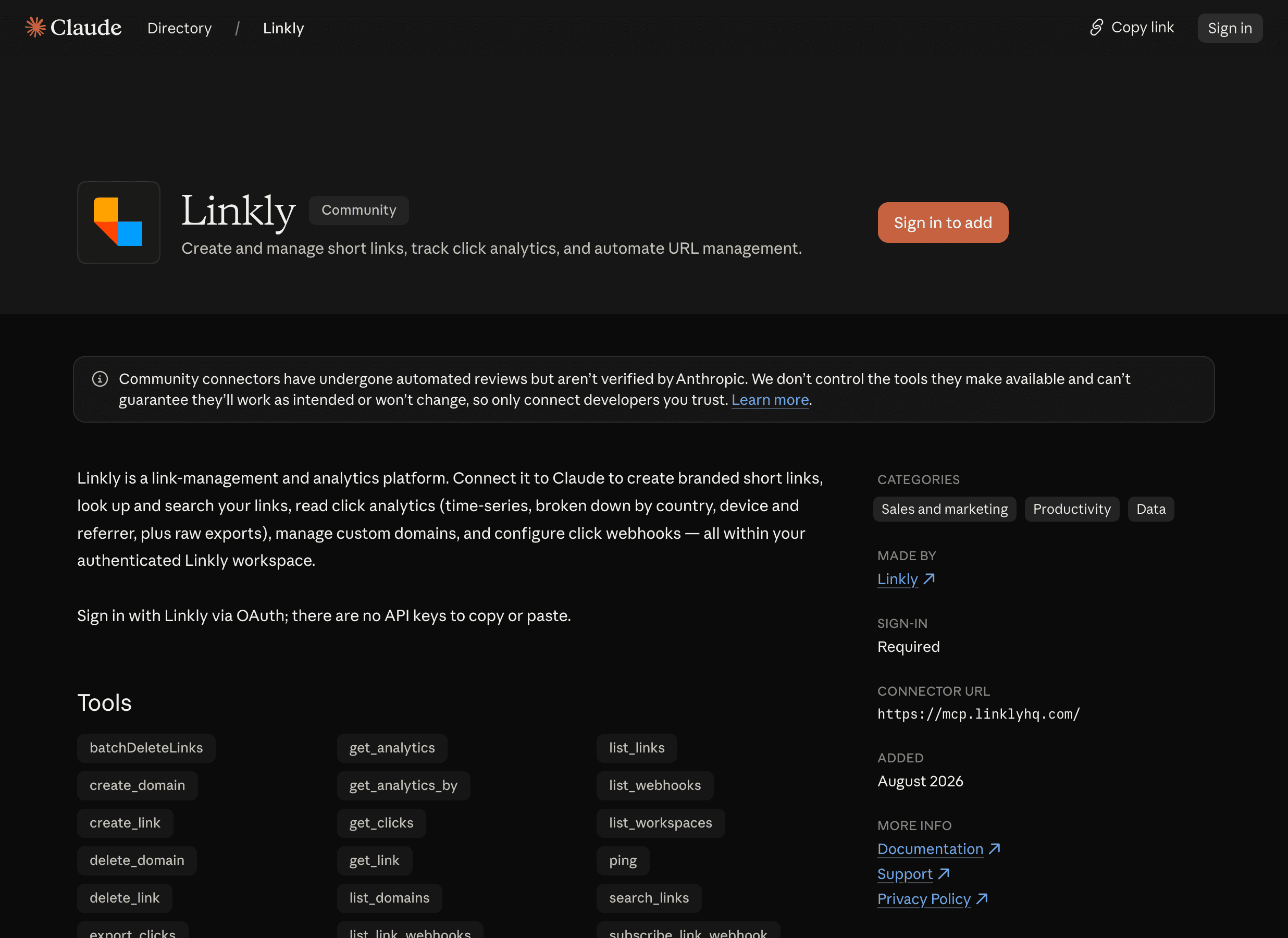
انقر على ربط مع Claude
على قائمة Linkly، انقر على ربط مع Claude، وقم بتسجيل الدخول إلى Claude أولاً إذا لم تكن قد قمت بذلك بالفعل.
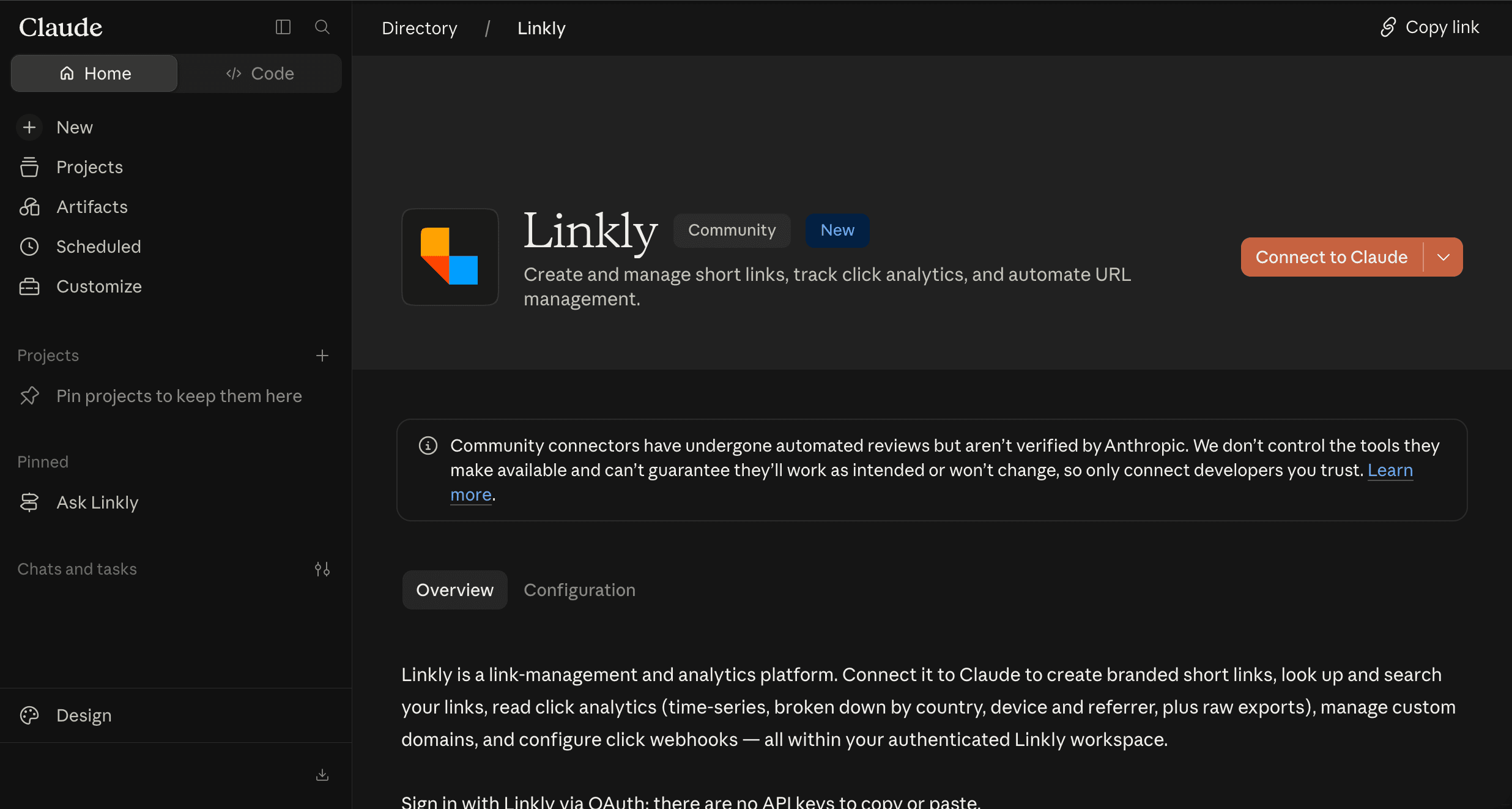
قم بتسجيل الدخول إلى Linkly
تفتح نافذة متصفح تطلب منك تسجيل الدخول إلى Linkly واختيار مساحة العمل المراد ربطها. وافق على الوصول وانتهيت — يبقى Claude متصلاً. لا حاجة لمفتاح API: يستخدم Linkly OAuth، لذا تسجل الدخول بنفس الطريقة التي تستخدمها على الموقع.
ابدأ بالسؤال
جرّب "اسرد روابط Linkly الخاصة بي" أو "أنشئ رابطًا مختصرًا لـ https://example.com". ابحث عن أيقونة الأدوات في منطقة الإدخال في Claude لرؤية كل أداة Linkly المتاحة.
الإعداد اليدوي
إذا لم تتمكن من رؤية Linkly في الدليل (بعض المؤسسات تعطلها)، يمكنك إضافة Linkly كموصل مخصص بدلاً من ذلك:
- 1انتقل إلى الإعدادات → الموصلات وانقر على إضافة موصل مخصص.
- 2أدخل الاسم
Linklyوعنوان URL لخادم MCP البعيدhttps://mcp.linklyhq.com، ثم انقر على إضافة. - 3انقر على ربط وقم بتسجيل الدخول إلى Linkly في نافذة المتصفح التي تفتح.
يقدم الفيديو أدناه شرحًا للإعداد اليدوي من البداية إلى النهاية، من إضافة الموصل المخصص إلى طلب Claude للحصول على روابطك.
إضافة Linkly إلى Claude يدويًا كموصل مخصص
Claude Code
في المحطة، قم بتشغيل:
claude mcp add --transport http linkly https://mcp.linklyhq.com
ثم ابدأ Claude Code وأكمل تسجيل الدخول إلى Linkly عند المطالبة.
معلومات إضافية
للحصول على الوثائق التفصيلية حول الأدوات المتاحة وخيارات إنشاء الروابط واستكشاف الأخطاء وإصلاحها، راجع وثائق خادم Linkly MCP.
الموارد ذات الصلة
- خادم Linkly MCP - وثائق MCP الكاملة
- تكامل ChatGPT
- وثائق Linkly API
- Webhooks
الأسئلة الشائعة حول تكامل Claude
هل أحتاج إلى خطة Linkly مدفوعة؟
لا. يعمل تكامل Claude على كل خطة Linkly، بما في ذلك خطة مجانية. بعض الميزات الفردية (مثل النطاقات المخصصة أو webhooks) تتبع حدود خطتك، بالضبط كما هو الحال في تطبيق Linkly.
لا أستطيع العثور على Linkly في دليل Claude
بعض المؤسسات تقيد الدليل بموصلات معتمدة. إذا كان الحال كذلك، اطلب من مسؤول Claude السماح بـ Linkly، أو استخدم الإعداد اليدوي أعلاه مع عنوان URL https://mcp.linklyhq.com.
"لا يمكن الاتصال بخادم MCP"
تأكد من أن https://mcp.linklyhq.com قابل للوصول من جهازك وأنك تسجلت الدخول إلى Linkly. قم بقطع اتصال Linkly ضمن الإعدادات → الموصلات وحاول الاتصال مرة أخرى.
"invalid_client" أو "Unknown client_id"
Claude يحتفظ بتسجيل اتصال قديم. قم بقطع اتصال Linkly ضمن الإعدادات → الموصلات، ثم قم بالاتصال مرة أخرى وقم بتسجيل الدخول عند فتح نافذة المتصفح. يؤدي إعادة الاتصال إلى مسح تسجيل الذاكرة المخزنة مؤقتًا خلف الخطأ.
"فشل المصادقة" أو يستمر المتصفح في إعادة المطالبة
قم بقطع اتصال Linkly ضمن الإعدادات → الموصلات وقم بالاتصال مرة أخرى، ثم أكمل تسجيل الدخول في المتصفح. يؤدي هذا إلى إعادة تعيين اتصال OAuth.
الأدوات لا تظهر في Claude
تأكد من أن Linkly يظهر كمتصل ضمن الإعدادات → الموصلات — انقر على ربط وأكمل تسجيل الدخول في المتصفح إذا لم يكن كذلك. تظهر أيقونة الأدوات في منطقة الإدخال بمجرد الاتصال.
كيف أنتقل إلى مساحة عمل Linkly مختلفة؟
قم بقطع اتصال Linkly ضمن الإعدادات → الموصلات وقم بالاتصال مرة أخرى. عند ظهور تسجيل الدخول إلى Linkly، اختر مساحة العمل التي تريدها.
ما الذي يمكنني القيام به مع تكامل Claude؟
يمكنك إنشاء وتحديث وحذف الروابط، وعرض البيانات التحليلية وبيانات النقر، والبحث عن روابطك، وإدارة النطاقات المخصصة، وإعداد webhooks — كل شيء من خلال محادثة طبيعية مع Claude. راجع القائمة الكاملة للأدوات.
توافر الخطة
مشمول في كل خطة
احصل على 100 رابط مختصر وتتبع 500 نقرة شهريًا مجانًا.