
إنشاء سجل CNAME على Squarespace للنطاقات المخصصة
إذا كنت تستخدم نطاقاً مسجلاً على Squarespace وتريد إعداد نطاق فرعي مخصص مثل link.yourdomain.com للعمل مع Linkly، ستحتاج إلى إضافة سجل CNAME يشير من link إلى domains.linklyhq.com.
يرشدك هذا الدليل خلال العملية خطوة بخطوة.
كيفية إضافة CNAME في نطاقات Squarespace
1
تسجيل الدخول إلى Squarespace
- انتقل إلى squarespace.com وسجل الدخول.
- في قائمة الرئيسية، انقر على الإعدادات → النطاقات.
- ابحث عن النطاق الذي تريد تعديله (مثل
yourdomain.com) وانقر عليه.
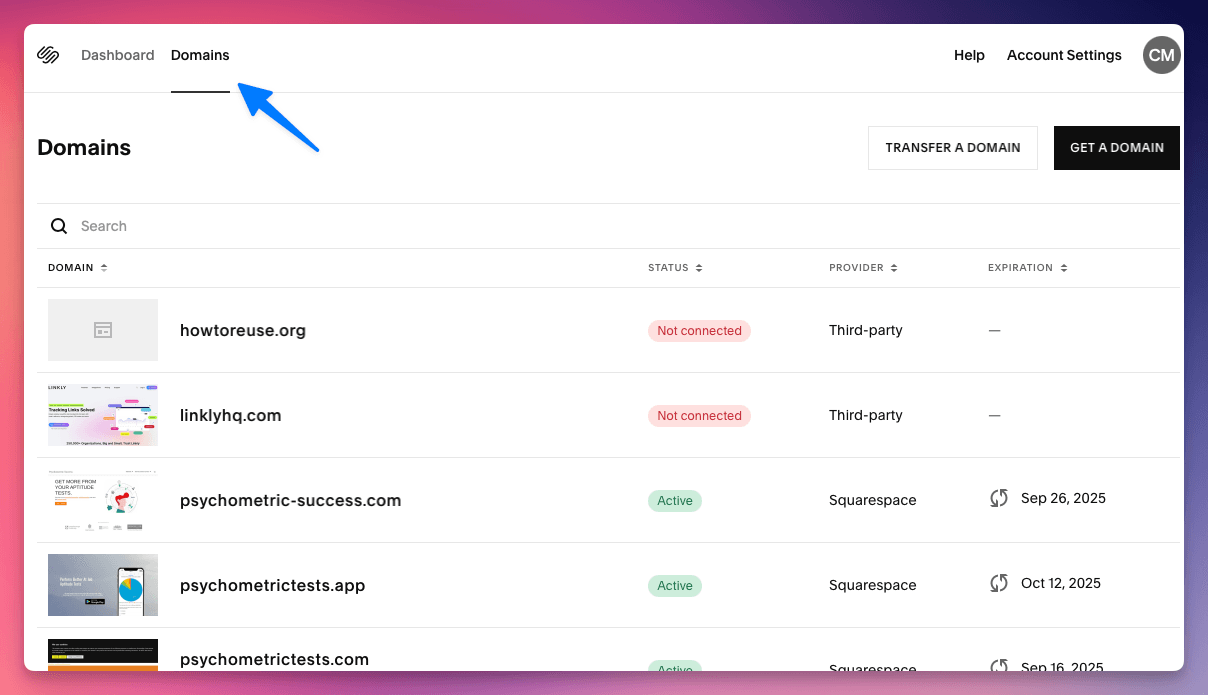
تسجيل الدخول إلى Squarespace
2
الوصول إلى إعدادات DNS
- في لوحة النطاق، انقر على إعدادات DNS.
- مرر لأسفل إلى قسم السجلات المخصصة.
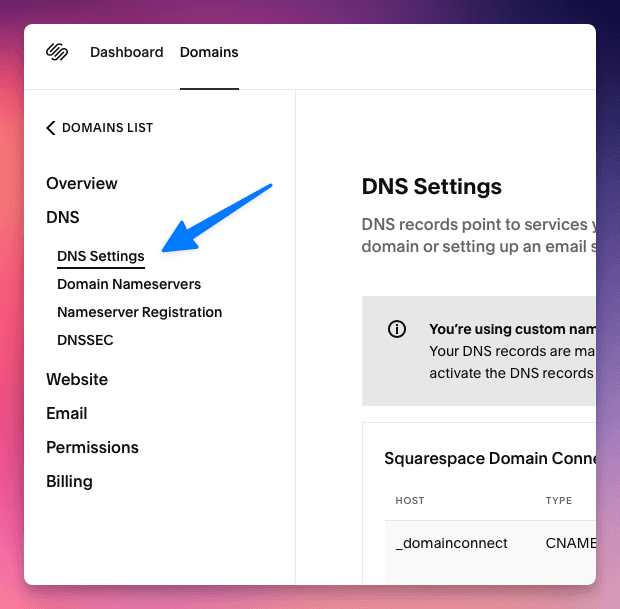
الوصول إلى إعدادات DNS
3
إضافة سجل CNAME
- انقر على إضافة سجل.
- اضبط النوع على
CNAME. - في حقل المضيف، أدخل:
link - في حقل يشير إلى، أدخل:
domains.linklyhq.com - اترك TTL بالقيمة الافتراضية (عادة 3600 ثانية أو ساعة واحدة).
انقر على حفظ.
سيؤدي هذا إلى إنشاء نطاق فرعي link.yourdomain.com يشير إلى بنية النطاق الخاصة بـ Linkly.
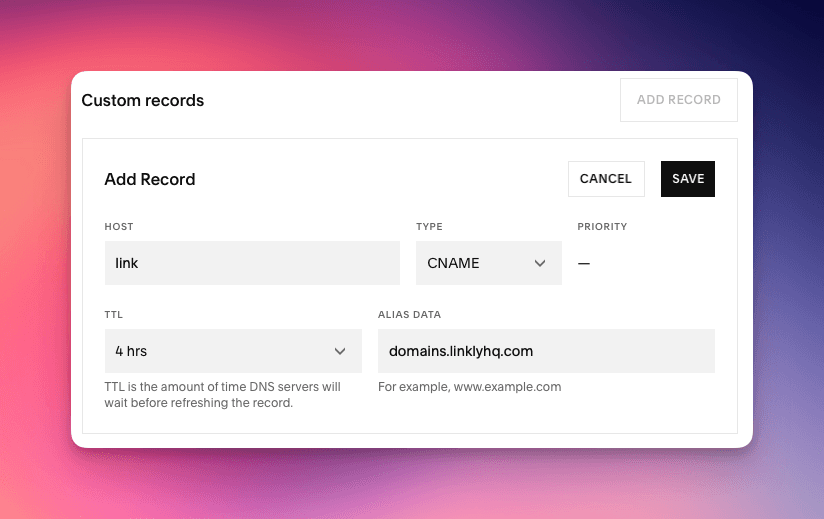
إضافة سجل CNAME
4
الخطوة الأخيرة: التحقق في Linkly
سجل الدخول إلى Linkly، وانتقل إلى إعدادات النطاق المخصص لديك، وأضف link.yourdomain.com كنطاق مخصص لديك. سيتحقق Linkly من DNS ويوفر SSL تلقائياً.
قد ينتشر DNS لمدة تصل إلى 24 ساعة، لكنه عادة ما ينتهي خلال بضع دقائق.
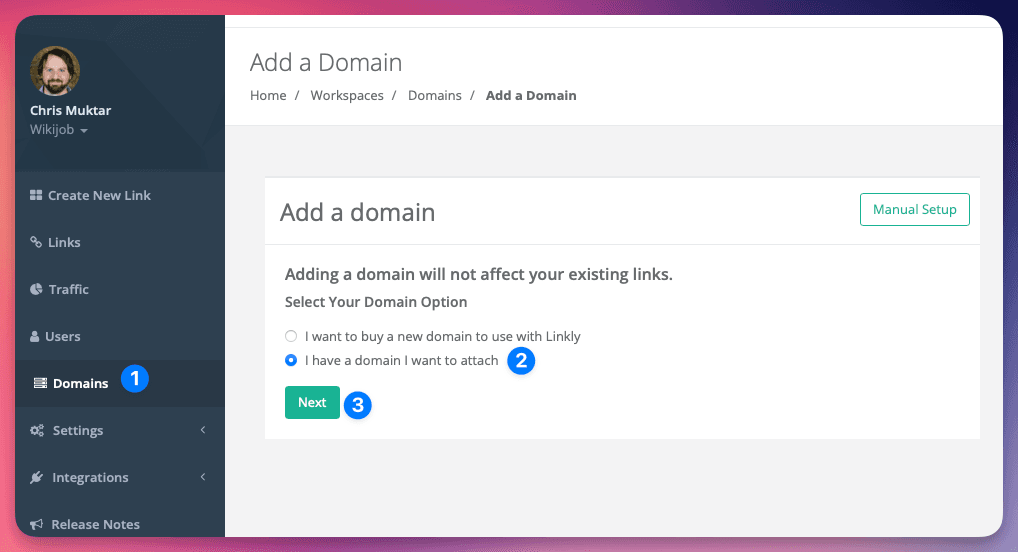
الخطوة الأخيرة: التحقق في Linkly
استكشاف الأخطاء والإصلاح
- ✅ تأكد من عدم استخدام سجل
linkبالفعل. - ❌ لا تستخدم
www.linkأو أي بادئة أخرى ما لم يتم تكوينها بشكل صريح. - 🔄 استخدم أداة البحث عن DNS (مثل dnschecker.org) للتحقق من الانتشار.
احصل على 100 رابط مختصر وتتبع 500 نقرة شهريًا مجانًا.