
إعداد النطاقات باستخدام GoDaddy
استخدام Linkly مع GoDaddy سهل جداً.
كيفية إضافة نطاق فرعي على GoDaddy (سجل CNAME)
إذا كنت تستخدم هذا النطاق بالفعل لموقع ويب، اتبع هذه التعليمات لإضافة نطاق فرعي.
قم بتسجيل الدخول إلى GoDaddy.
تحت منتجاتي، انتقل إلى النطاقات.
ضمن النطاق الذي تريد تعديله، انقر على DNS.
قم بالتمرير لأسفل وانقر على إضافة.
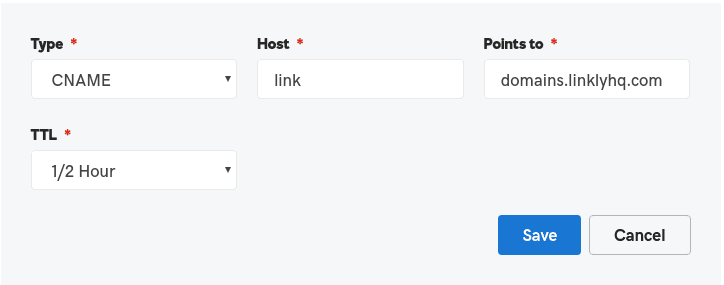
أدخل تفاصيل السجل
للنطاق الفرعي link.mydomain.com:
النوع: CNAME
المضيف: link
يشير إلى: domains.linklyhq.com
TTL: 1/2 ساعة
إضافة النطاق إلى Linkly.
انقر على النطاقات في Linkly وأضفه هناك. سيكتشف Linkly السجلات وإضافتها إلى حسابك.
كيفية إضافة النطاق الجذري على GoDaddy
أضف سجل A لربط نطاق غير مستخدم بـ Linkly. يجب ألا يتم استخدام هذا النطاق لموقع ويب آخر.
قم بتسجيل الدخول إلى GoDaddy.
ضمن النطاق الذي تريد تعديله، انقر على DNS.
إذا كان هذا السجل موجوداً، قم بتعديله وغير قيمته إلى: 34.133.74.21
تحقق مما إذا كان لديك بالفعل سجل من النوع: A والاسم: @.
إذا كان هذا السجل موجوداً، قم بتعديله وغير قيمته إلى: 34.133.74.21.
إذا كان لديك موقع ويب على هذا النطاق بالفعل، فسيؤدي هذا إلى تعطيل موقع الويب الخاص بك. يجب عليك التفكير في إضافة نطاق فرعي بدلاً من ذلك.
إنشاء سجل A جديد.
التفاصيل هي:
النوع: A
الاسم: @
القيمة: 34.133.74.21
TTL: 1/2 ساعة (أي قيمة ستعمل)
إضافة النطاق إلى Linkly.
انقر على النطاقات في Linkly وأضفه هناك. سيكتشف Linkly السجلات وإضافتها إلى حسابك.
احصل على 100 رابط مختصر وتتبع 500 نقرة شهريًا مجانًا.