
كيفية إضافة مستخدم إلى مساحة عملك في Linkly
قد ترغب في دعوة أعضاء فريقك للتعاون معك في حسابك على Linkly.
إذا كنت تريد فقط مشاركة التحليلات لرابط واحد، قد تجد أن ميزة مشاركة التحليلات في Linkly قد تكون أكثر ملاءمة.
بشكل افتراضي، جميع المستخدمين في مساحة العمل الخاصة بك لديهم نفس الامتيازات.
يمكنهم:
- إنشاء وتعديل وحذف الروابط المختصرة
- عرض تقارير تتبع النقرات
- إضافة/إزالة المستخدمين الآخرين، بما فيهم أنت
- إضافة/إزالة النطاقات
- الاشتراك أو تعديل أو إلغاء خطة مدفوعة
في الخطط المدفوعة، يمكنك إعطاء الأشخاص دورًا أكثر تحديدًا، مثل القراءة فقط. انظر أدوار وأذونات المستخدمين.
لا توجد قيود على عدد المستخدمين الذين يمكنك إضافتهم ضمن خطتك.
كيفية إضافة مستخدم إلى مساحة عمل Linkly الخاصة بك
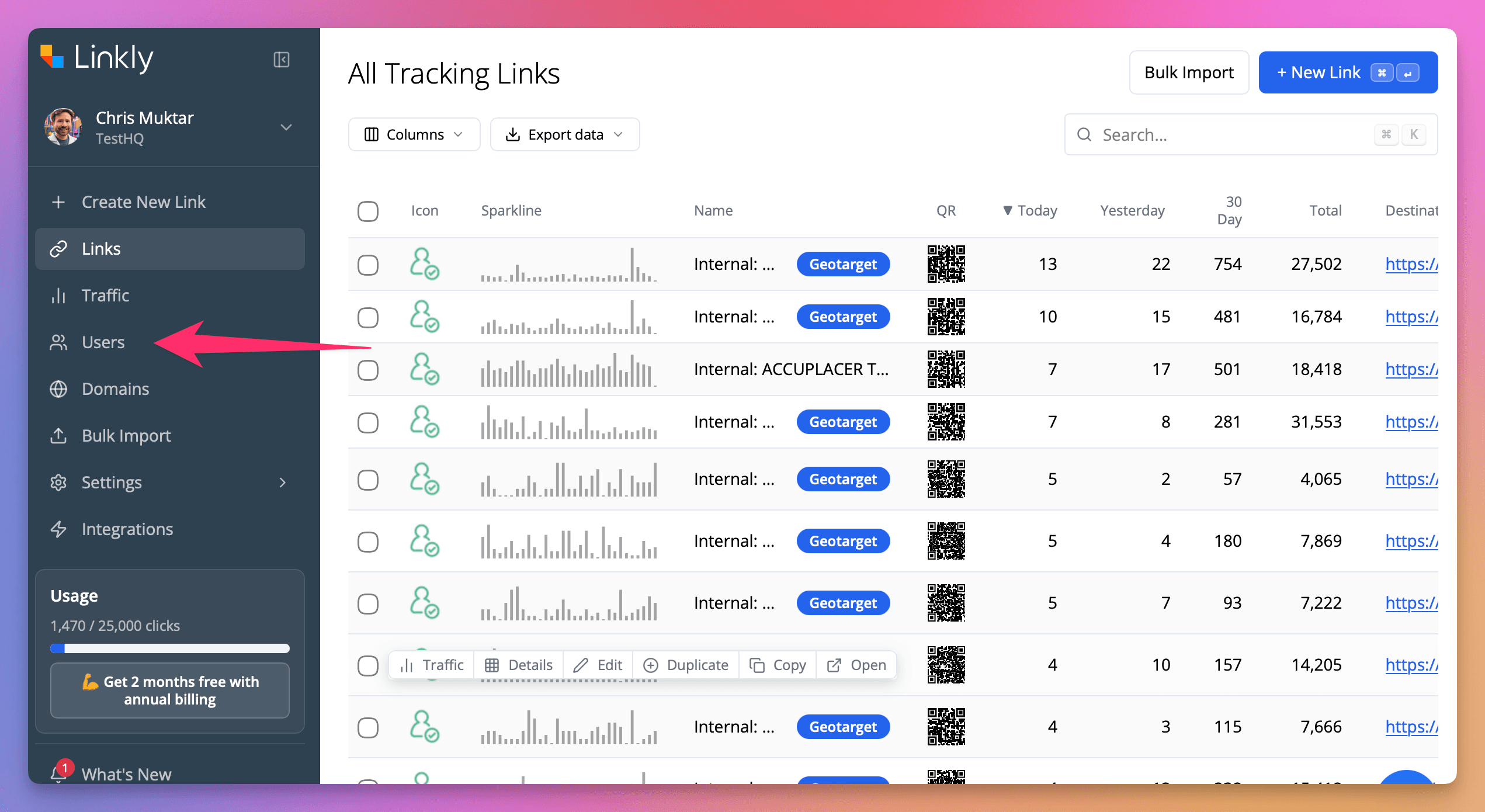
انقر على المستخدمون في الشريط الجانبي الأيسر
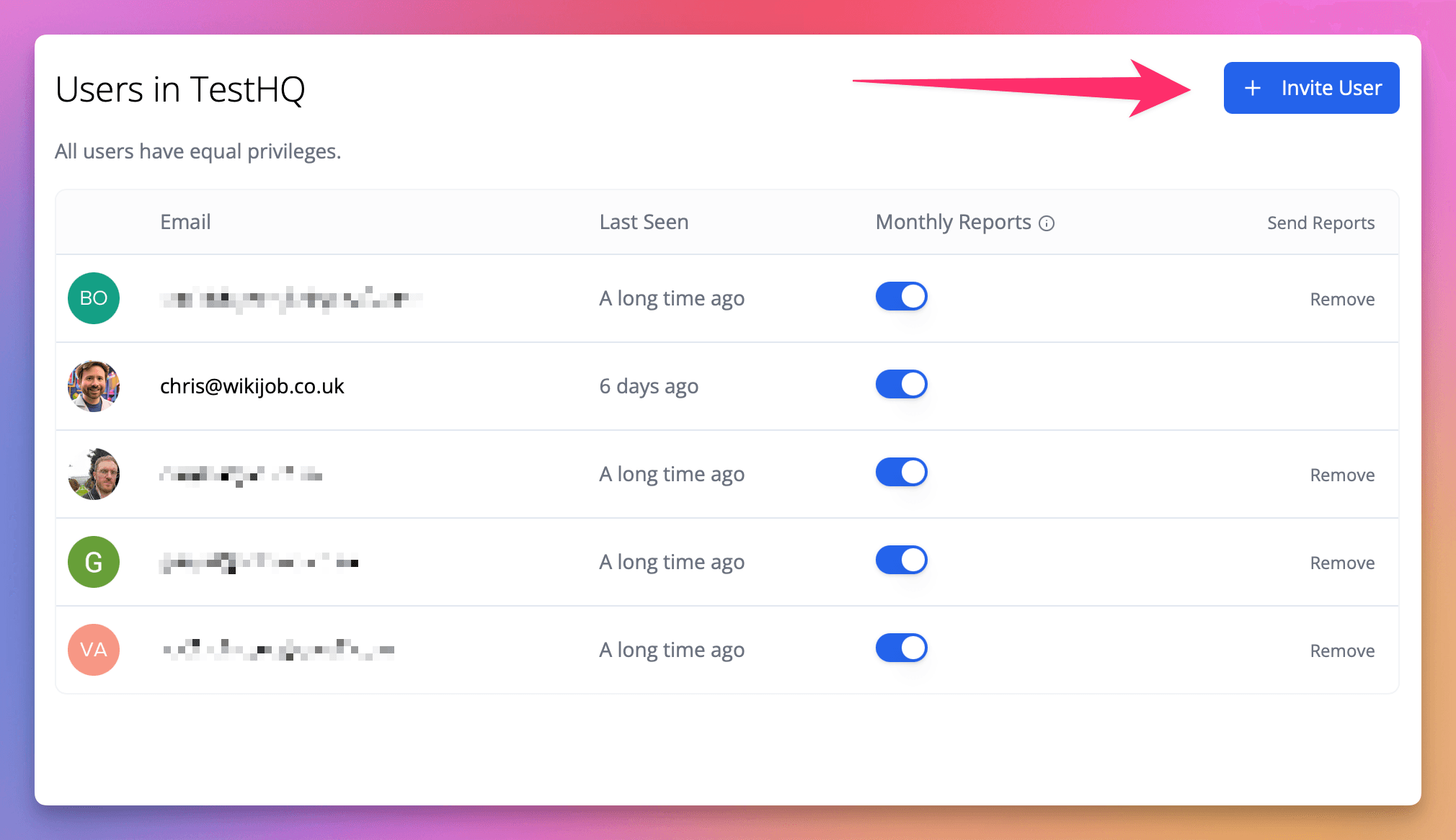
انقر على دعوة مستخدم
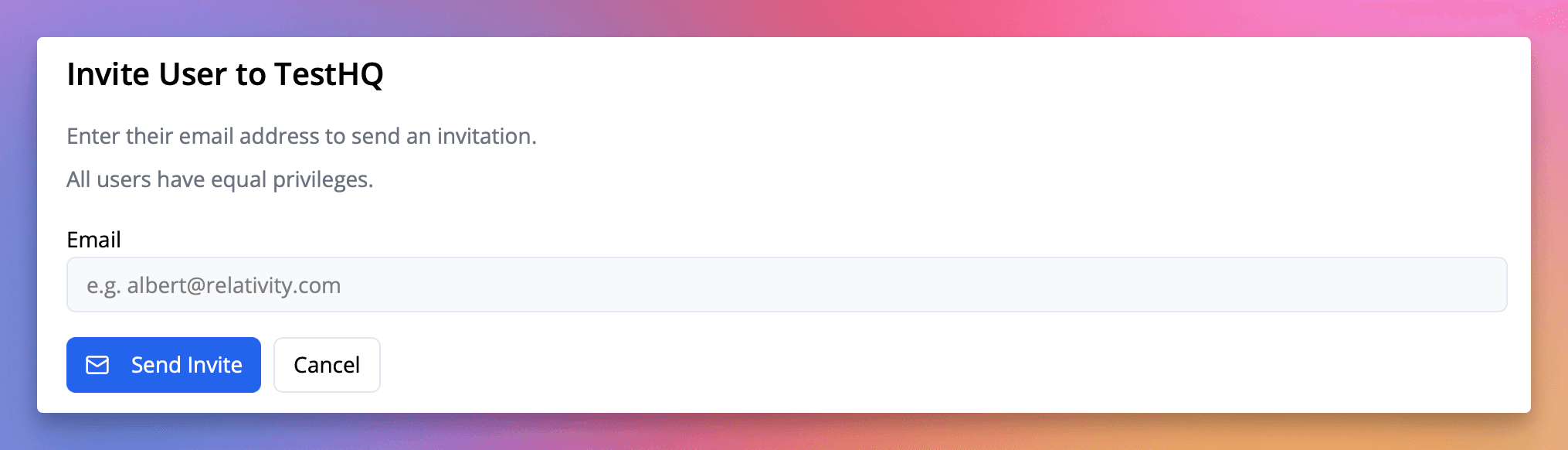
أدخل عنوان بريدهم الإلكتروني وانقر على إرسال الدعوة
سيتم إرسال بريد إلكتروني دعوة إليهم وسيتمكنون من تسجيل الدخول باستخدام رابط سحري أو تسجيل دخول Google.
الأسئلة الشائعة
كم تكلفة إضافة المستخدمين؟
لا توجد رسوم لكل مستخدم في أي خطة مدفوعة. انظر صفحة التسعير للحصول على تفاصيل الخطة والإضافات.
هل يمكنني تقييد ما يمكن للمستخدمين فعله أو رؤيته؟
نعم، في الخطط المدفوعة. اختر دورًا من Owner أو Admin أو Write أو Read عند دعوة شخص ما، أو غيره لاحقًا من صفحة المستخدمون. حتى تفعل ذلك، جميع المستخدمين لديهم نفس الامتيازات. انظر أدوار وأذونات المستخدمين.
توافر الخطة
متوفر على Starter وما فوق
احصل على 100 رابط مختصر وتتبع 500 نقرة شهريًا مجانًا.