
خطافات الويب
تتيح لك خطافات الويب تلقي إشعارات فورية حول روابطك — سواء عند النقر عليها أو عند إنشاؤها أو تحديثها أو حذفها. يرسل Linkly طلب POST إلى عنوان URL المحدد لديك مع معلومات مفصلة حول كل حدث.
حالات الاستخدام
- منصات الأتمتة: تشغيل سير العمل في Make أو Zapier عند النقر على الروابط
- التحليلات المخصصة: إرسال بيانات النقرات إلى نظام التحليلات الخاص بك
- تحديثات CRM: تحديث سجلات العملاء عند نقرهم على الروابط
- إشعارات Slack: احصل على إشعارات في Slack عند النقر على روابط مهمة
- تتبع العملاء المحتملين: تتبع متى يتفاعل العملاء المحتملون مع روابطك
نصيحة: لمعظم حالات الأتمتة، يعتبر تكامل Make أو تكامل Zapier أسهل في الإعداد من خطافات الويب المخصصة. وهي تتضمن محفزات نقرات فورية مدعومة بخطافات الويب، بدون الحاجة إلى أي برمجة.
كيفية إعداد خطافات ويب على مستوى الرابط
انتقل إلى الروابط وانقر على الرابط الذي تريد تكوينه.
مرر لأسفل إلى قسم خطافات الويب.
أدخل عنوان URL لخطاف الويب أو أكثر، واحد في كل سطر.
يمكنك إضافة عناوين URL متعددة لخطاف الويب. ستتلقى جميع عناوين URL نفس الحمولة عند النقر على الرابط.
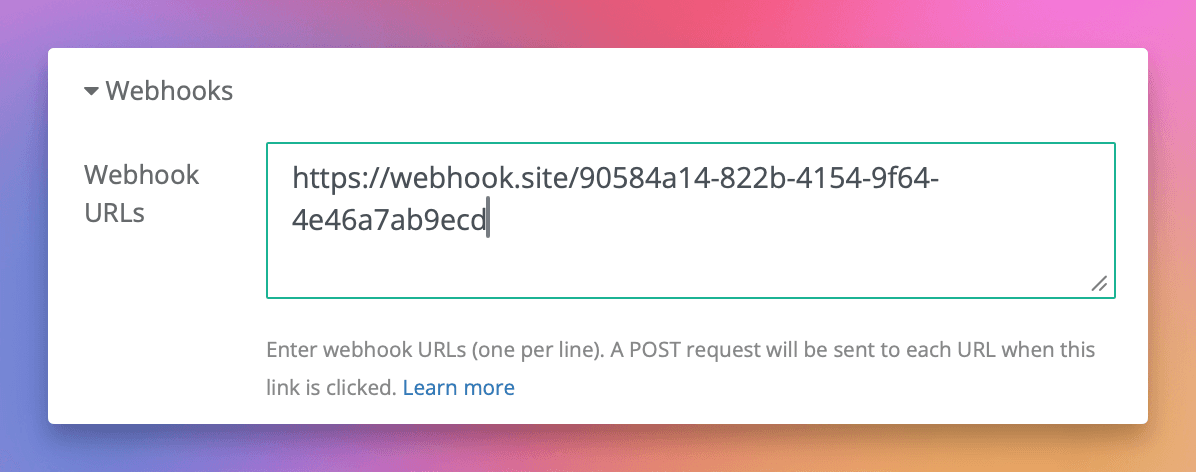
انقر على حفظ.
خطافات الويب على مستوى الرابط تعمل فقط عند النقر على ذلك الرابط المحدد.
كيفية إعداد خطافات ويب على مستوى مساحة العمل
انتقل إلى الإعدادات (أيقونة الترس في الشريط الجانبي).
انقر على إعدادات مساحة العمل
أدخل عنوان URL لخطاف الويب أو أكثر، واحد في كل سطر.
يمكنك إضافة عناوين URL متعددة لخطاف الويب. ستتلقى جميع عناوين URL نفس الحمولة عند النقر على أي رابط في مساحة العمل الخاصة بك.
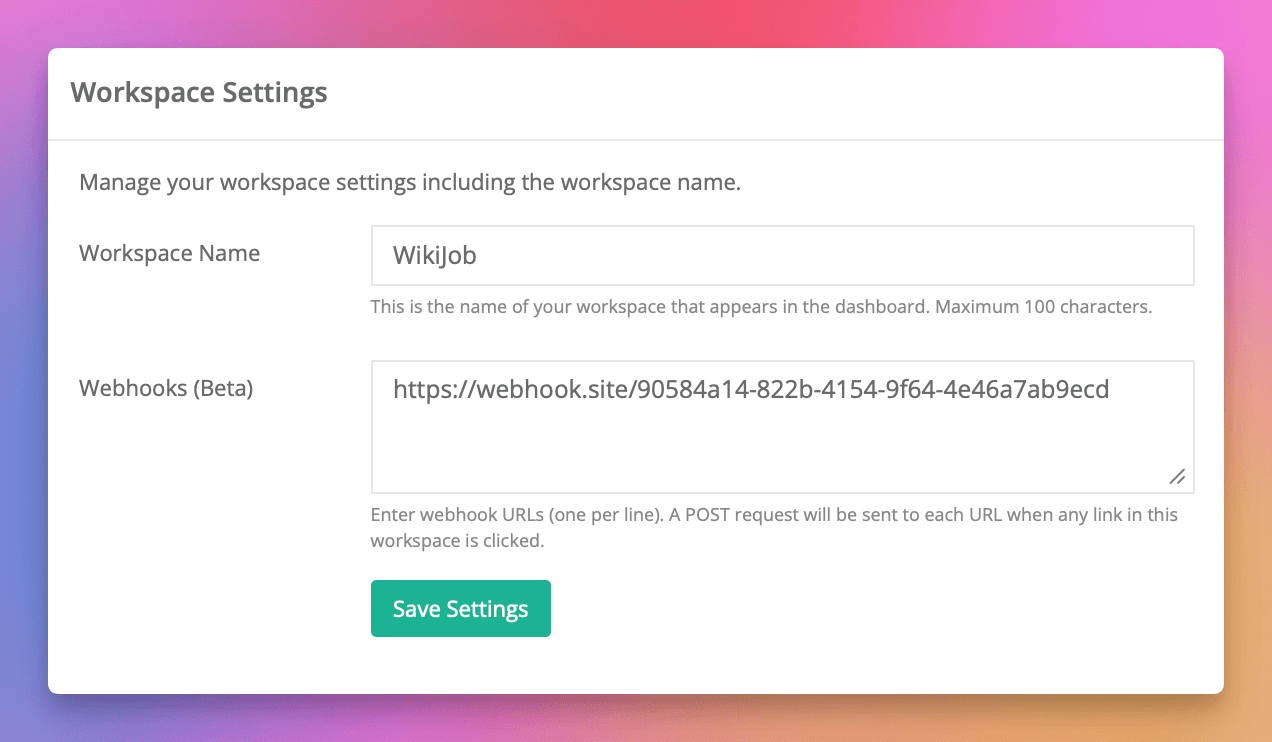
انقر على حفظ الإعدادات.
خطافات الويب على مستوى مساحة العمل تعمل لكل نقرة على أي رابط في مساحة العمل الخاصة بك.
ملاحظة: إذا قمت بتكوين خطافات ويب في كلا المستويين، فستعمل كلاهما عند النقر على ذلك الرابط.
الأحداث
يتلقى كل خطاف ويب جميع أنواع الأحداث لنطاقه — خطاف ويب على مستوى الرابط يحصل على أحداث لذلك الرابط، وخطاف ويب على مستوى مساحة العمل يحصل على أحداث لكل رابط في مساحة العمل. تحقق من حقل event في المستوى الأعلى للتمييز بينها:
event | يتم الإرسال عند |
|---|---|
click | يتم النقر على رابط قصير. يتضمن كائن click ببيانات طلب الزائر. |
link.created | يتم إنشاء رابط جديد في مساحة العمل. |
link.updated | تتغير إعدادات الرابط. يعمل عند كل تحديث، بما في ذلك التعديلات المحفوظة تلقائياً، لذا قد تتلقى عدة منها لكل جلسة تحرير. |
link.deleted | يتم حذف رابط. يحتفظ كائن link بـ slug والمجال الذي كان لديه قبل الحذف. |
حمولة خطاف الويب
حمولة النقرة
عند حدوث نقرة، يرسل Linkly طلب POST برسالة JSON بالصيغة التالية:
{
  "event": "click",
  "timestamp": "2025-01-15T10:30:00Z",
  "link": {
    "id": 12345,
    "name": "My Campaign Link",
    "url": "https://example.com/landing-page",
    "full_url": "https://yourdomain.com/abc123",
    "domain": "yourdomain.com",
    "slug": "/abc123",
    "destination": "https://example.com/landing-page",
    "workspace_id": 1,
    "enabled": true,
    "cloaking": false,
    "forward_params": true,
    "block_bots": true,
    "public_analytics": false,
    "utm_source": "newsletter",
    "utm_medium": "email",
    "utm_campaign": "spring-sale",
    "og_title": "Special Offer",
    "og_description": "Check out our spring sale!",
    "rules": [
      {
        "what": "country",
        "matches": "US",
        "url": "https://example.com/us-landing"
      }
    ]
  },
  "click": {
    "id": "01KYPGEEPJSPR3S564QRBDGA1W",
    "country": "US",
    "is_eu_country": false,
    "platform": "desktop",
    "browser_name": "Chrome",
    "referer": "https://twitter.com/",
    "isp": "Comcast",
    "bot_name": null,
    "destination": "https://example.com/landing-page",
    "params": {
      "utm_source": "twitter"
    }
  }
}
حقول الحمولة
معلومات الحدث
| الحقل | الوصف |
|---|---|
event | clickأو link.created أو link.updated أو link.deleted |
timestamp | طابع زمني ISO 8601 للنقرة |
كائن الرابط
| الحقل | الوصف |
|---|---|
id | معرف الرابط الفريد |
name | لقب الرابط |
url | عنوان URL الوجهة الأصلي |
full_url | عنوان URL الرابط القصير |
domain | المجال المخصص (إذا تم تكوينه) |
slug | مسار URL/slug |
destination | الوجهة الفعلية لهذه النقرة (قد تختلف عن url إذا تم تطبيق قواعد) |
workspace_id | معرف مساحة العمل |
enabled | ما إذا كان الرابط نشطاً |
rules | مصفوفة من قواعد إعادة التوجيه (جغرافيا، جهاز، rotator) |
utm_* | معاملات UTM إذا تم تكوينها |
og_* | إعدادات Open Graph إذا تم تكوينها |
كائن النقرة
| الحقل | الوصف |
|---|---|
id | معرف فريد لهذه النقرة، وهو ULID من 26 حرفاً. الأحرف الأولى تشفر وقت النقرة، لذا تتم فرز المعرّفات ترتيباً زمنياً كسلاسل عادية |
country | رمز البلد المكون من حرفين (مثل "US"و "GB") |
is_eu_country | ما إذا كانت النقرة من الاتحاد الأوروبي |
platform | منصة الجهاز (سطح المكتب، iOS، Android، إلخ) |
browser_name | اسم المتصفح (Chrome و Safari و Firefox وغيرها) |
referer | عنوان URL المرجعي (إن أمكن) |
isp | مزود خدمة الإنترنت |
bot_name | معرف البوت (null لنقرات الأشخاص) |
destination | عنوان URL الوجهة النهائية لهذه النقرة |
params | معاملات الاستعلام التي تم تمريرها إلى الرابط |
ملاحظة الخصوصية: عناوين IP لا تُضمن أبداً في حمولات خطافات الويب.
حمولة دورة حياة الرابط
تشترك الأحداث link.created و link.updated و link.deleted في شكل واحد. لا يوجد كائن click — تحصل على event و timestamp والرابط الكامل:
{
  "event": "link.created",
  "timestamp": "2026-06-20T10:30:00Z",
  "link": {
    "id": 12345,
    "name": "My Campaign Link",
    "url": "https://example.com/landing-page",
    "full_url": "https://yourdomain.com/abc123",
    "domain": "yourdomain.com",
    "slug": "/abc123",
    "workspace_id": 1,
    "enabled": true,
    "rules": []
  }
}
تكاملات منصات الأتمتة
لإعداد أسهل بدون برمجة مخصصة، استخدم التكاملات الأصلية الخاصة بنا:
- تكامل Make - منصة أتمتة مرئية مع محفزات نقرات فورية
- تكامل Zapier - قم بتوصيل Linkly بآلاف التطبيقات بدون رمز
كلا التكاملين يستخدمان خطافات الويب تحت الغطاء ولكنهما يتعاملان مع كل الإعداد تلقائياً.
أفضل الممارسات
خطافات الويب المتعددة
يمكنك إضافة عناوين URL متعددة لخطاف الويب (واحد في كل سطر). ستتلقى جميع عناوين URL نفس الحمولة عند حدوث نقرة.
معالجة الأخطاء
- خطافات الويب إطلاق بدون متابعة - لا يعيد Linkly محاولة التسليمات الفاشلة
- فشل خطاف الويب لا يؤثر أبداً على إعادة التوجيه - يصل المستخدمون دائماً إلى وجهتهم
- تأكد من أن نقطة نهاية خطاف الويب تستجيب بسرعة (أقل من 5 ثوان موصى به)
الأمان
- استخدم نقاط نهاية HTTPS لعناوين URL خطاف الويب
- تحقق من الطلبات الواردة في معالج خطاف الويب
- فكر في إضافة معامل سري إلى عنوان URL خطاف الويب للتحقق
الاختبار
- 1قم بإعداد عنوان URL لخطاف الويب باستخدام خدمة مثل webhook.site أو RequestBin
- 2انقر على رابطك
- 3افحص الحمولة المستلمة
- 4بمجرد التحقق، انتقل إلى عنوان URL خطاف الويب الخاص بك في الإنتاج
وصول API
يمكنك أيضاً إدارة خطافات الويب برمجياً عبر API:
POST   /api/v1/link/:link_id/webhooks
DELETE /api/v1/link/:link_id/webhooks/:hook_id
GET    /api/v1/link/:link_id/webhooks

POST   /api/v1/workspace/:workspace_id/webhooks
DELETE /api/v1/workspace/:workspace_id/webhooks/:hook_id
GET    /api/v1/workspace/:workspace_id/webhooks
راجع وثائق API للتفاصيل.
أسئلة شائعة عن خطافات الويب
ما هي الأحداث التي يمكن لخطافات الويب أن ترسلها؟
خطافات الويب تعمل على أربعة أحداث، يتم تحديدها من خلال حقل event في الحمولة. تحصل على click عند النقر على رابط، بالإضافة إلى link.created و link.updated و link.deleted عند تغيير الروابط. يتلقى كل خطاف ويب جميع أنواع الأحداث لنطاقه، لذا قم بالتفرع على حقل event للتعامل مع كل واحدة.
لماذا خطافات الويب الخاصة بي لا تعمل؟
تحقق من صحة عنوان URL لخطاف الويب الخاص بك وأنه يمكن الوصول إليه، وأن خطافات الويب محفوظة على الرابط أو مساحة العمل. بالنسبة لأحداث النقرات، لاحظ أن خطافات الويب تعمل فقط عند تسجيل نقرة فعلية - عناوين IP المستبعدة أو الزحافات المتخطاة لن تشغلها.
لماذا بعض الحقول null في حمولة خطاف الويب؟
قد تكون بعض الحقول null إذا لم تكن المعلومات متاحة (مثل بدون referer)، أو منعت إعدادات الخصوصية المجموعة، أو كانت النقرة من بوت (في هذه الحالة سيتم ملء bot_name بدلاً من ذلك).
هل يعيد Linkly محاولة تسليمات خطاف الويب الفاشلة؟
لا. خطافات الويب هي إطلاق بدون متابعة. التسليمات الفاشلة لا تتم إعادة محاولتها، ولا يتتبع Linkly حالة تسليم خطاف الويب. تنتهي مهلة طلبات خطاف الويب بعد 5 ثوان.
هل يدعم Linkly postbacks لتتبع التحويل؟
لا. خطافات الويب في Linkly موجهة للخارج فقط وتعمل عند حدوث نقرات. لا يمكننا استقبال بيانات postback من شبكات التابعين أو منصات الإعلانات. للتحويل التحويلي، استخدم التتبع الأصلي لمنصة الوجهة، أو قم بتمرير معرف نقرة عبر إعادة توجيه معاملات الاستعلام، أو استخدم تكامل BigQuery الخاص بنا للانضمام إلى بيانات النقرات مع بيانات التحويل الخاصة بك.
توافر الخطة
متوفر على Business وما فوق
احصل على 100 رابط مختصر وتتبع 500 نقرة شهريًا مجانًا.