
إرفاق نطاق وإنشاء روابط قصيرة مخصصة
ما هي الرابط القصير المخصص؟
الرابط القصير المخصص، الذي يُسمى أحياناً رابط الموضة، هو رابط تتبع قصير ومخصص ومميز يتم إعادة توجيهه إلى عنوان URL آخر.
Linkly هو مختصر عناوين URL للمسوقين، وإحدى الميزات الأساسية هي القدرة على إنشاء روابط قصيرة مخصصة على نطاقك.
نوصي جميع المستخدمين بإرفاق نطاق. من المجاني القيام به، وهو يحسن معدل النقر وموثوقية روابط التتبع المختصرة.

لماذا تستخدم روابط قصيرة مخصصة؟
- معدلات نقر محسّنة، حيث تتضمن الروابط نطاقك وعلامتك التجارية. يمكن للمستخدمين رؤية حيث سيذهبون قبل أن ينقروا.
- الوعي المحسّن بالعلامة التجارية - سيرى المستخدمون علامتك التجارية حتى لو لم ينقروا.
- القدرة على بناء جماهير مخصصة باستخدام بكسل إعادة الاستهداف، مثل Meta Pixel و X Tailored Audiences.
- مقاييس وتتبع مفصّلة](/create-tracking-links) لروابطك.
- القدرة على تغيير الوجهة بعد مشاركة الرابط.
- لا تقلق من أن يتم اكتشاف روابطك بواسطة مرشح البريد العشوائي.
- تبقى الروابط على نطاقك، حتى تتمكن من مغادرة Linkly والهجرة إلى منافس دون انقطاع.
- أضف شعارك كـ favicon ليظهر في علامات تبويب المتصفح عندما يزور الأشخاص روابطك. تعرف على المزيد حول favicons النطاق.
يمكنك استخدام نطاقك الخاص لإنشاء روابط قصيرة مخصصة.
إنشاء عناوين URL مخصصة
لاستخدام نطاق مخصص، يجب عليك: (1) امتلاك النطاق الذي تريد استخدامه، و(2) أن تكون قادراً على تعديل إعدادات DNS للنطاق.
شراء نطاق إذا لزم الأمر
يمكنك شراء نطاق مُدار من Linkly، أو بدلاً من ذلك من أي موفر نطاق آخر، وإرفاقه في الخطوة التالية.
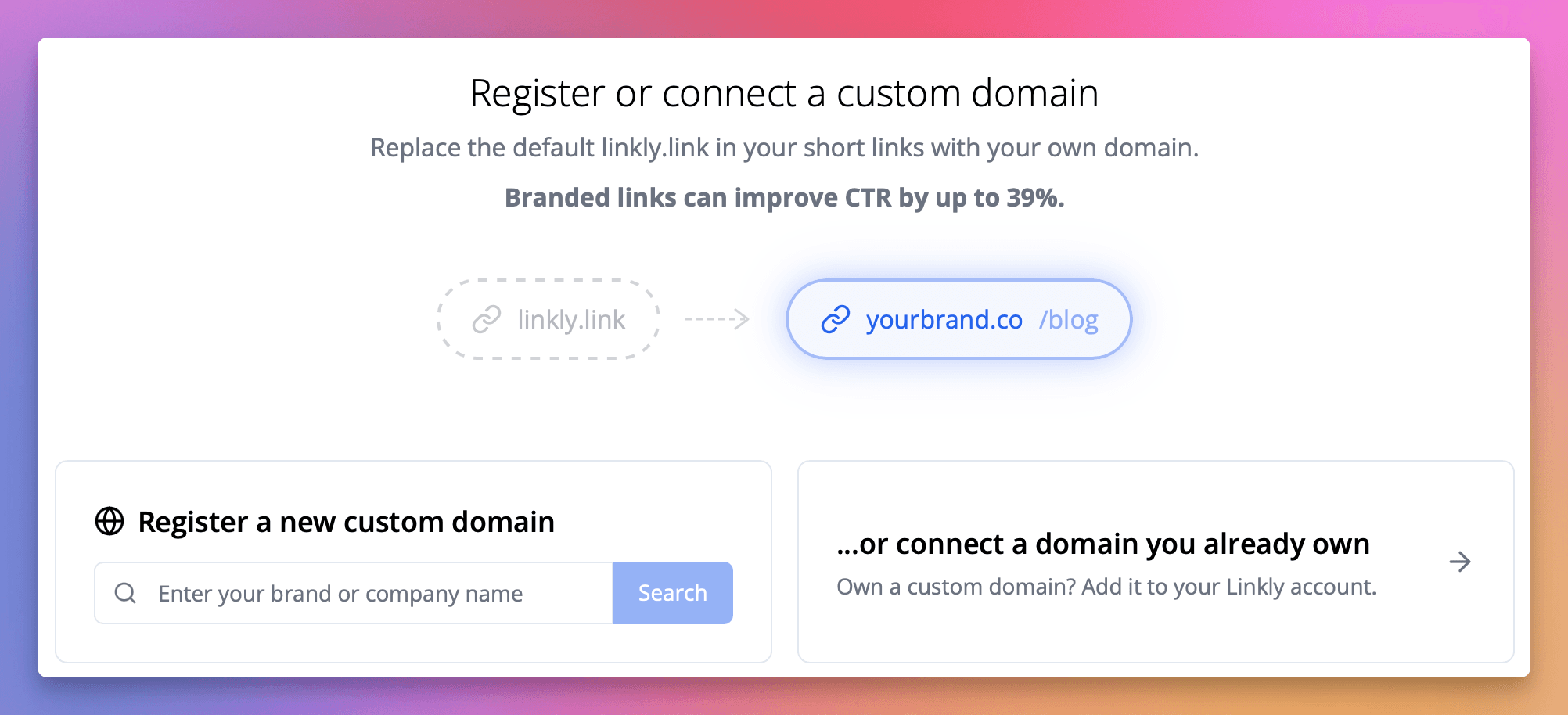
إرفاق نطاقك بـ Linkly
يتم تقديم هذه التعليمات داخل Linkly. وفر الوقت واستخدم المعالج.
- 1انقر على Domains في القائمة اليسرى.
- 2انقر على + Add a Domain.
- 3اكتب النطاق الذي تريد استخدامه. يمكنك استخدام نطاق فرعي، على سبيل المثال، link.mydomain.com، أو النطاق الجذر mydomain.com.
- 4اتبع تعليمات المعالج لإعداد سجلات DNS الخاصة بك.
إعداد DNS التلقائي: إذا كان نطاقك يستخدم موفر DNS مدعوم (مثل Cloudflare)، يمكن لـ Linkly تكوين سجلات DNS لك تلقائياً باستخدام بروتوكول Domain Connect. فقط انقر على Auto-Configure في المعالج والموافقة على التغييرات لدى موفر DNS الخاص بك.
إعداد سجل DNS
اختر الإعداد المناسب بناءً على ما إذا كنت تستخدم نطاقاً فرعياً أو نطاقاً جذراً.
للنطاقات الفرعية (مثل link.mydomain.com)
استخدم هذا إذا كان لديك موقع ويب بالفعل على نطاقك. انتقل إلى إعدادات DNS للنطاق الخاص بك وأضف سجل CNAME. معظم الموفرين لديهم حقلان، عادة ما يُسميان Name و Value.
| Type | Host/Name | Content/Value/Data | Proxy Status (Cloudflare only) | TTL |
|---|---|---|---|---|
| CNAME | link | domains.linklyhq.com. | DNS only | 600 |
تعليمات محددة لموفر النطاق: NameCheap، GoDaddy، Squarespace
للنطاقات الجذرية (مثل mydomain.com)
استخدم هذا إذا لم تكن تستخدم النطاق لموقع ويب. قم بإعداد سجل DNS التالي لدى موفر النطاق الخاص بك.
| Type | Host/Name | Content/Value/Data | Proxy Status (Cloudflare only) | TTL |
|---|---|---|---|---|
| A | @ | 34.133.74.21 | DNS only | 600 |
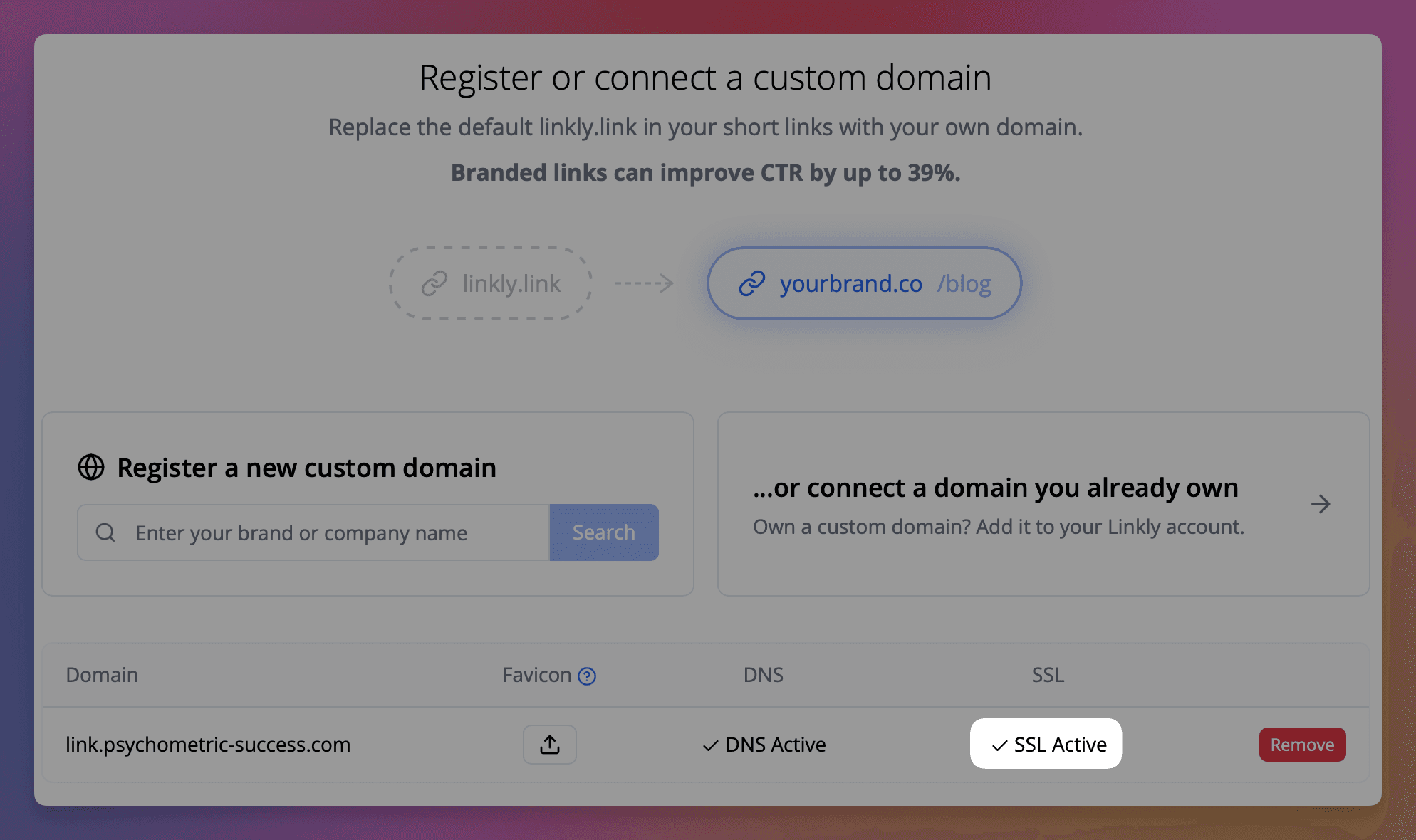
انتظر تفعيل DNS و SSL
ستشاهد DNS Active عندما يكتشف Linkly إعدادات DNS الصحيحة. سيقوم Linkly بإنشاء شهادة SSL، والتي تستغرق حتى 15 دقيقة، وبعد ذلك ستشاهد أخيراً SSL Active. بعد ذلك، سيكون نطاقك جاهزاً للاستخدام.
كيفية إنشاء رابط تتبع مخصص باستخدام نطاقك
انقر على Create New Link من القائمة.
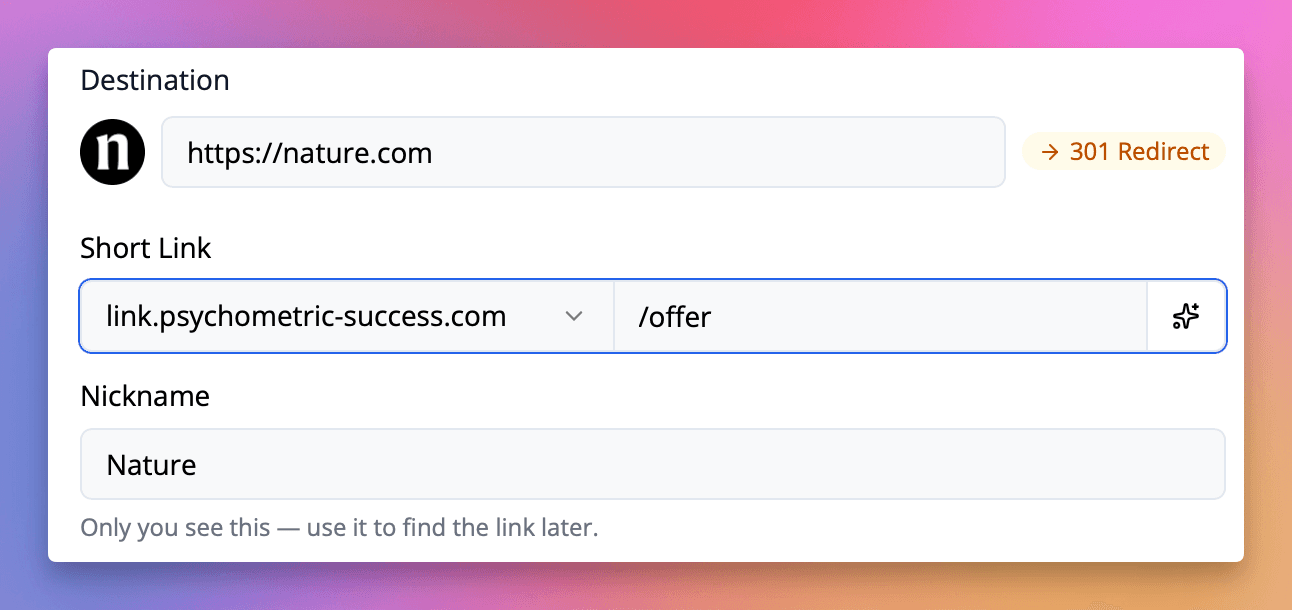
أضف الوجهة لروابطك.
تحت Short Link، يجب أن تشاهد نطاقك و slug مُنشأ تلقائياً
إذا قمت بإرفاق نطاقك بشكل صحيح، يجب أن يكون هذا القسم مرئياً بالفعل.
يمكنك اختيار نطاق آخر من القائمة إذا أردت، أو تعديل الـ slug، أو إنشاء واحد جديد تلقائياً.
أضف لاحقة URL للنطاق
على سبيل المثال /awesome-product.
يجب أن تبدأ هذه بـ /، وأن تكون فريدة لهذا النطاق، وتحتوي فقط على أحرف ستجدها في عنوان URL.
اضغط على Random لإنشاء عنوان URL رابط قصير تلقائياً.
يمكنك أيضاً استخدام فقط / للنطاق العاري بدون لاحقة - أي yourdomain.com.
انقر على Save لحفظ واختبار روابطك.
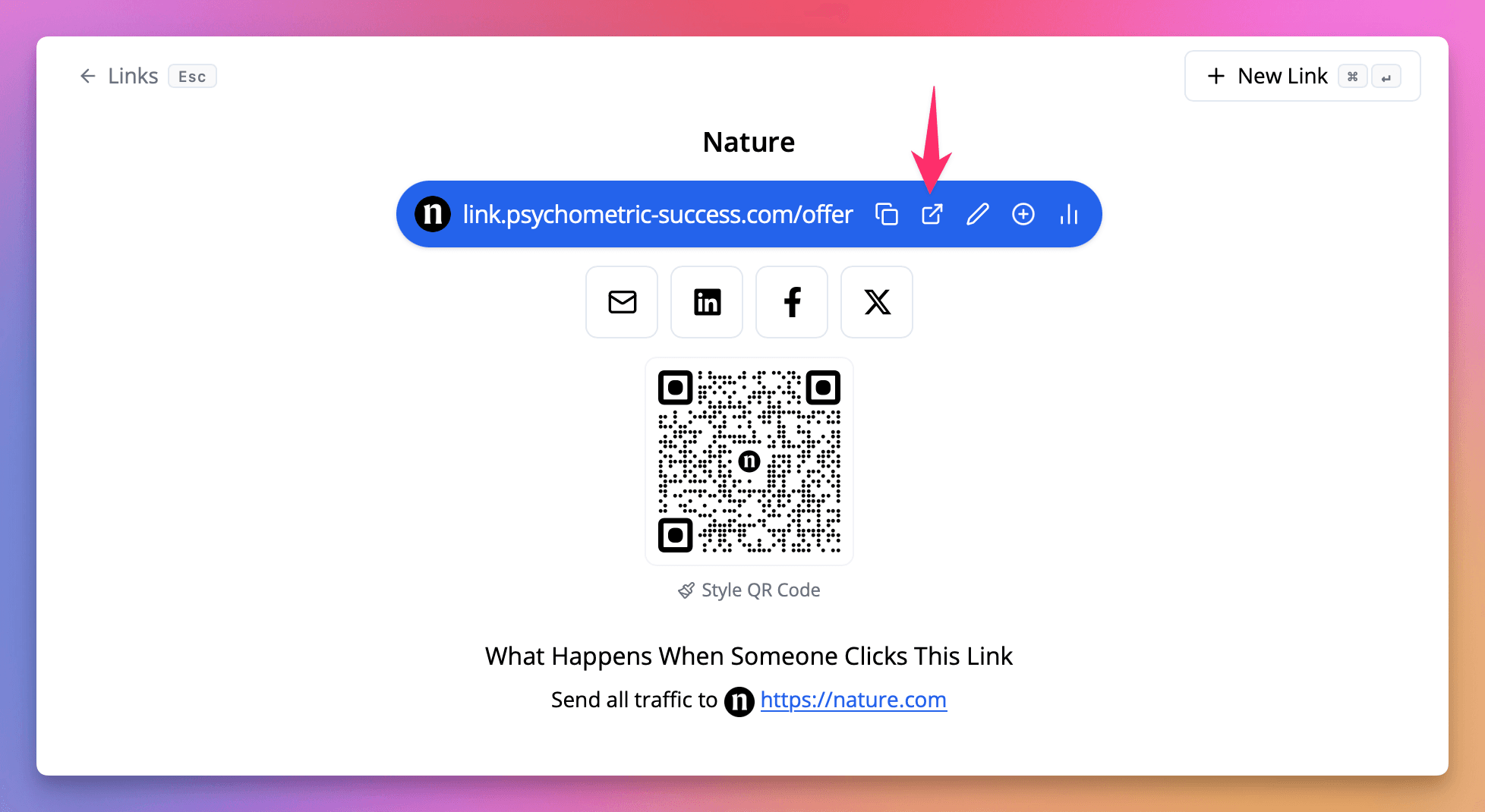
كيفية إنشاء إعادة توجيه افتراضية لنطاقك
يمكنك أيضاً استخدام النطاقات بدون لاحقة: mydomain.com/suffix. هذا يعني أن أي زائرين إلى mydomain.com سيذهبون إلى رابط Linkly هذا. اتبع تعليمات إعادة توجيه النطاق.
الأسئلة الشائعة
لماذا أرى تحذير الأمان على نطاقي؟
يستغرق إعداد شهادة SSL لنطاق حتى 15 دقيقة، وهو مطلوب لاتصال آمن.
إذا مرت هذه المدة، أخبرنا وسنلقي نظرة.
لا أستطيع إعداد إعدادات DNS لنطاقي. هل يمكنك مساعدتي؟
يمكن أن يكون إعداد النطاقات معقداً، حيث يحتوي كل موفر على إعدادات مختلفة. جرب خيار Auto-Configure في معالج النطاق — إذا كان موفر DNS الخاص بك يدعم Domain Connect، يمكن لـ Linkly إعداد السجلات لك تلقائياً.
إذا كنت لا تزال تواجه مشاكل، أرسل لنا رسالة وسنحاول إعدادها لك مجاناً.
أي موفري DNS يدعمون الإعداد التلقائي؟
يدعم Linkly إعداد DNS التلقائي عبر بروتوكول Domain Connect. تشمل الموفرون المدعومون Cloudflare و GoDaddy و IONOS و NameSilo و Plesk و WordPress.com.
إذا لم يكن موفرك مدرجاً، يمكنك إعداد نطاقك يدوياً باستخدام تعليمات DNS في المعالج.
هل يمكنني إرفاق نطاق بمساحات عمل متعددة؟
يتم إرفاق النطاقات بشكل فريد بمساحات العمل، لذا ستحتاج إلى استخدام نطاق أو نطاق فرعي مختلف لكل مساحة عمل.
يجب أن تكون عناوين URL الكاملة، أي domain.com/suffix، فريدة.
كيف يمكنني إعادة توجيه جذر النطاق؟
استخدم / كلاحقة لالتقاط المستخدمين إلى النطاق العاري (على سبيل المثال mydomain.com).
انظر إلى دليل إعادة توجيه النطاق لتفاصيل الإعداد.
كيف أعيد توجيه عناوين URL 404/not found على نطاقي؟
عندما يزور المستخدم لاحقة غير موجودة، سيتم إعادة توجيهه إلى جذر النطاق.
لا يسمح لنا فريق تكنولوجيا المعلومات بإرفاق نطاق. ماذا يمكننا أن نفعل؟
بشكل عام، ستقوم فرق التسويق بشراء نطاق شبيه يديرونه. هذا أسهل وأكثر أماناً.
هل يجب أن أستخدم النطاق الفرعي 'link'؟
يمكنك استخدام أي شيء تريده.
سيكتشف Linkly أي متغير، طالما أدخلت yoursubdomain.yourdomain.com في حقل 'Add domain'.
إذا واجهت مشاكل، أخبرنا وسنساعدك في إرفاقه.
احصل على 100 رابط مختصر وتتبع 500 نقرة شهريًا مجانًا.