
إضافة سجل A على Namecheap
إعداد Linkly مع Namecheap أمر سهل.
هذا لاستخدام نطاق جذر مع Linkly، على سبيل المثال mydomain.com.
إذا كان لديك بالفعل موقع ويب على هذا النطاق، فستحتاج إلى إعداد نطاق فرعي بدلاً من ذلك. للقيام بذلك، يرجى اتباع تعليمات إعداد CNAME بدلاً من ذلك.
كيفية إضافة سجل A على Namecheap
1
قم بتسجيل الدخول إلى Namecheap.
2
حدد قائمة النطاقات من القائمة الجانبية اليسرى.
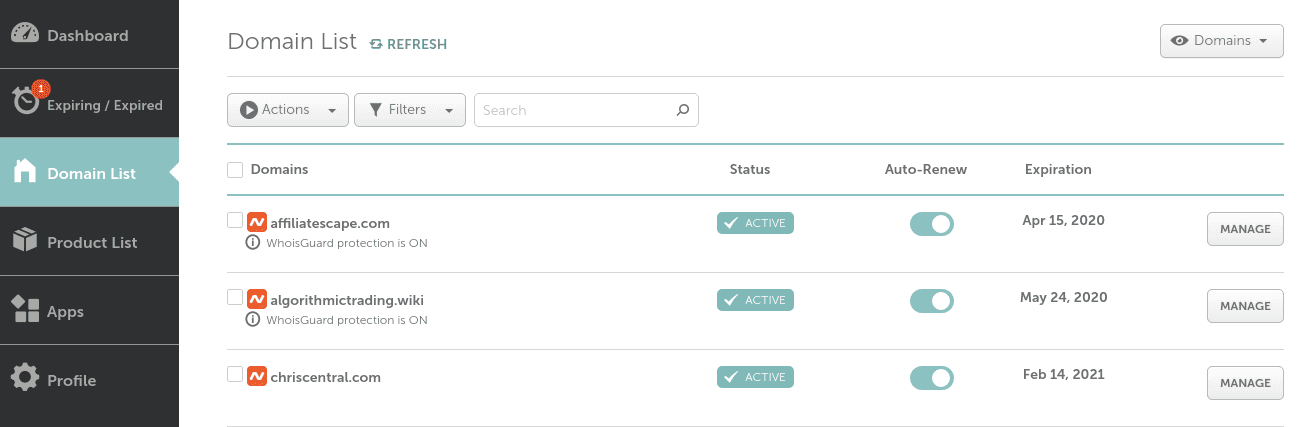
حدد قائمة النطاقات من القائمة الجانبية اليسرى.
3
انقر على زر إدارة على نطاقك.
4
انقر على علامة التبويب Advanced DNS.
5
احذف أي سجلات A أو سجلات إعادة توجيه URL على هذا النطاق
تأكد من أنك لا تستخدم هذا النطاق لموقع ويب بالفعل. إذا كنت تستخدمه، فاتبع التعليمات الخاصة بـ إضافة نطاق فرعي بدلاً من ذلك.
ستؤدي هذه الخطوة إلى تعطيل أي مواقع ويب على نطاقك.
6
ضمن سجلات المضيف، انقر على إضافة سجل جديد.
7
حدد سجل A من القائمة.
أضف سجل A كما يلي:
- النوع: `A Record`
- المضيف: `@`
- القيمة: `34.133.74.21`
- TTL: `Automatic`
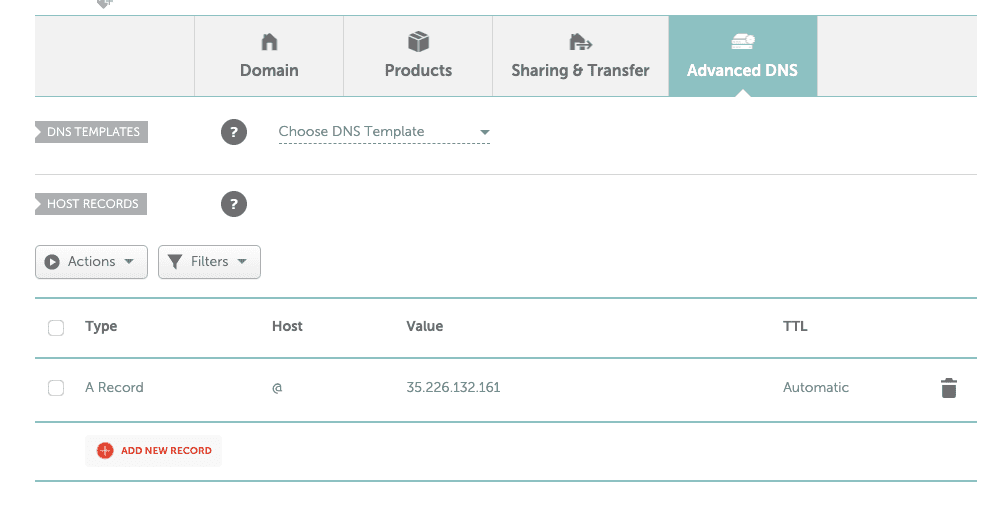
حدد سجل A من القائمة.
8
أضف النطاق إلى Linkly
في مساحة العمل الخاصة بك، انقر على النطاقات واكتب اسم نطاقك.
سيكتشف Linkly السجلات ويسمح لك بإضافتها إلى حسابك.
إذا واجهت أي مشاكل، يرجى التواصل معنا وسنساعدك في إصلاحها.
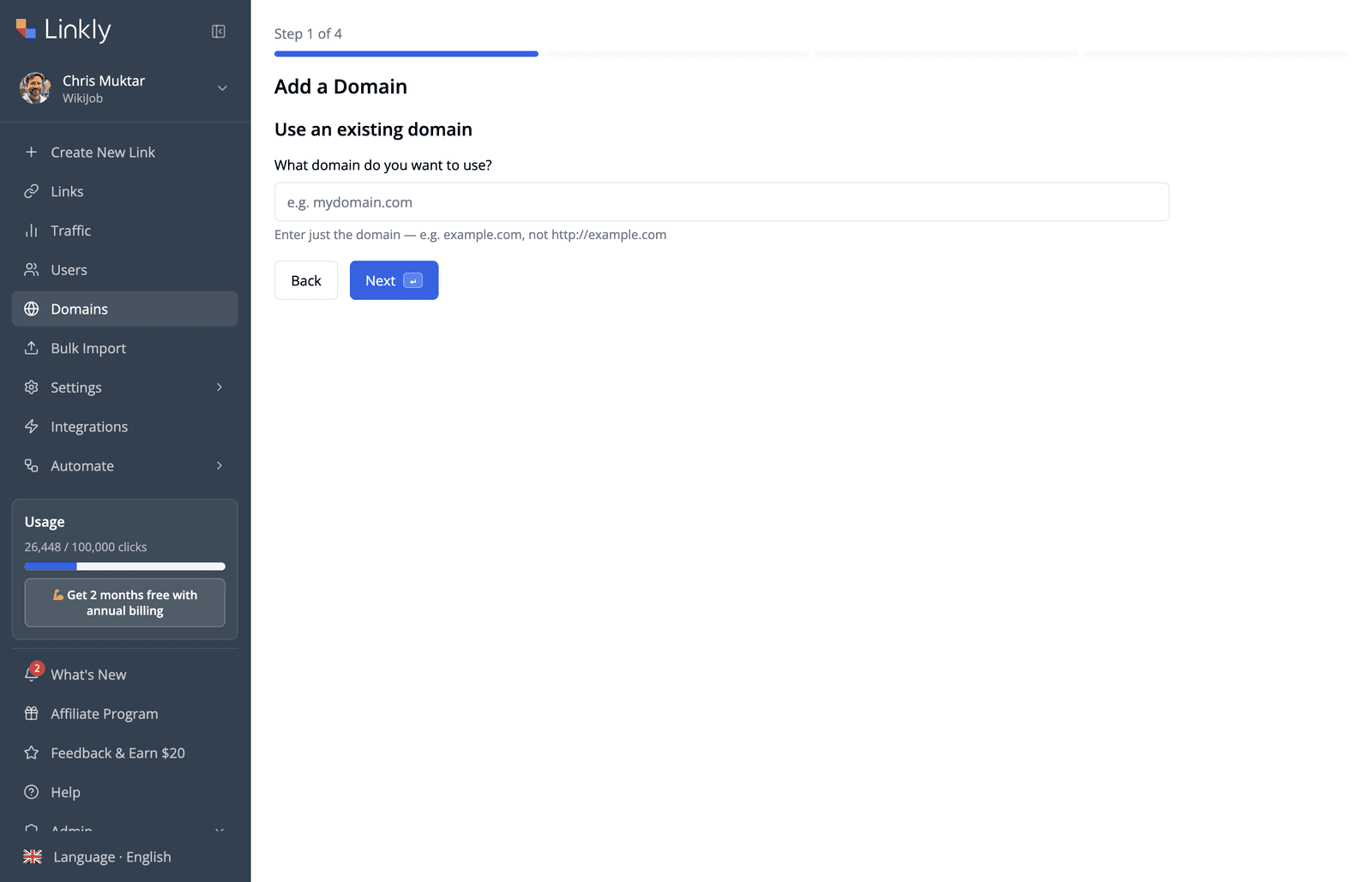
أضف النطاق إلى Linkly
احصل على 100 رابط مختصر وتتبع 500 نقرة شهريًا مجانًا.