Mã QR LinkedIn: Đặt Hồ Sơ của Bạn trên Danh Thiếp (và Đếm Số Lần Quét)
LinkedIn cung cấp cho bạn một mã QR cho hồ sơ của bạn, được tích hợp sẵn trong ứng dụng. Dưới đây là nơi tìm nó, những gì trang trợ giúp của LinkedIn nói về nó, và cách tạo một mã QR đếm được số lần quét của nó và sẵn sàng cho danh thiếp.
Bản ghi
Bản ghi âm đầy đủ, được chia theo từng chương.
- 0:00Mã QR riêng của LinkedIn
- LinkedIn cung cấp cho bạn một mã QR cho hồ sơ của bạn. Nó được tích hợp sẵn trong ứng dụng. Dưới đây là nơi tìm nó, và cách tạo một mã QR đếm được số lần quét của nó.
- 0:07Nơi tìm nó trong ứng dụng
- Nhấn vào thanh tìm kiếm, sau đó nhấn vào biểu tượng mã QR. Mã của bạn ở trên tab Mã của tôi. Bạn có thể chia sẻ nó, hoặc lưu nó vào thư viện của bạn.
- 0:15Những gì trang trợ giúp của LinkedIn nói
- Trang trợ giúp của LinkedIn bao gồm việc tìm nó, chia sẻ nó, lưu nó và quét nó. Nó không đề cập đến số lần quét.
- 0:22Tạo của riêng bạn trong Linkly
- Nếu bạn muốn số liệu, tạo của riêng bạn. Dán liên kết LinkedIn của bạn vào Linkly. Mã QR đi kèm với nó. Tùy chỉnh nó để phù hợp với danh thiếp của bạn, sau đó tải nó xuống. PNG hoạt động cho hầu hết mọi thứ, và SVG tốt hơn cho in ấn.
- 0:35Đếm số lần quét
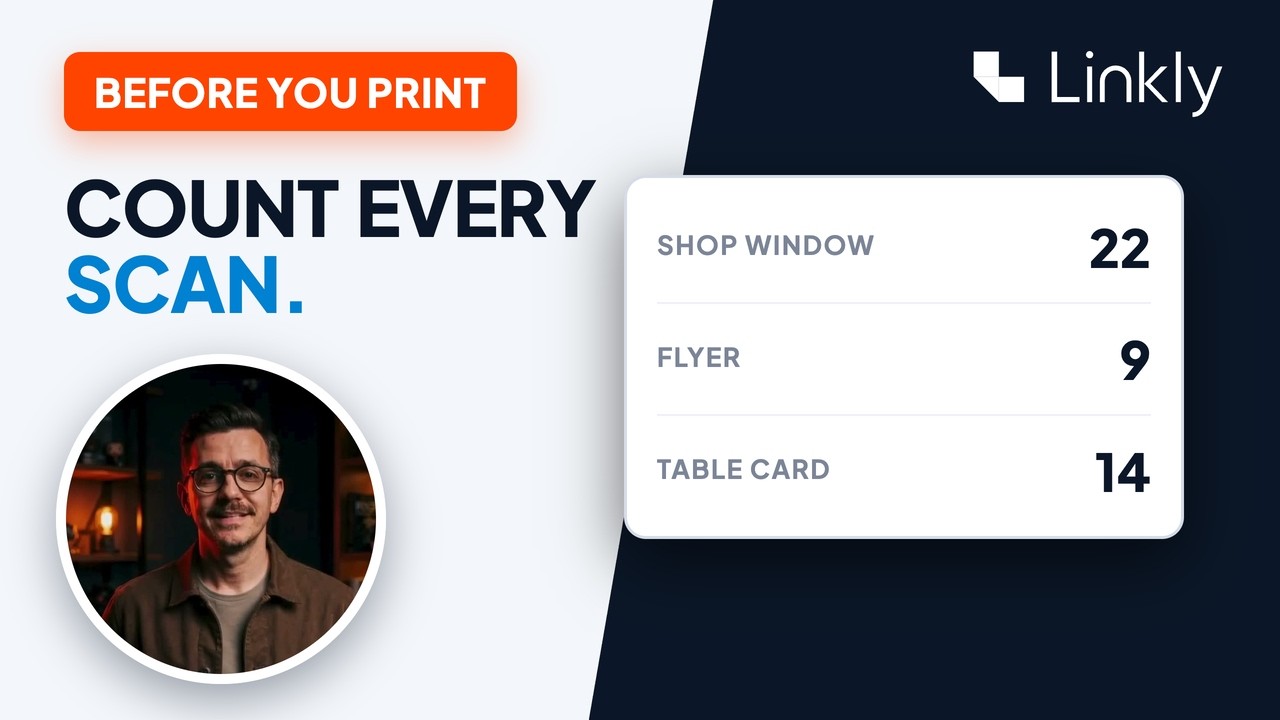
- Và mỗi lần quét đều được tính. Bạn có thể xem nó đến từ quốc gia nào, và loại điện thoại nào đã quét nó. Ở đây, iPhone quét nó nhiều nhất.
- 0:43Cái nào để sử dụng
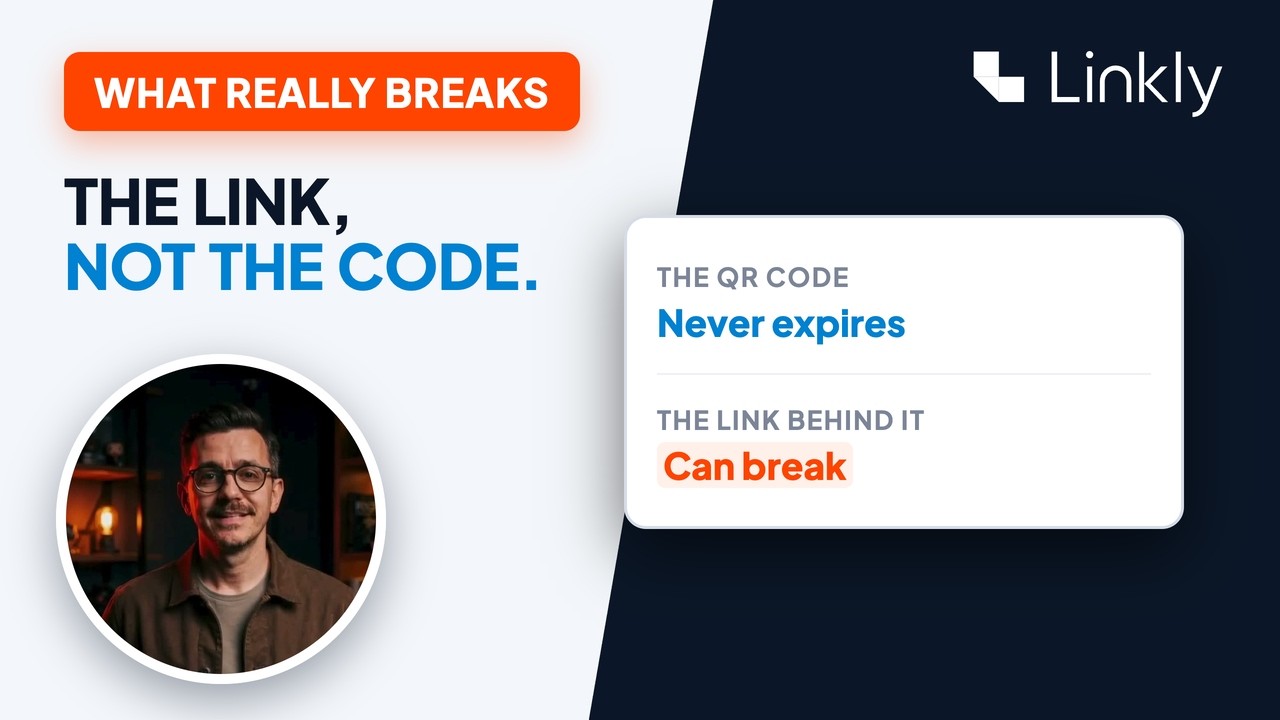
- Mã riêng của LinkedIn nhanh hơn. Cái của bạn có thể được đếm, và bạn có thể thay đổi nơi nó chuyển hướng sau này. Dù thế nào, nó là một cách tốt để kết nối trực tiếp. Miễn phí để bắt đầu với Linkly, và tất cả những gì bạn cần nằm ngay dưới video này.